Aplicación | Flight Manager (FM) 5.0, con los módulos CGA, Tail to Tail, UMs y Crew |
|---|---|
Fuentes | Presentaciones de formación «Flight Manager 5.0», «Consola C.G.A.», «Widget Tail to Tail», «Módulo UMS» y «Módulo de Crew» |
Estado | Borrador para revisión |
Este manual describe el funcionamiento de Flight Manager (en adelante, FM), la aplicación web con la que se gestionan los vuelos, los empleados y las tareas de handling. Explica cada pantalla, qué información muestra y cómo se realizan las operaciones habituales, paso a paso.
Parte general (capítulos 2 a 8): acceso, escritorio, control de vuelos, panel Real Time, filtros, empleados y tareas. Es común a todos los paneles de trabajo.
Módulos específicos (capítulos 9 a 12): Consola CGA (hipódromos), Tail to Tail (conexiones), UMs (menores no acompañados y servicios de asistencia) y Crew (tripulaciones).
Usuarios de consola, supervisores y personal operativo que trabajan con FM. Lo que cada usuario puede ver y editar depende de su perfil de usuario y de su unidad de trabajo.
Término | Significado |
|---|---|
Real Time / Panel de trabajo / Gantt | Pantalla principal de trabajo: muestra a los empleados en filas, con su turno y sus tareas sobre una escala de tiempo. |
Consola | Puesto que gestiona un conjunto de áreas de trabajo y a sus empleados. |
Área de trabajo | Agrupación de empleados y tareas dentro de un Real Time (por ejemplo, Facturación, Embarque, SAT). |
Caja del empleado | Recuadro con el nombre del empleado a la izquierda del Real Time. Su color indica el estado de fichaje. |
Banner | Indicador de color junto al empleado (dispositivo, limitaciones, refrigerio, nuevo ingreso…). |
Tarea | Trabajo que realiza un empleado durante un intervalo de tiempo. Puede estar ligada a un vuelo o no (ver capítulo 8). |
Turnaround | Tarea que cubre la llegada y la salida del mismo avión (rotación). |
Custom View / Vista secundaria | Ventana de detalle que se abre con doble clic sobre una tarea. |
Nodo | Agrupación de posiciones (parkings, puertas…) que se tratan como una sola en los filtros. |
Línea de tiempo del sistema | Línea vertical que marca la hora actual en el Real Time. |
Hora local / UTC | FM puede mostrar todas las horas en hora local o en UTC (ver 3.2). |
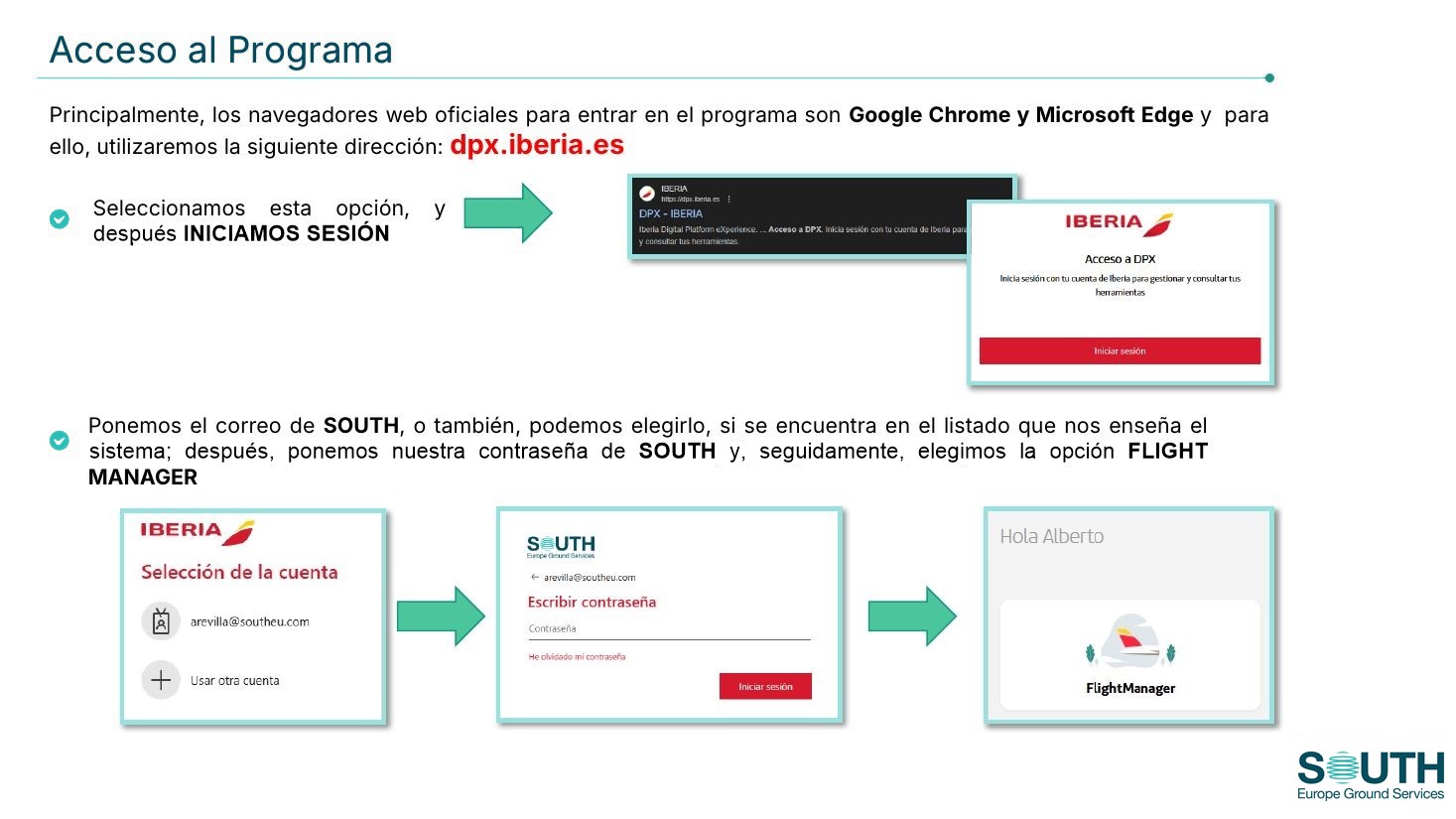
Navegador: Google Chrome o Microsoft Edge (navegadores oficiales).
Dirección de acceso: dpx.iberia.es.
Credenciales: cuenta de correo y contraseña corporativas de SOUTH.
Abra el navegador y entre en dpx.iberia.es.
Seleccione la opción de acceso indicada y pulse Iniciar sesión.
Escriba su correo de SOUTH (o selecciónelo si aparece en la lista de cuentas) y, a continuación, su contraseña.
En la pantalla de aplicaciones, elija Flight Manager.
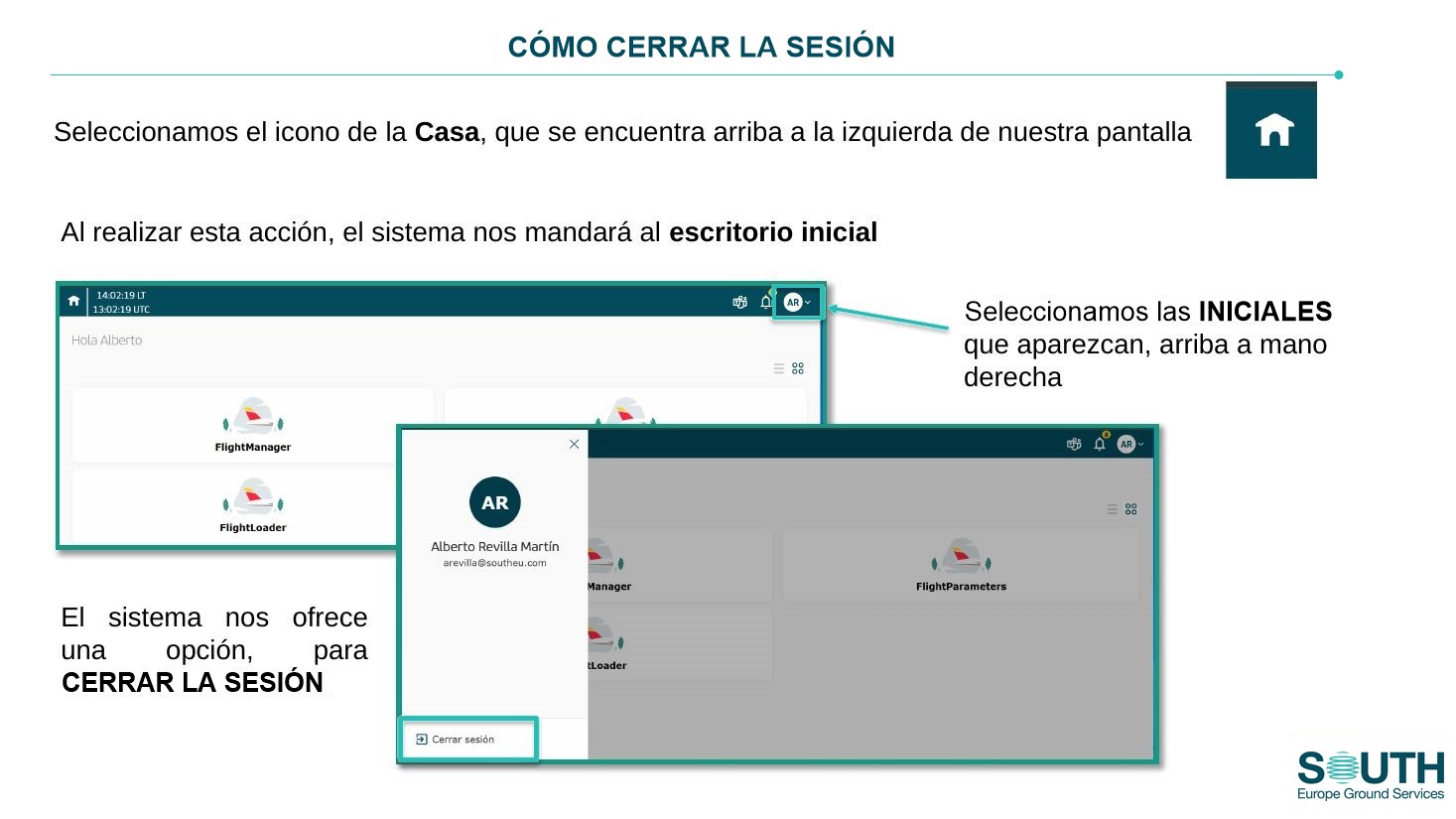
Pulse el icono de la casa, arriba a la izquierda. El sistema vuelve al escritorio inicial.
Pulse sus iniciales, arriba a la derecha.
Seleccione Cerrar sesión.
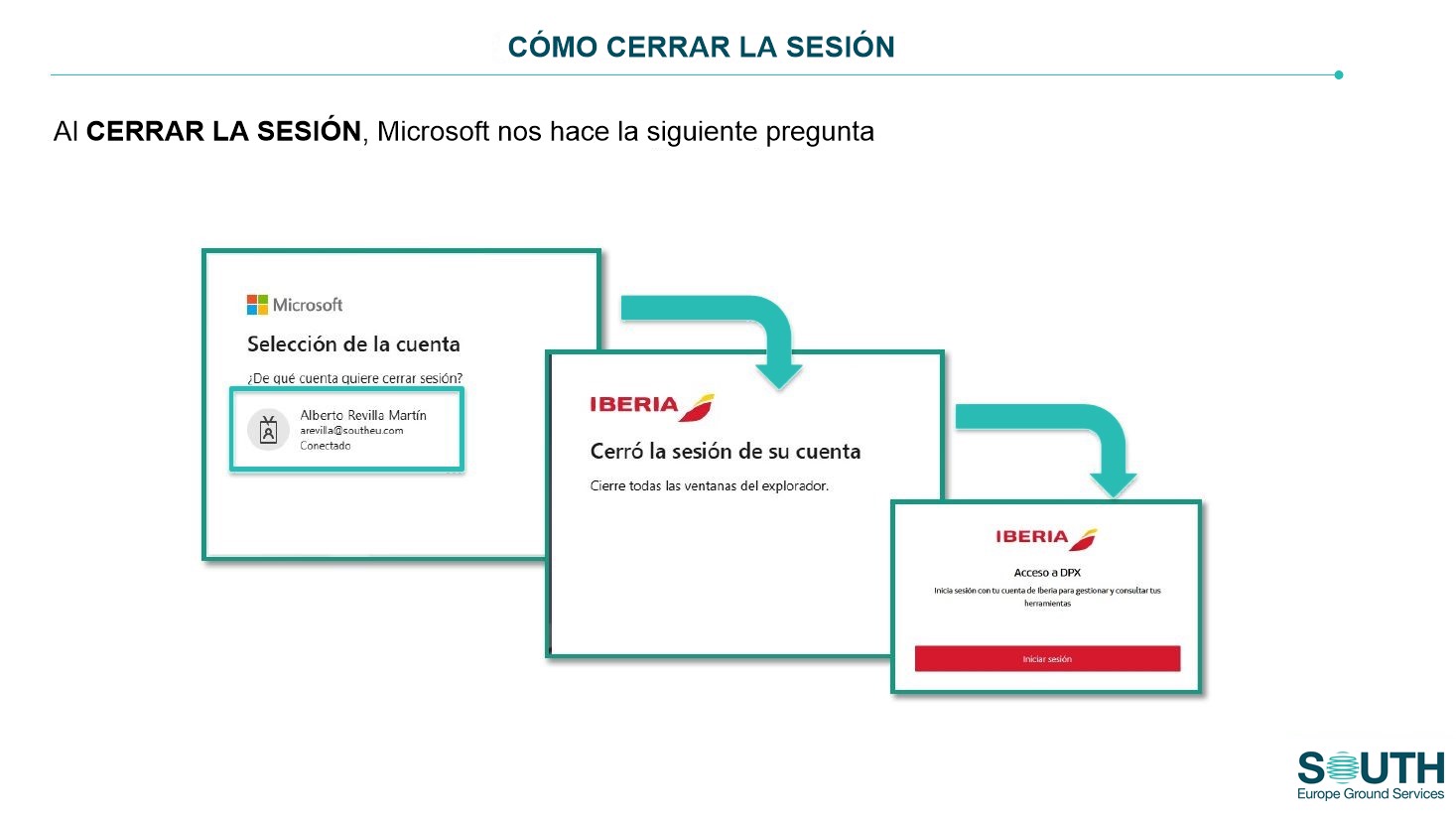
Responda a la pregunta de Microsoft sobre el cierre de la cuenta.
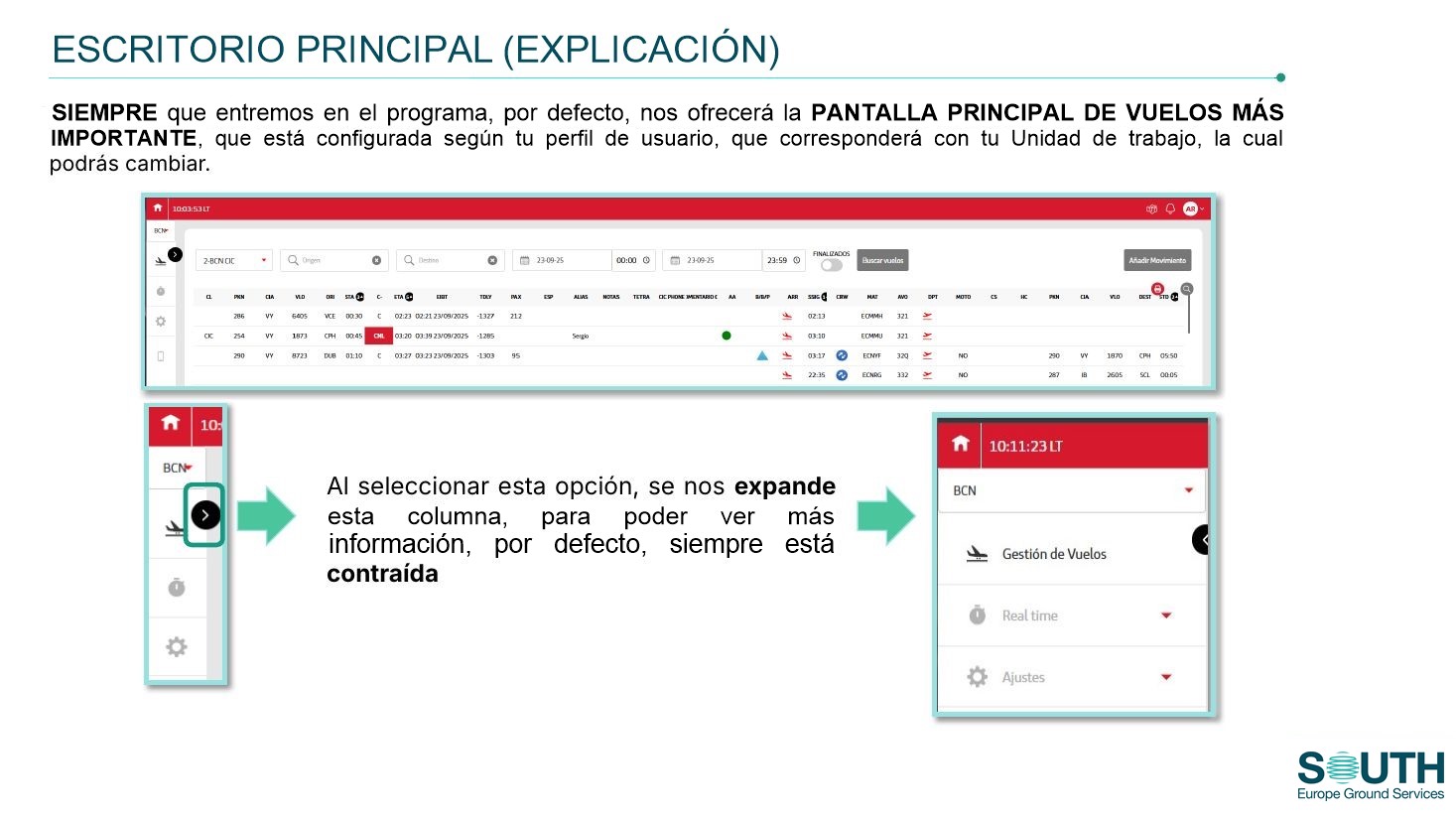
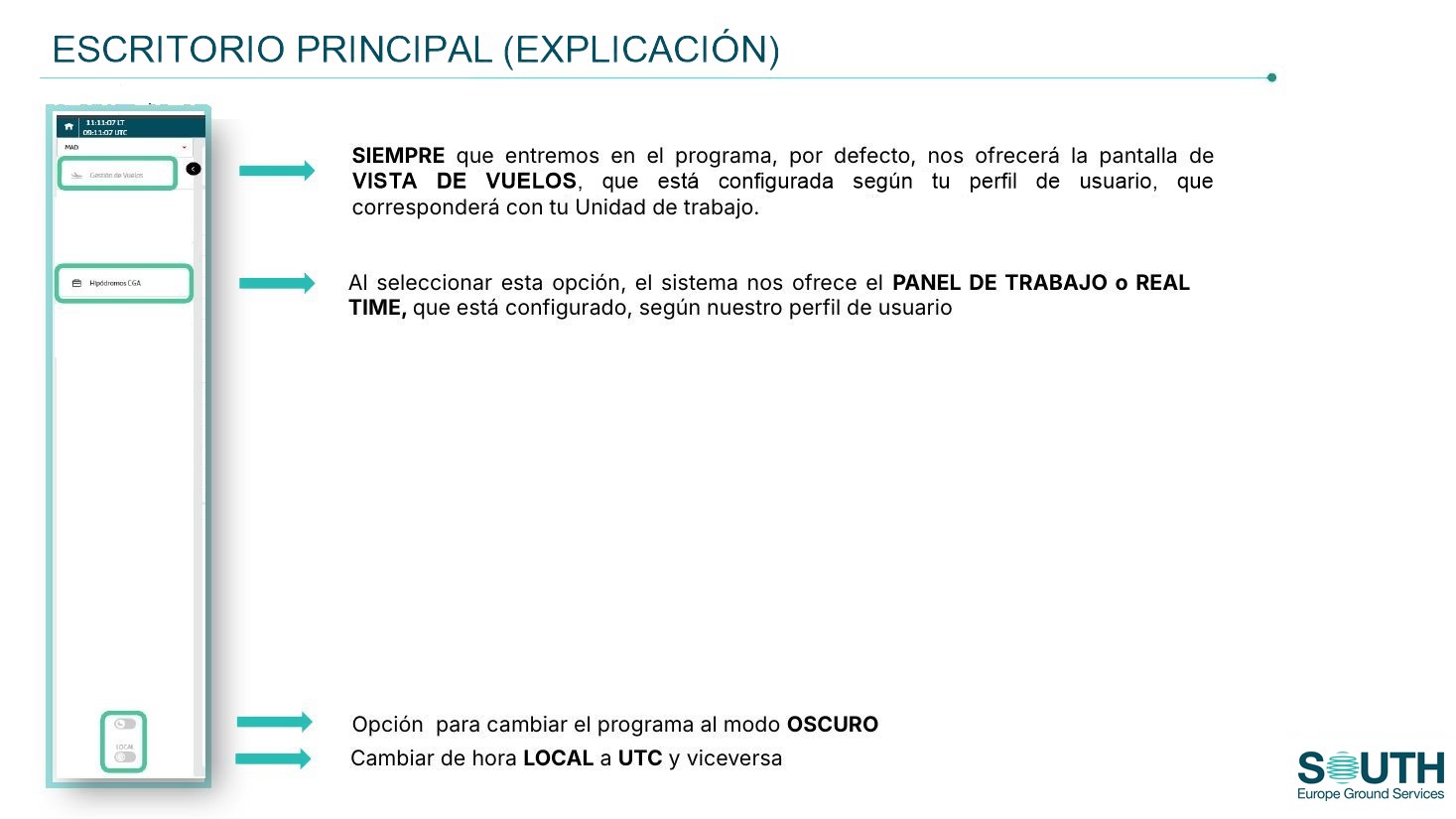
Al entrar en FM se abre siempre, por defecto, la pantalla principal de vuelos configurada para su perfil de usuario, que corresponde a su unidad de trabajo. El usuario puede cambiarla.
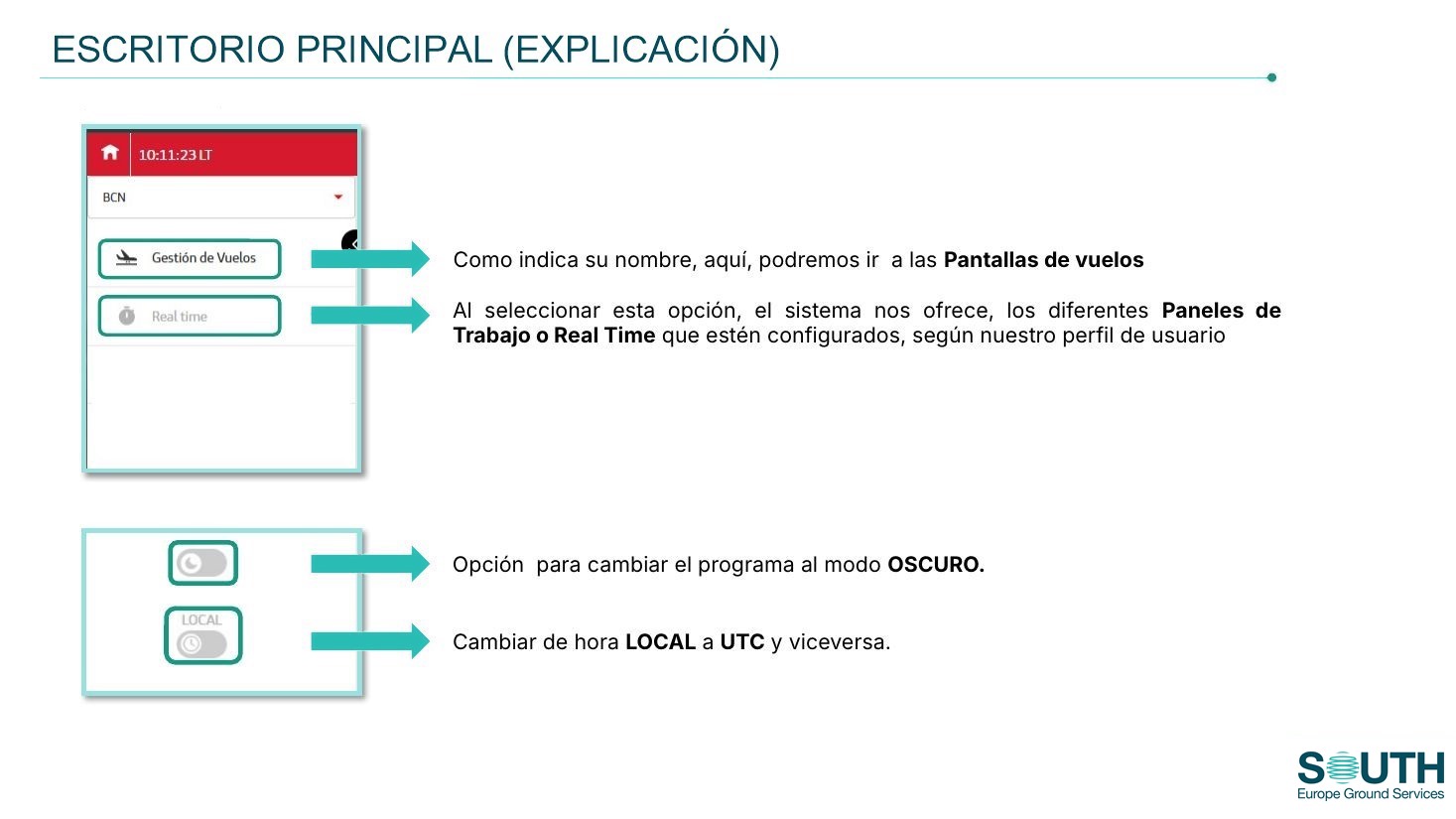
A la izquierda hay una columna de menú, contraída por defecto. Al pulsar su botón se expande y muestra el nombre de cada opción.
Opción | Función |
|---|---|
Gestión de vuelos | Acceso a las pantallas de vuelos (capítulo 4). |
Real Time | Muestra los paneles de trabajo (Real Time) configurados para su perfil (capítulo 5). |
Modo oscuro | Cambia la apariencia de la aplicación a colores oscuros. |
Local / UTC | Cambia todas las horas de la aplicación entre hora local y UTC. |
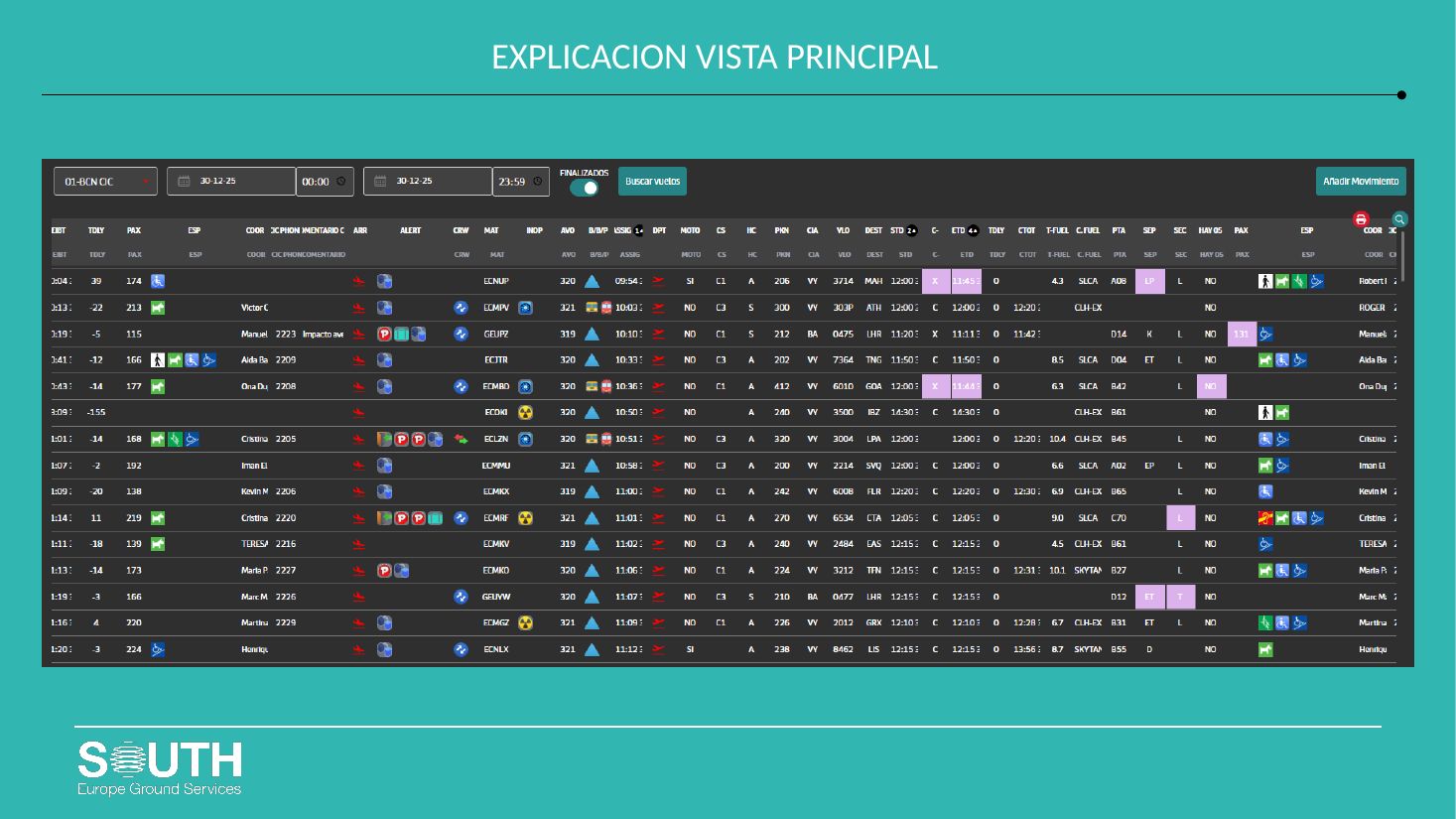
La vista principal muestra los vuelos en una tabla, con una fila por movimiento y una columna por dato (compañía, vuelo, horas, posición, estados, iconos…). Se compone de:
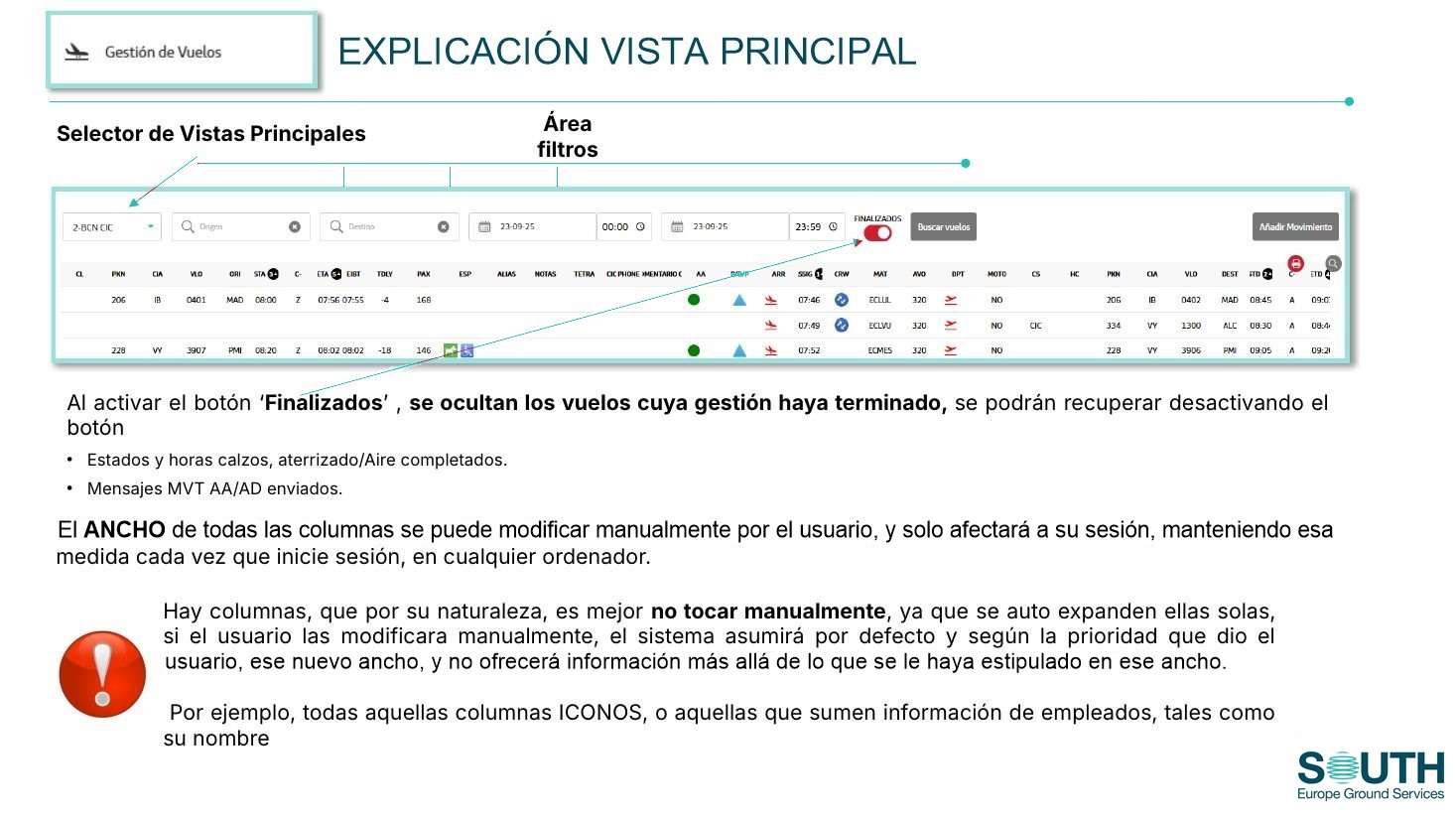
Selector de vistas principales: permite elegir entre las vistas de vuelos disponibles para su perfil.
Área de filtros: rango de días y horas, botón Finalizados y otros filtros.
Control de vuelos: la tabla de vuelos.
Creación de vuelos: según el perfil, botón para crear un vuelo nuevo.
Al activarlo se ocultan los vuelos cuya gestión ha terminado. Un vuelo se considera finalizado cuando:
tiene completados los estados y horas de calzos y de aterrizado / en el aire, y
se han enviado los mensajes MVT AA / AD.
Para volver a verlos, desactive el botón.
El usuario puede cambiar el ancho de cualquier columna arrastrando su borde. El ajuste solo afecta a su usuario y se conserva en las siguientes sesiones, desde cualquier ordenador.
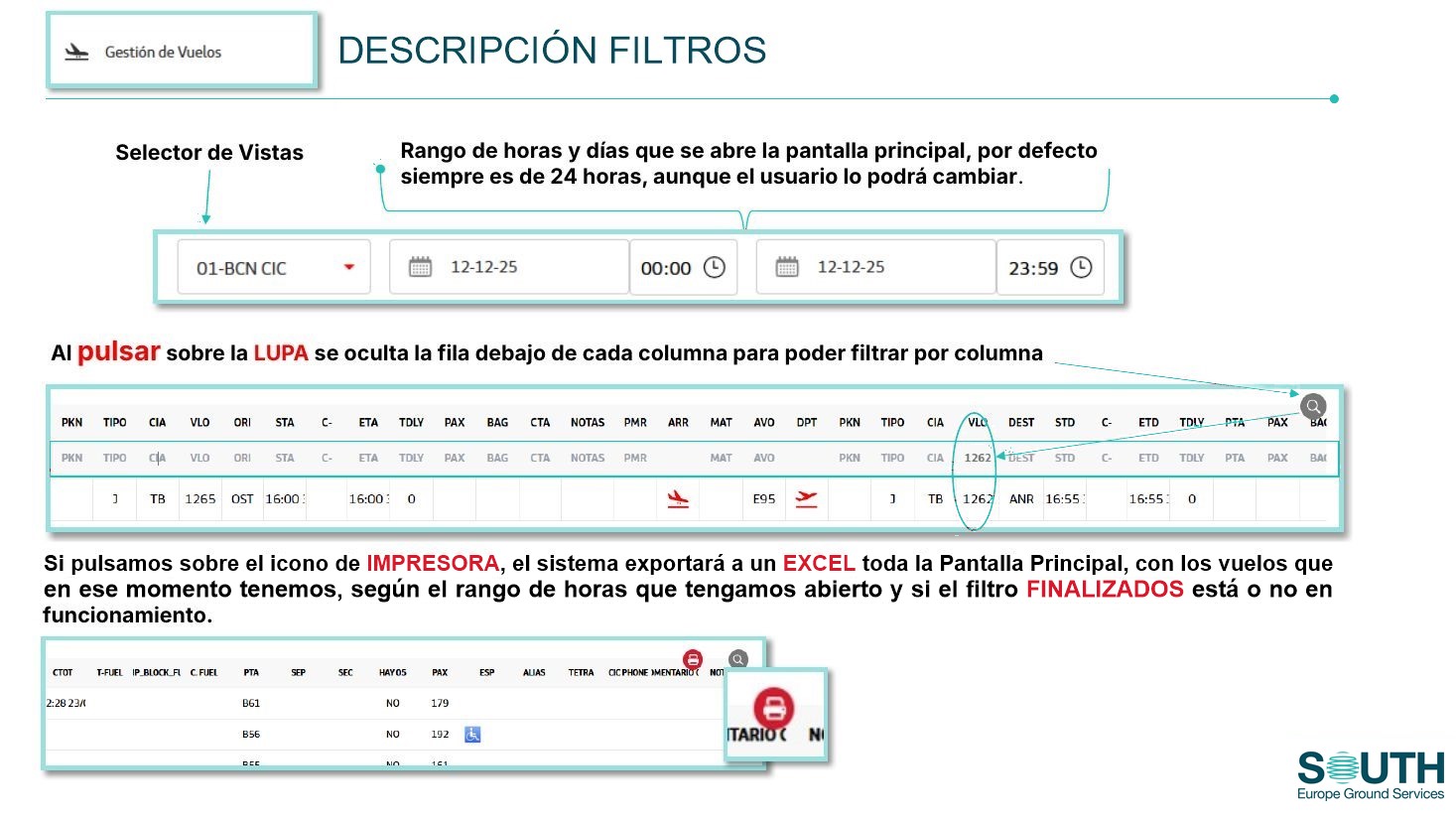
Rango de horas y días: por defecto, la pantalla se abre con 24 horas. Puede cambiarse.
Lupa: muestra u oculta una fila bajo los títulos de las columnas para filtrar por el valor de cada columna.
Impresora: exporta a Excel la pantalla completa, con los vuelos del rango abierto y teniendo en cuenta si el filtro Finalizados está activo.
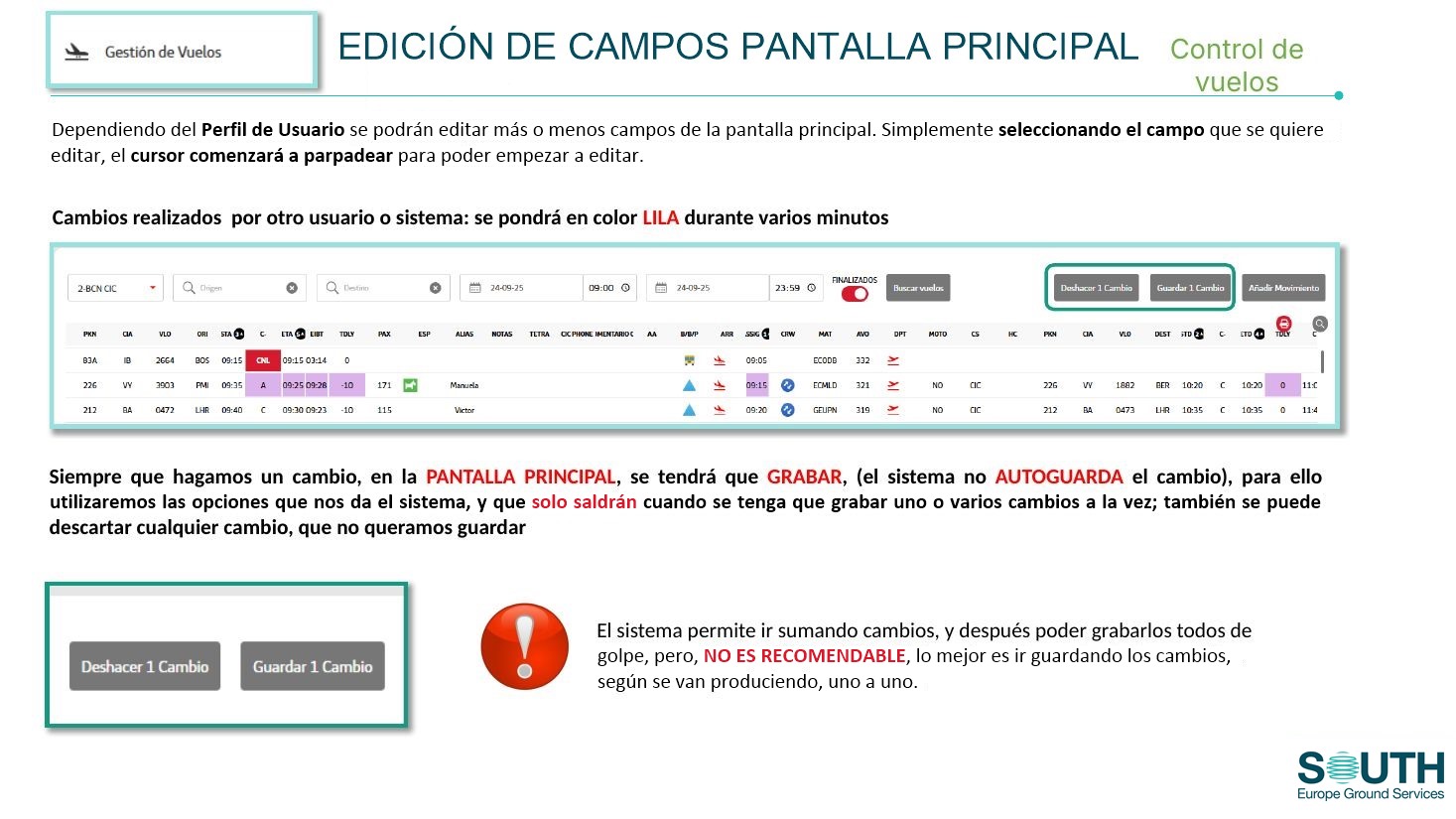
Según su perfil, el usuario puede editar más o menos campos de la vista principal. Para editar un campo, selecciónelo: el cursor empezará a parpadear.
El sistema no guarda automáticamente. Tras un cambio aparecen los botones para guardar o descartar.
Se pueden acumular varios cambios y guardarlos a la vez, pero se recomienda guardar cada cambio en el momento.
Los cambios hechos por otro usuario o por el sistema se resaltan en color lila durante unos minutos.
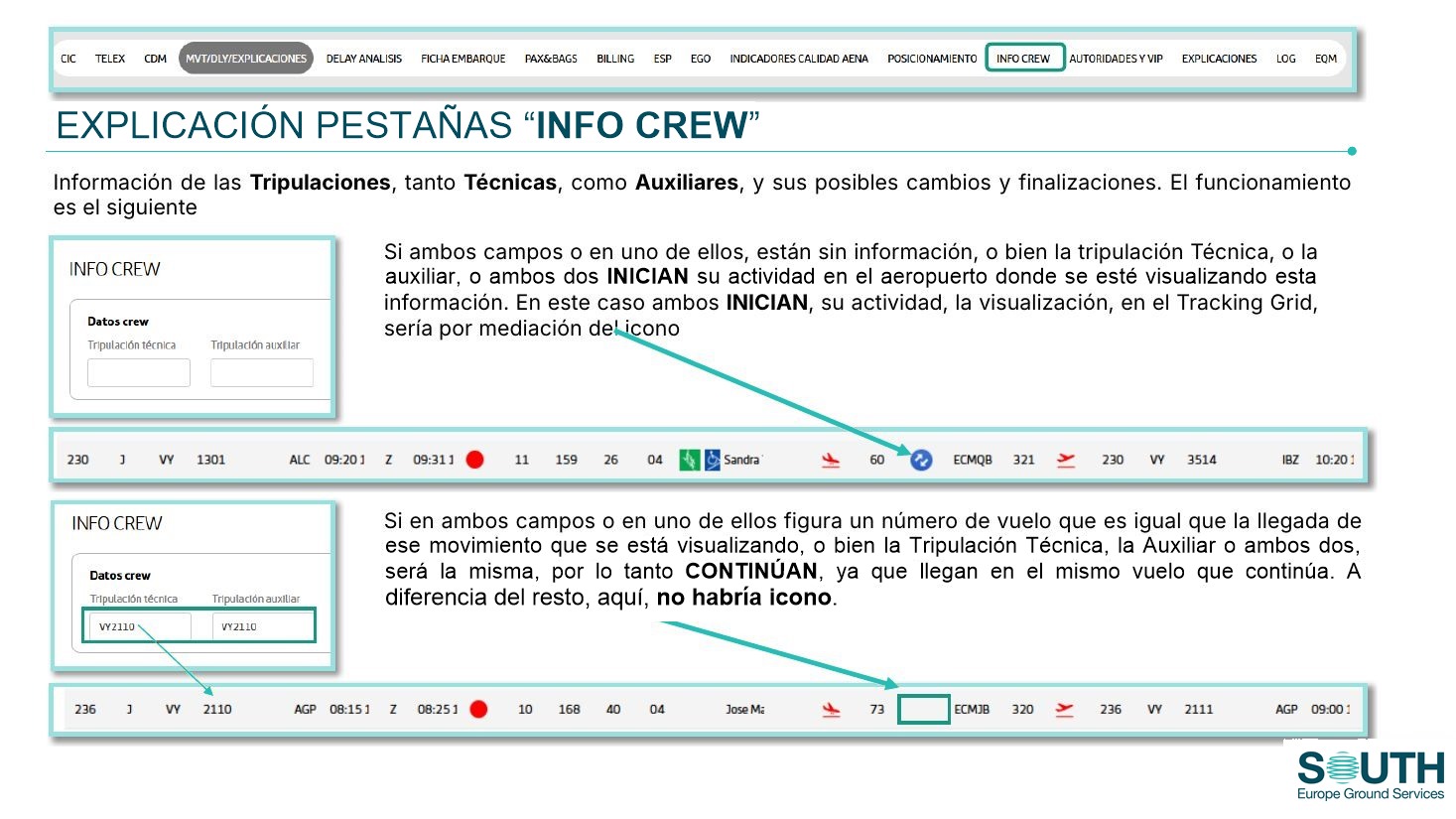
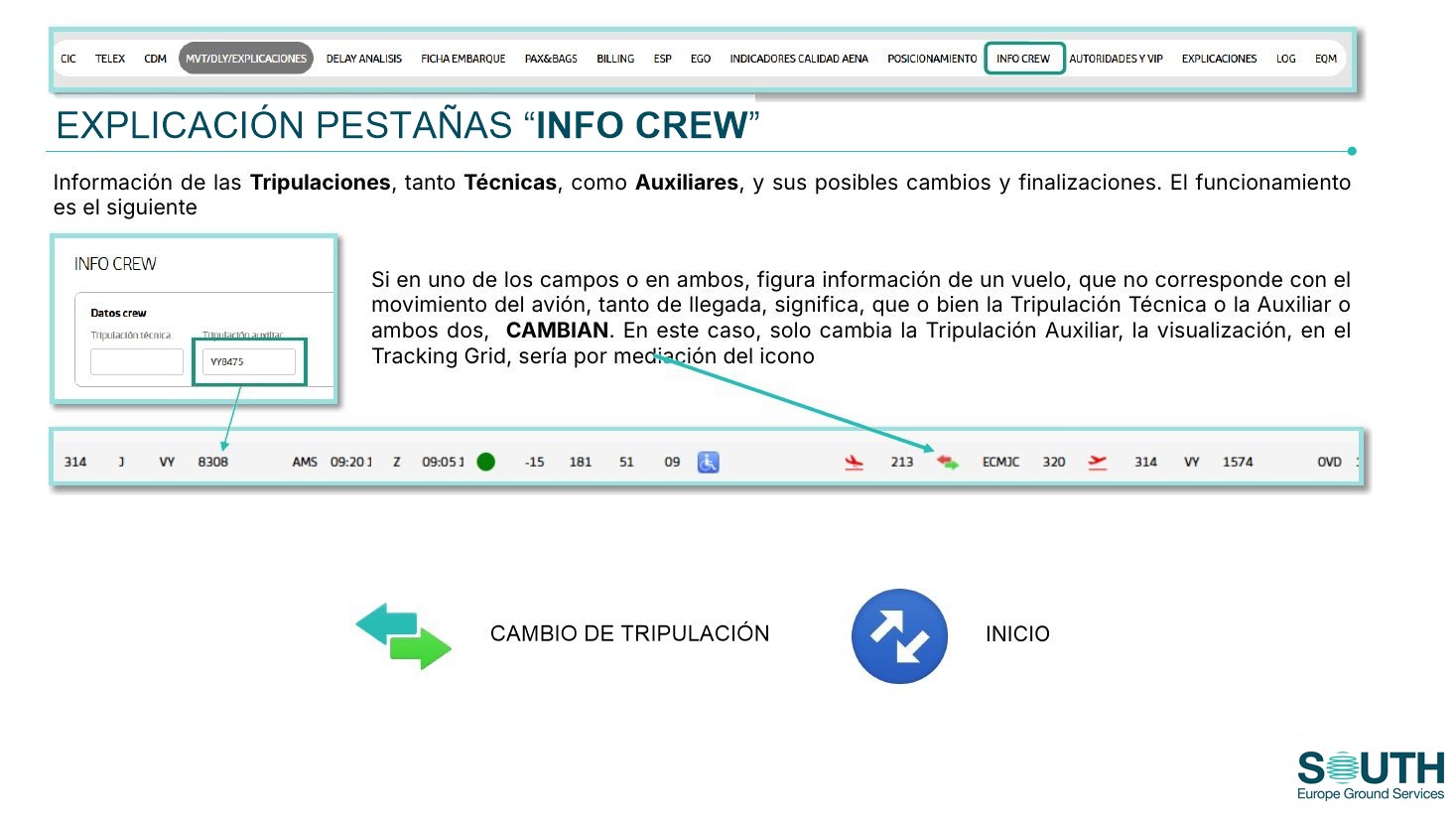
La pestaña Info Crew indica qué hacen la tripulación técnica y la auxiliar en cada movimiento. Cada una tiene un campo con un número de vuelo, y el Tracking Grid lo muestra con un icono:
Situación | Contenido del campo | Icono en el Tracking Grid |
|---|---|---|
Continúa | El vuelo de la llegada de ese mismo movimiento: la tripulación llega en el avión y sigue en él. | Sin icono |
Inicia | Vacío: la tripulación empieza su actividad en este aeropuerto. | Icono de inicio |
Cambia | Un vuelo distinto del de la llegada: la tripulación viene de otro avión. | Icono de cambio de tripulación |
La situación puede ser distinta para la tripulación técnica y la auxiliar (por ejemplo, solo cambia la auxiliar).
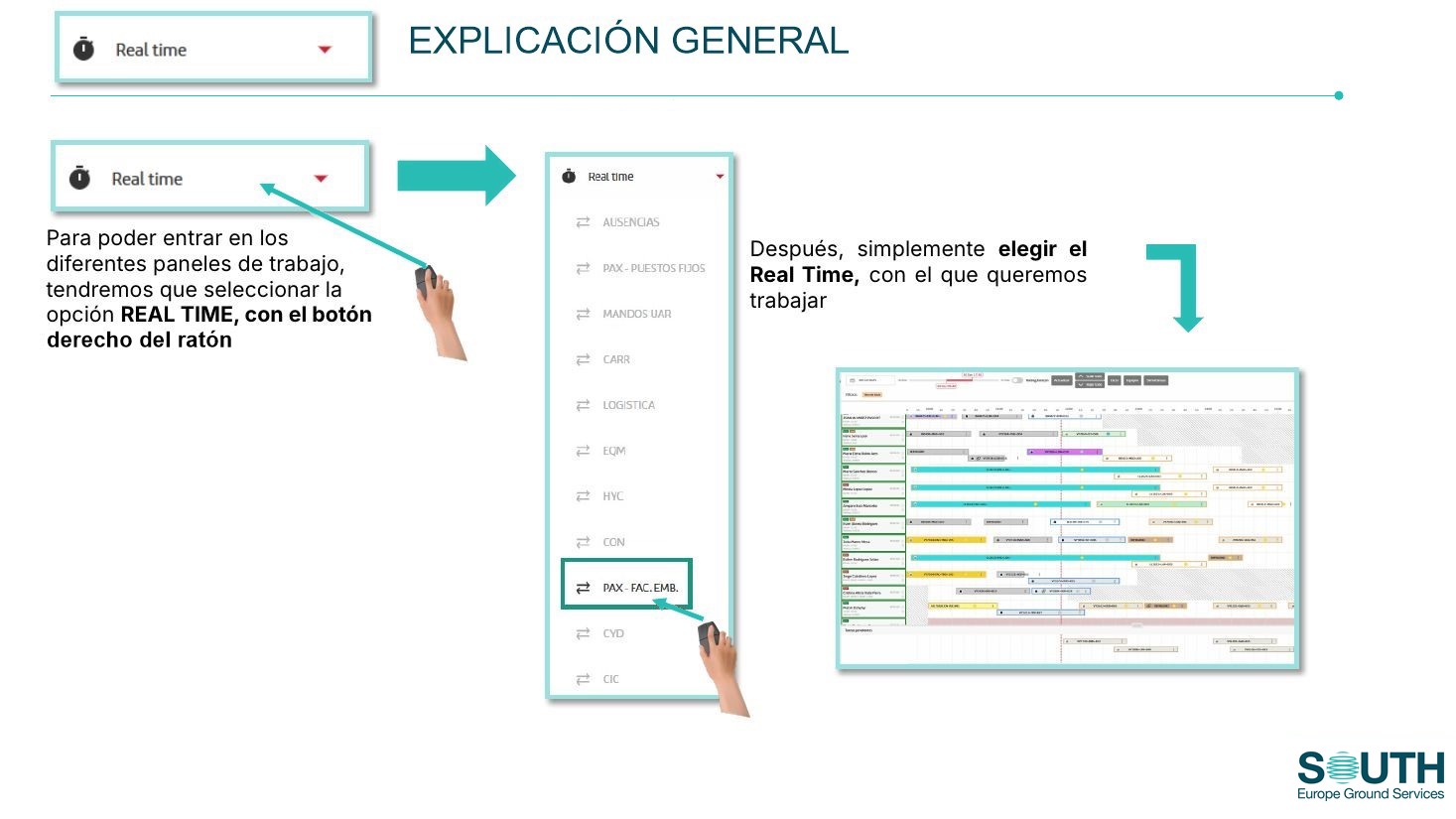
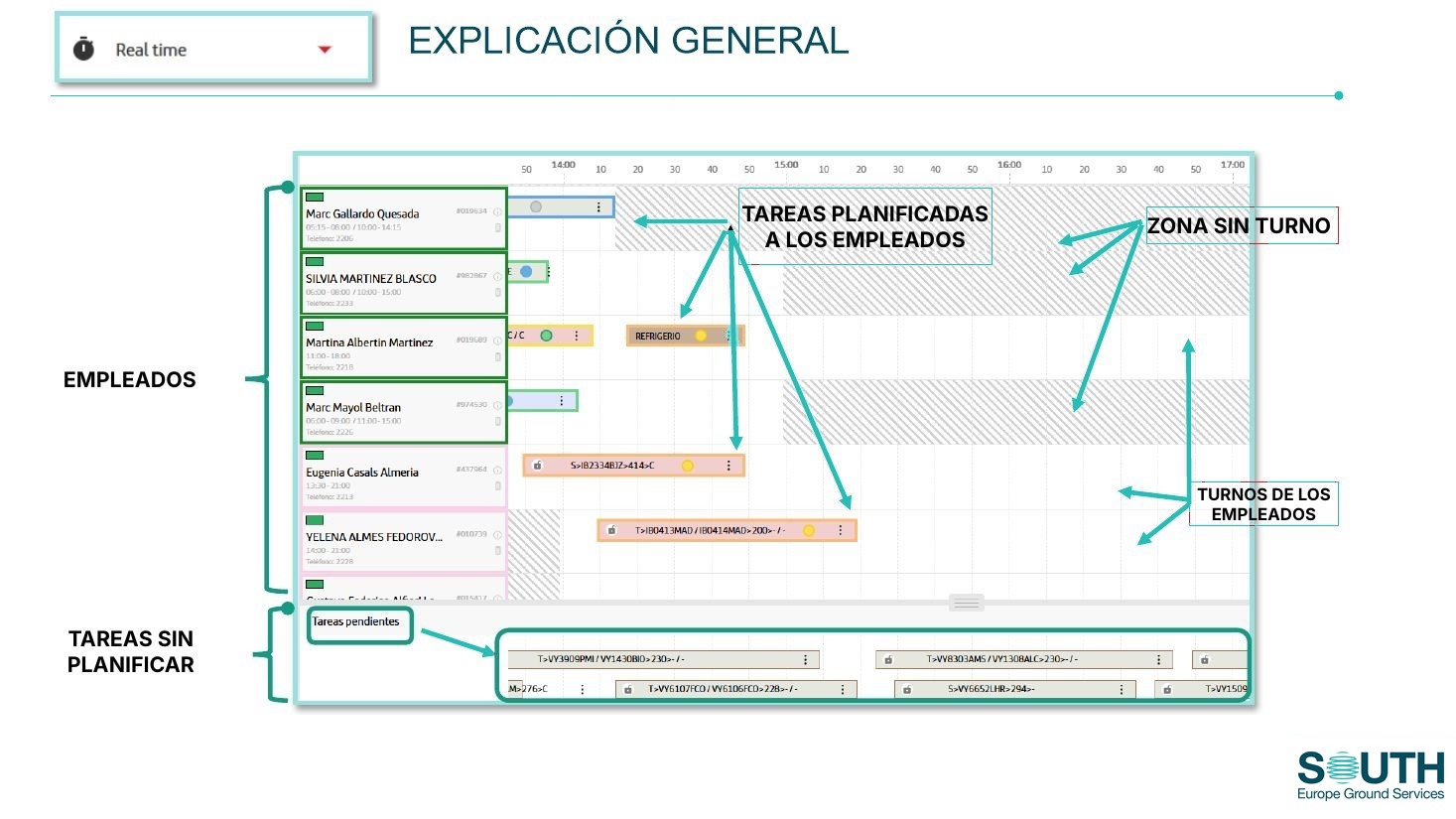
El Real Time (panel de trabajo o Gantt) es la pantalla desde la que se gestiona la operativa: muestra a los empleados de cada área con su turno y sus tareas, y las tareas pendientes de asignar.
En el menú lateral, pulse Real Time.
Elija en la lista el panel con el que quiere trabajar. Solo aparecen los configurados para su perfil.
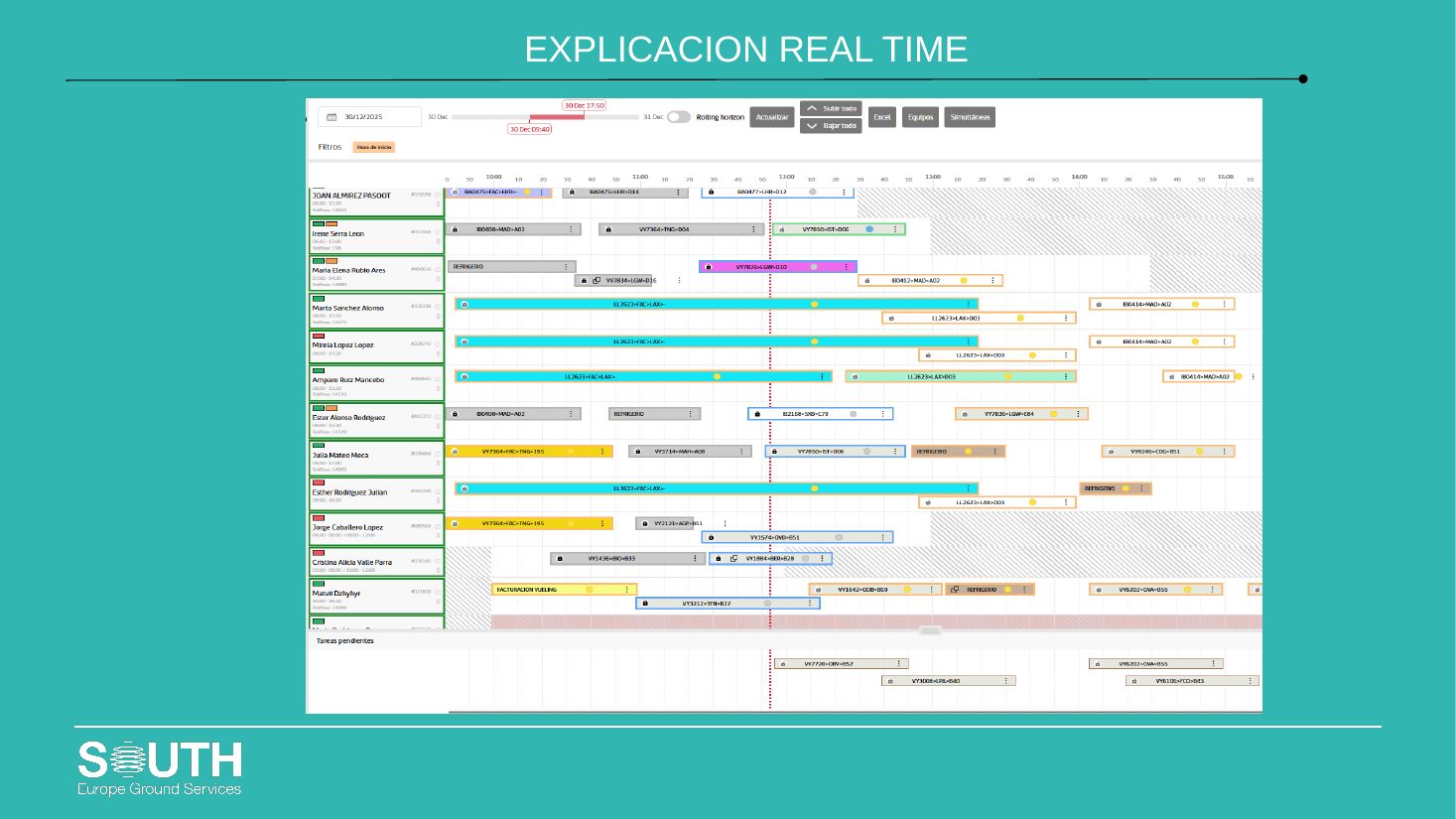
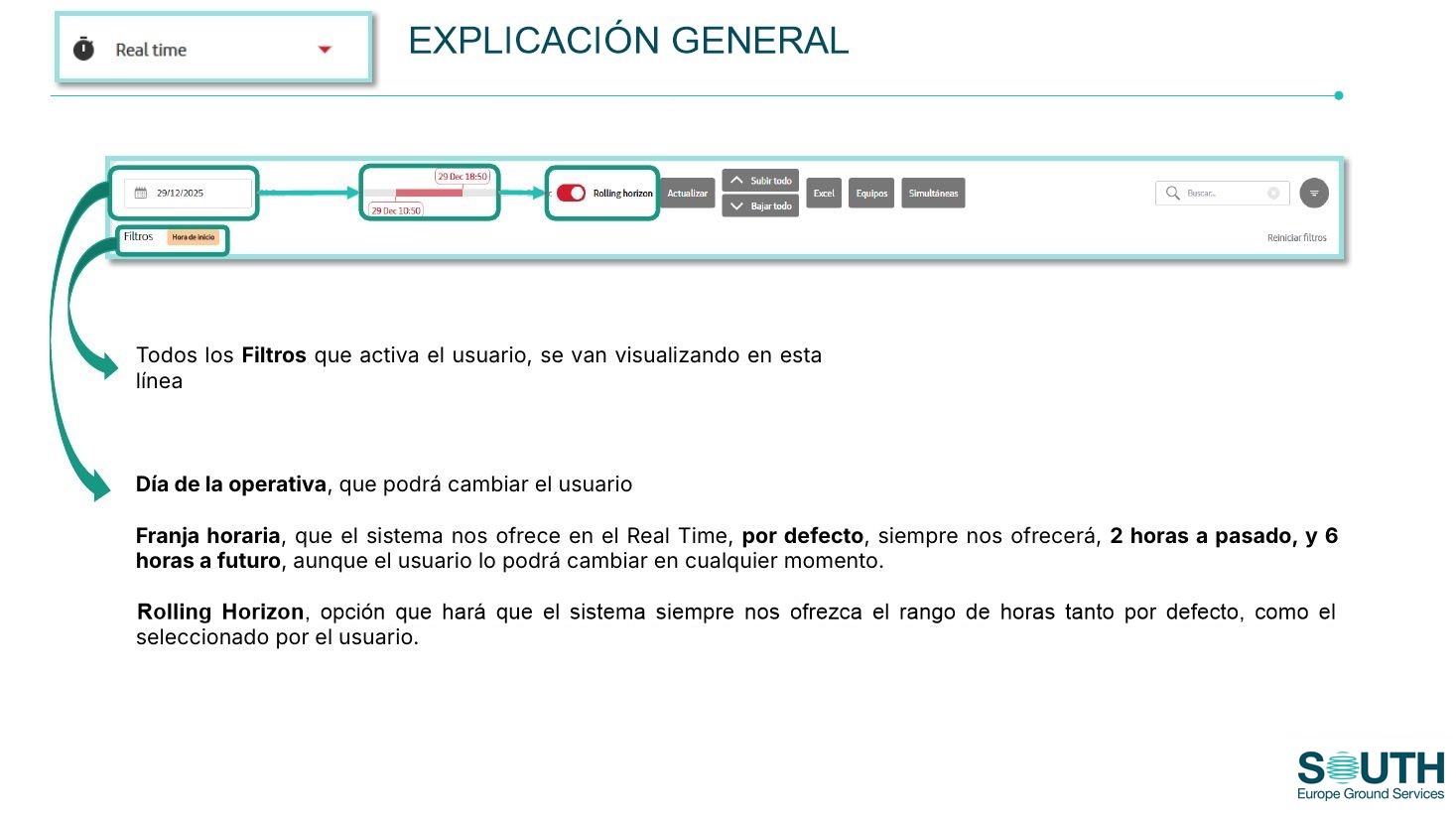
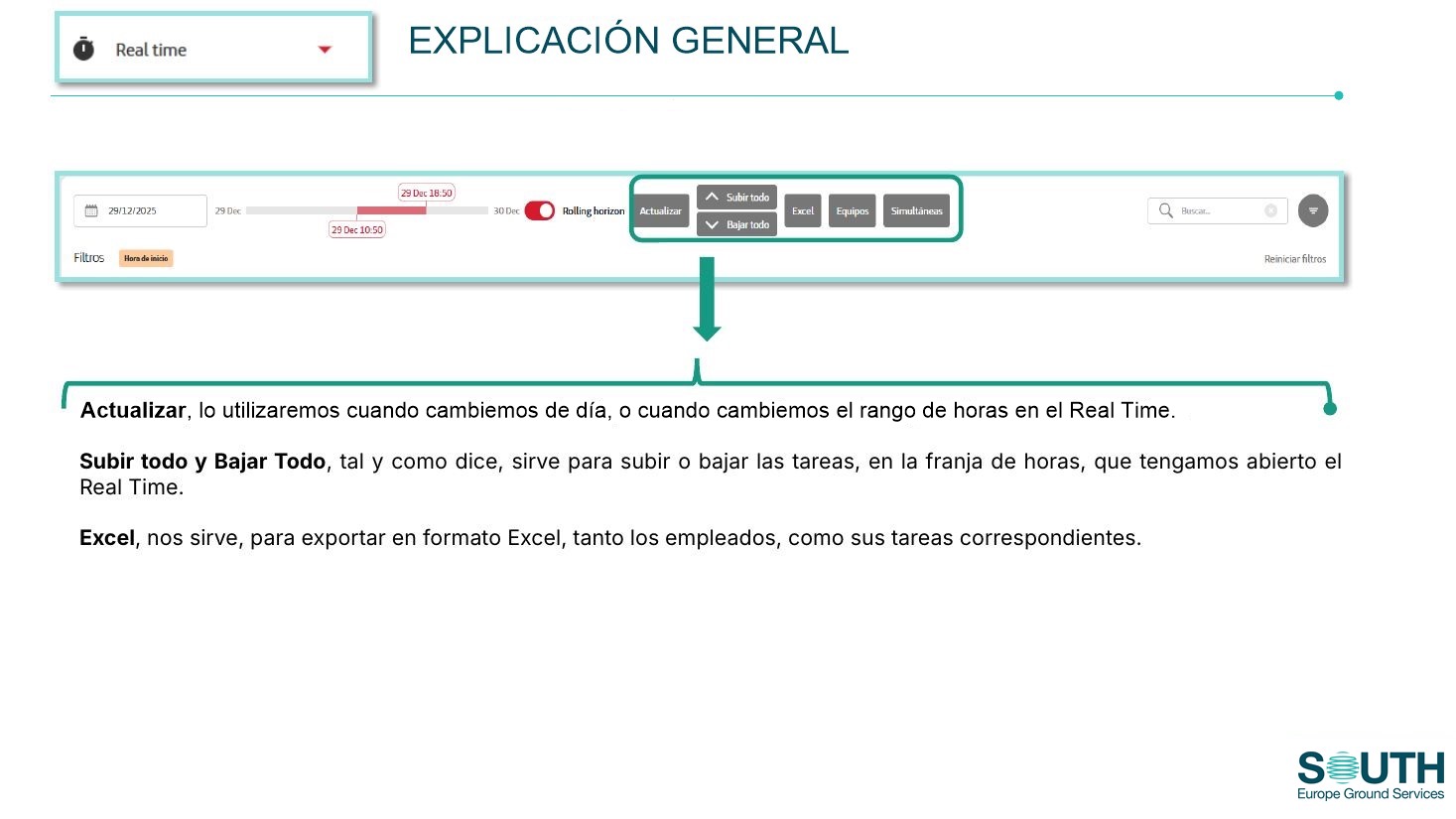
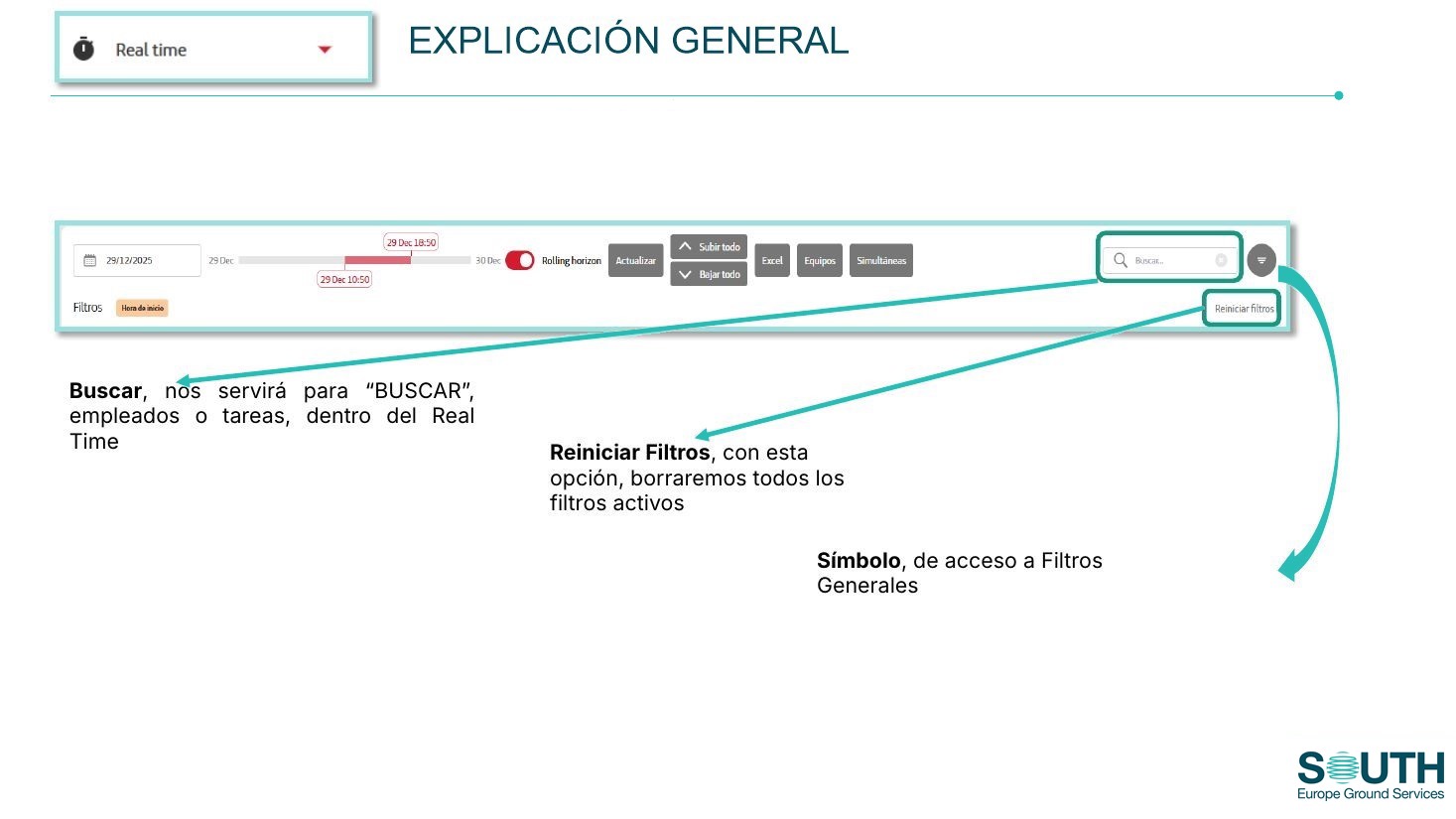
Elemento | Función |
|---|---|
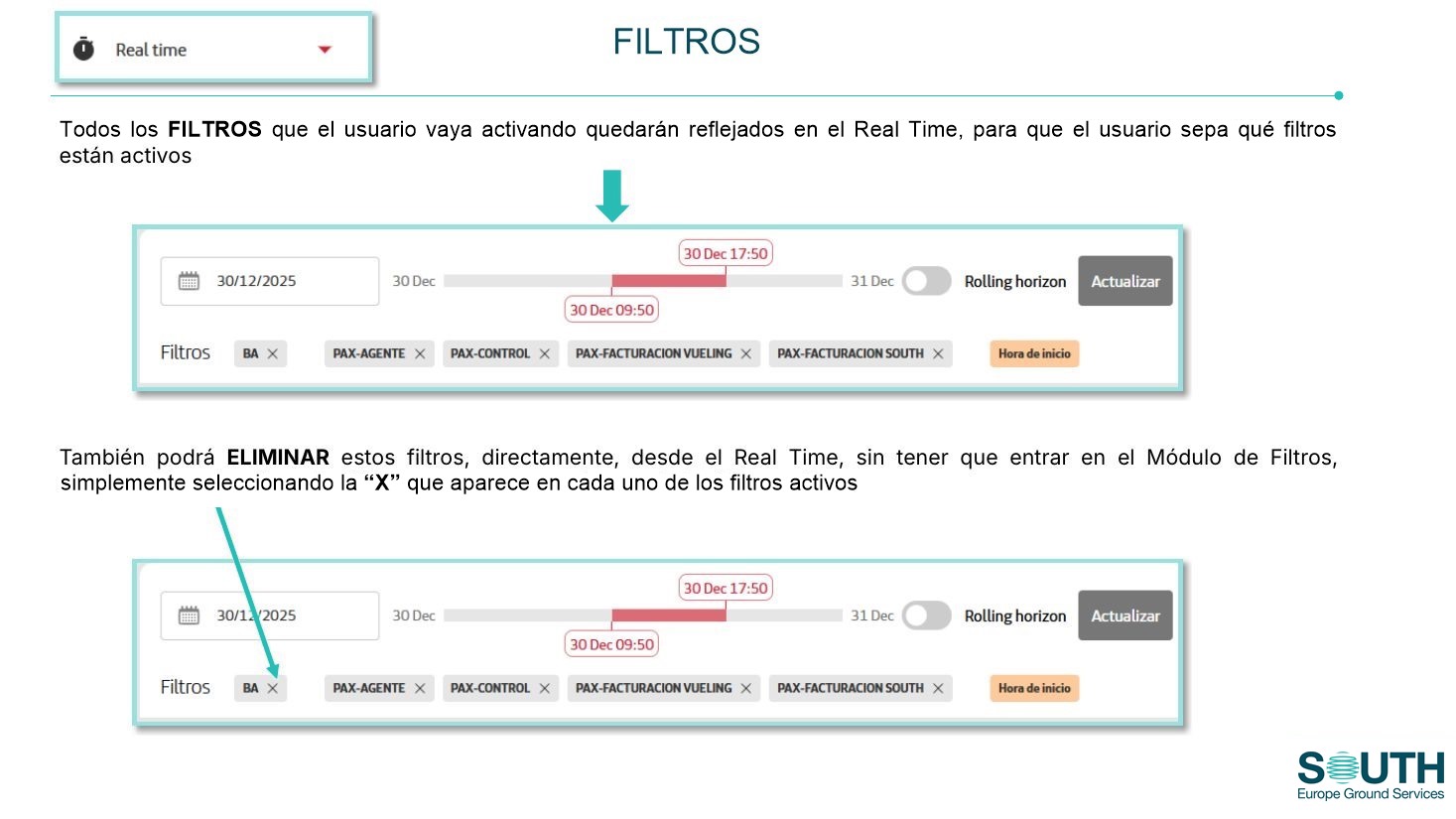
Línea de filtros activos | Muestra los filtros aplicados. Cada uno tiene una «X» para quitarlo. |
Día de la operativa | Día que se visualiza. Puede cambiarse para ver días pasados o futuros. |
Franja horaria | Por defecto, 2 horas al pasado y 6 al futuro. Puede cambiarse en cualquier momento. |
Rolling Horizon | Mantiene siempre la franja (la de defecto o la elegida) desplazándose con la hora actual. |
Actualizar | Obligatorio tras cambiar el día o la franja horaria. |
Subir todo / Bajar todo | Asigna automáticamente todas las tareas de la franja abierta o las devuelve a pendientes. |
Excel | Exporta a Excel los empleados y sus tareas. |
Equipos | Creación y edición de equipos (ver 7.8). |
Buscar | Busca empleados o tareas dentro del Real Time. |
Filtros | Abre el módulo de filtros generales (capítulo 6). |
Reiniciar filtros | Quita todos los filtros activos. |
Empleados: columna izquierda, con la caja de cada empleado.
Turnos de los empleados: franja blanca en la fila de cada empleado.
Zona sin turno: el tiempo fuera del turno del empleado, sombreado.
Tareas planificadas: barras sobre la fila de cada empleado.
Tareas sin planificar: zona inferior con las tareas pendientes de asignar.
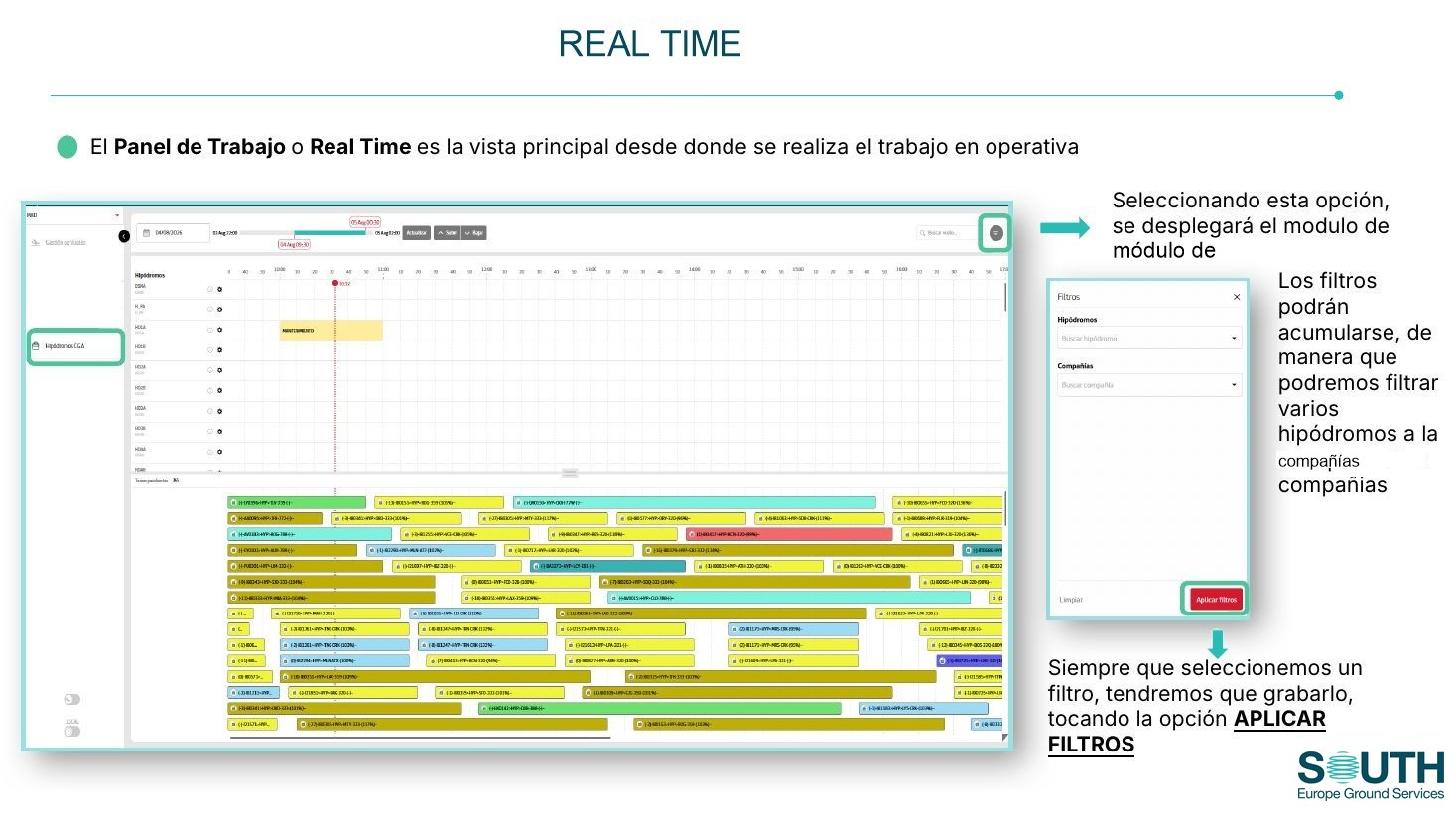
Se accede al módulo de filtros con el icono de filtros de la barra de herramientas.
Los filtros se pueden combinar entre sí y quitar de uno en uno.
Tras elegir un filtro hay que pulsar Aplicar filtros para que tenga efecto.
Los filtros activos se muestran en la línea de filtros del Real Time y se pueden quitar desde ahí con su «X», sin abrir el módulo.
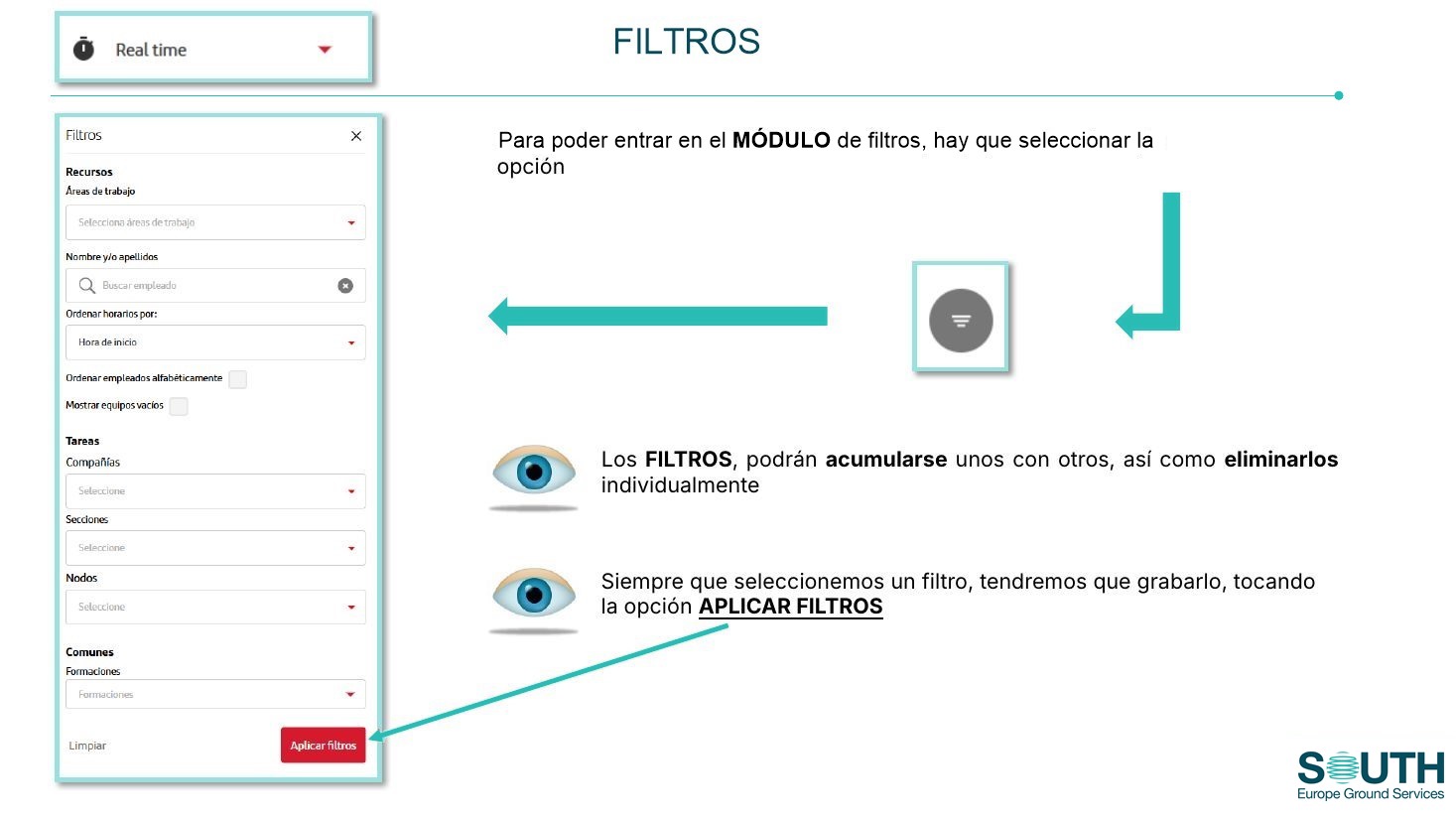
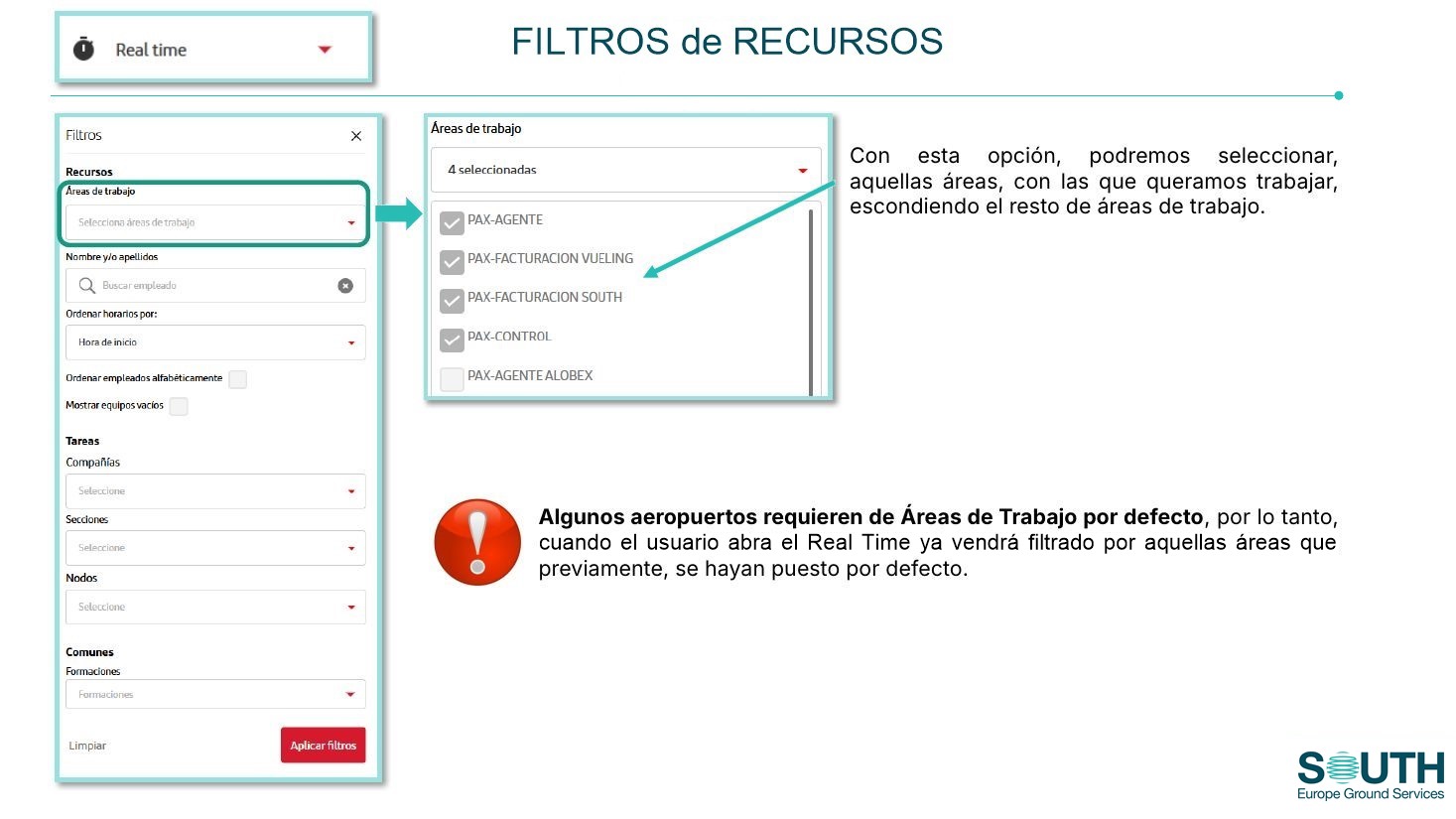
Áreas de trabajo: muestra solo las áreas elegidas y oculta el resto. En algunos aeropuertos el Real Time se abre ya filtrado por las áreas definidas por defecto.
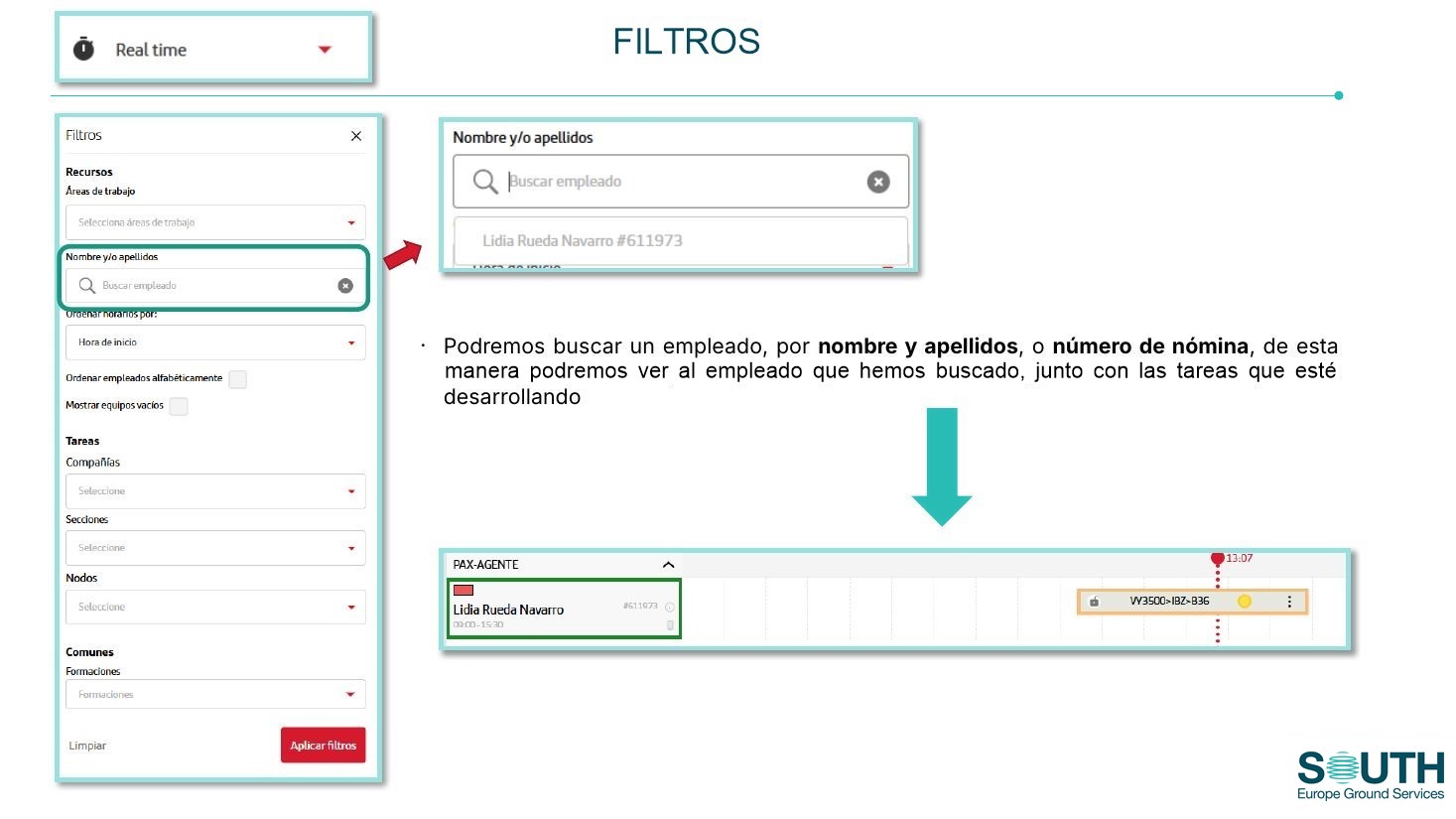
Empleado: búsqueda por nombre y apellidos o por número de nómina. Muestra al empleado y las tareas que está realizando.
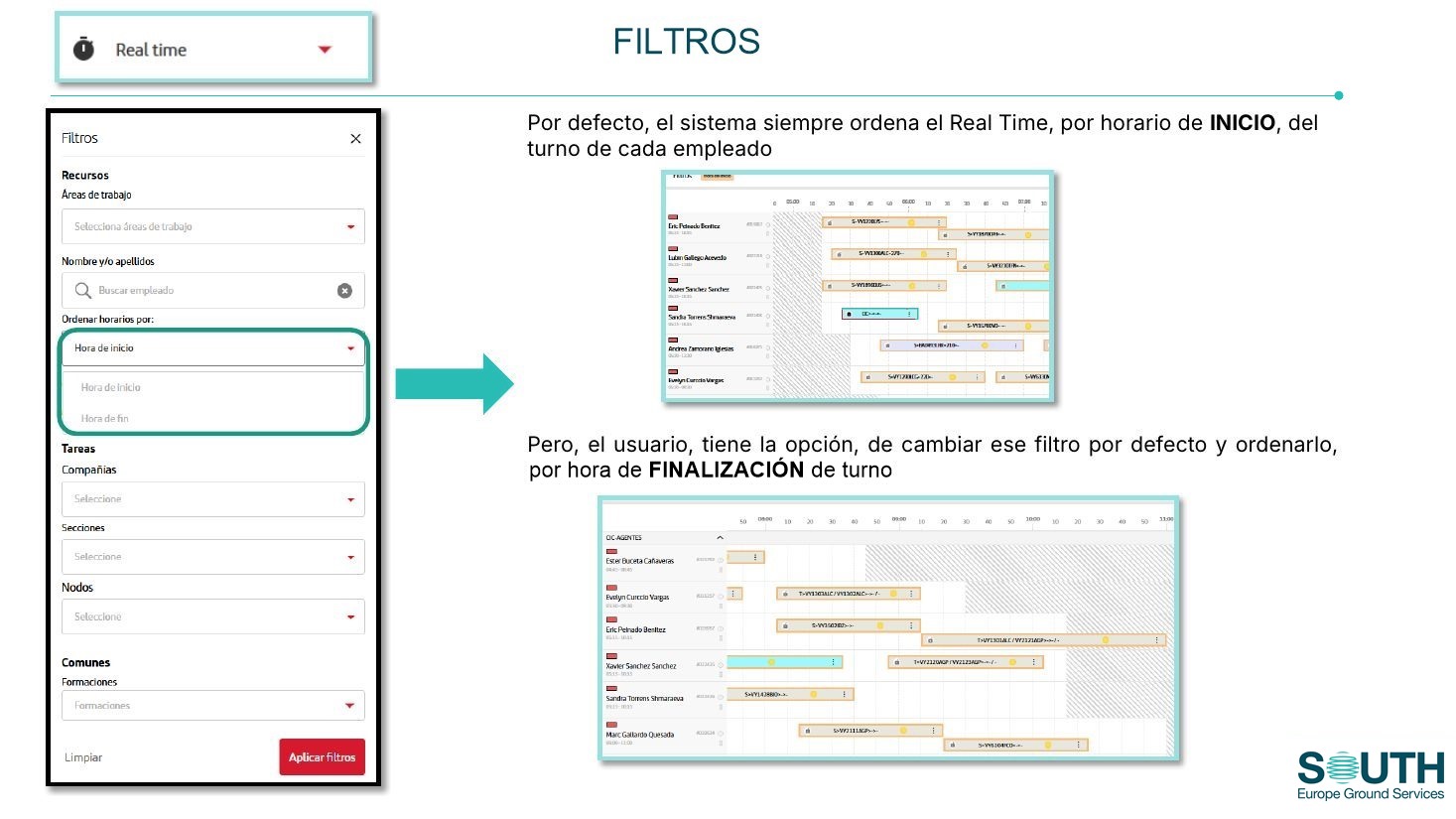
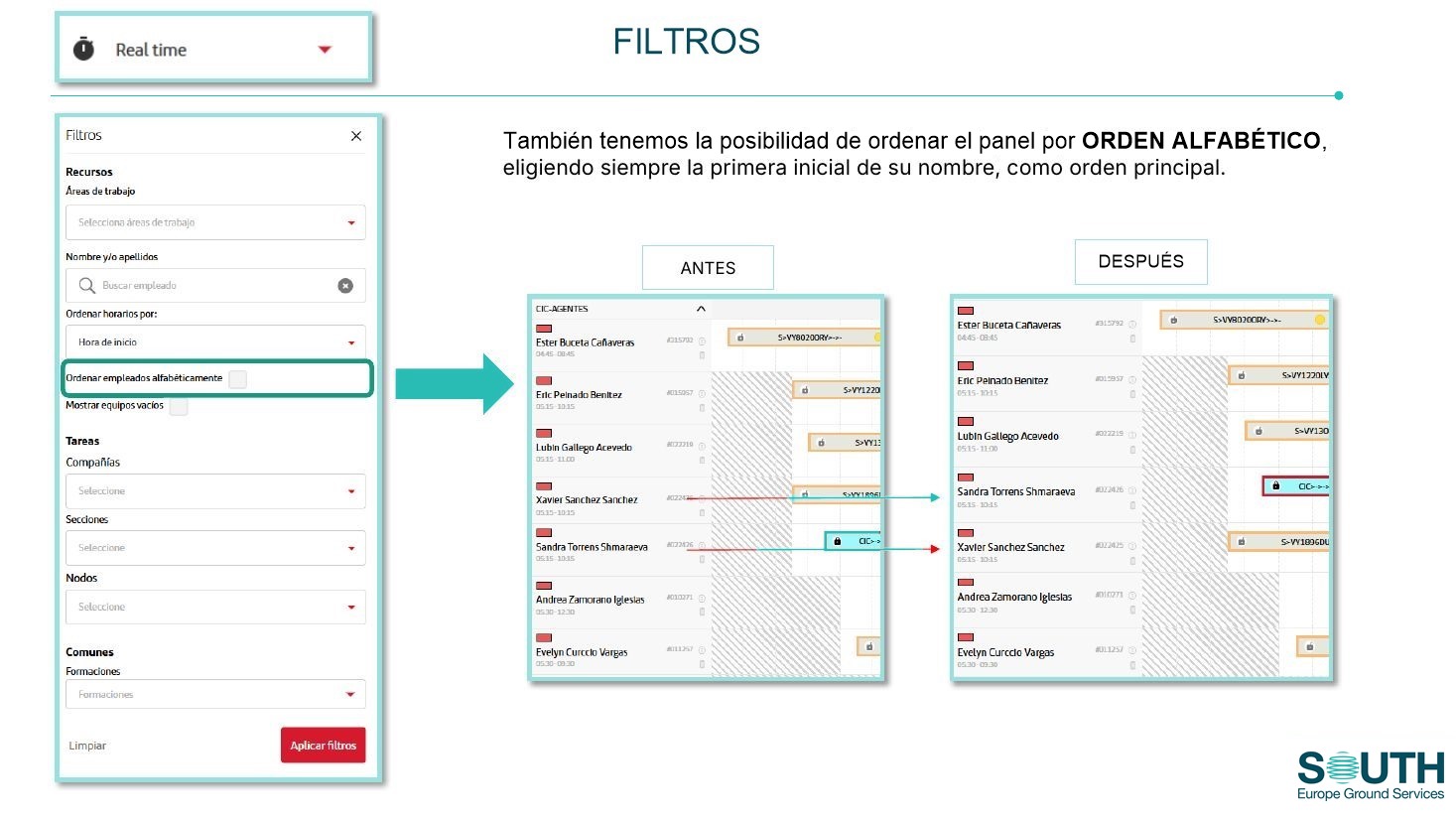
Por defecto, los empleados se ordenan por hora de inicio de turno. También se pueden ordenar por hora de fin de turno o por orden alfabético (por la inicial del nombre).
Filtro | Muestra |
|---|---|
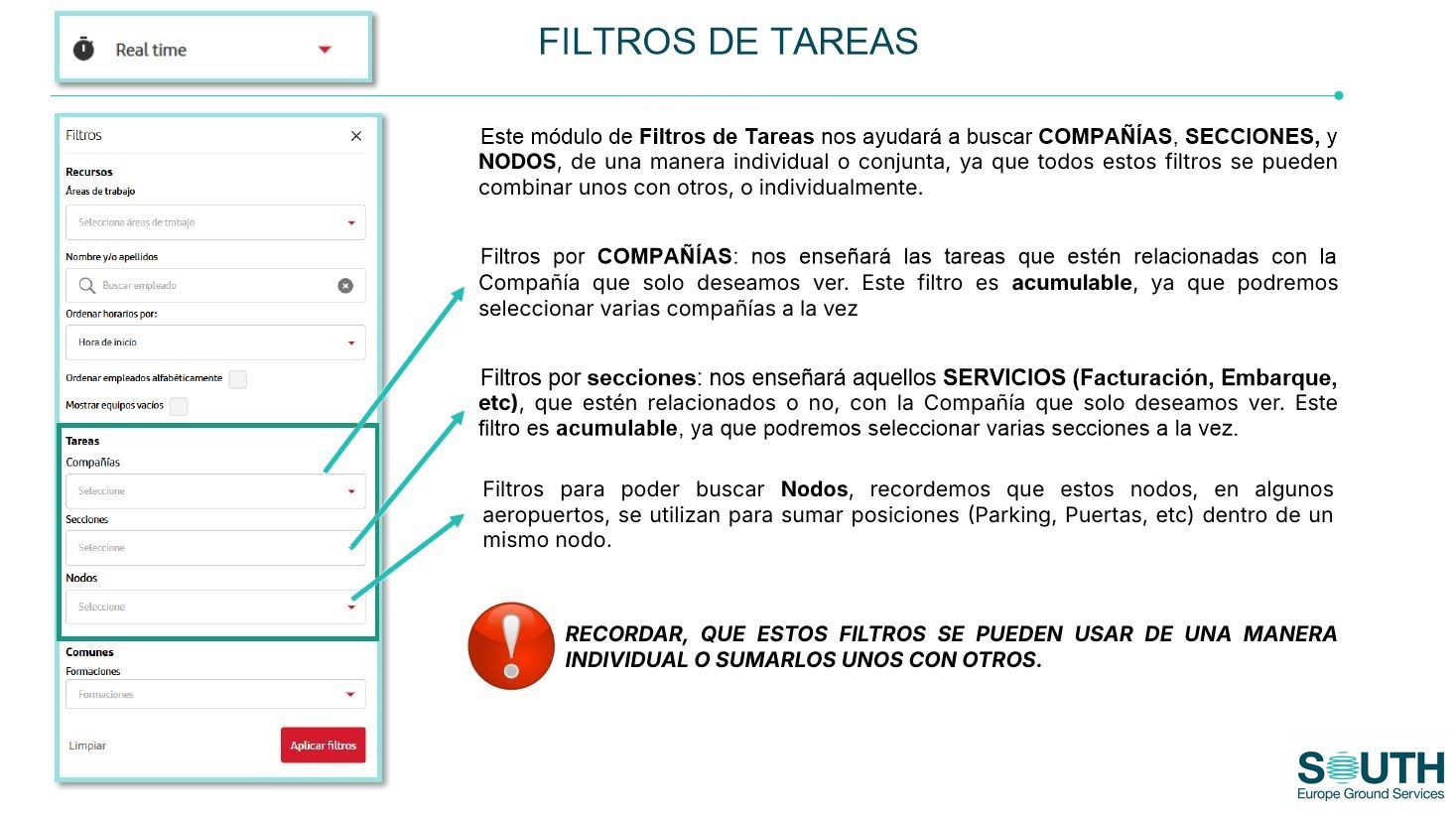
Compañías | Las tareas de las compañías elegidas. Se pueden elegir varias. |
Secciones | Los servicios elegidos (Facturación, Embarque…), sean o no de una compañía concreta. Se pueden elegir varios. |
Nodos | Las tareas de los nodos elegidos. En algunos aeropuertos un nodo agrupa varias posiciones (parkings, puertas…). |
Estos filtros se pueden usar por separado o combinados.
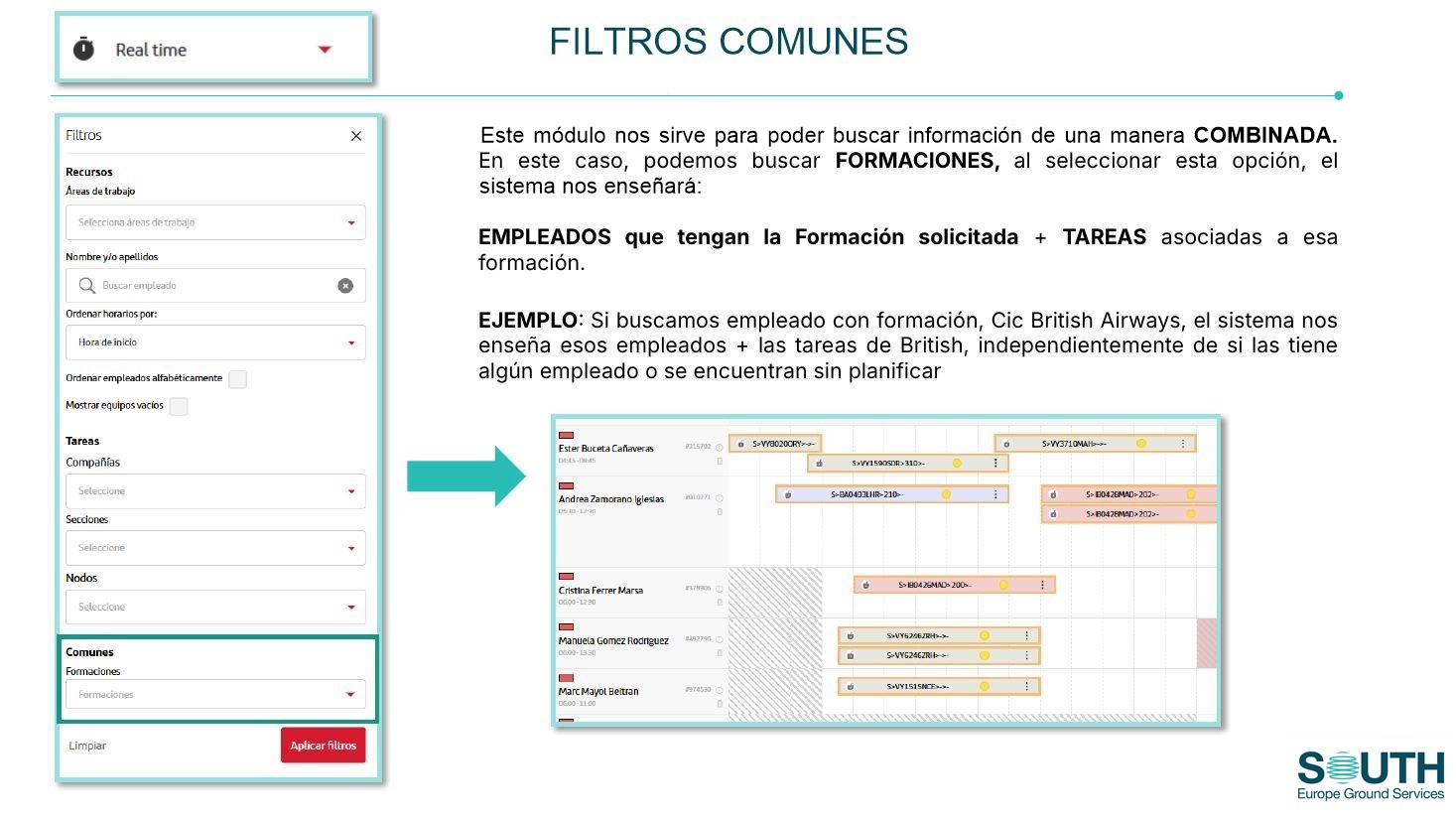
Combinan empleados y tareas. Al filtrar por una formación, el sistema muestra los empleados que la tienen y las tareas que la requieren, estén asignadas o sin planificar.
Ejemplo: con la formación «CIC British Airways» se ven los empleados con esa formación y todas las tareas de British Airways.
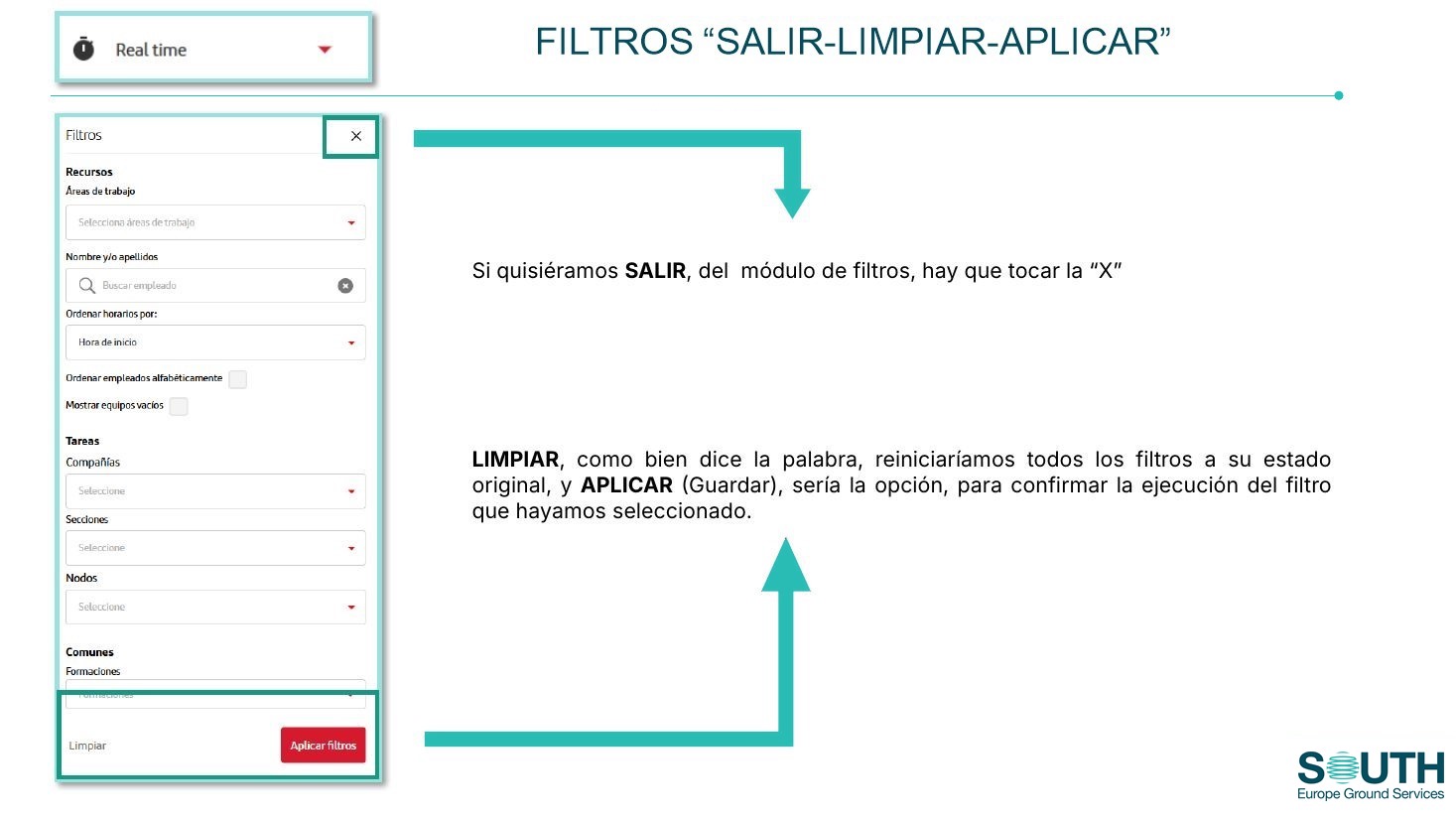
Limpiar: devuelve todos los filtros a su estado original.
Aplicar: confirma y ejecuta los filtros elegidos.
X: sale del módulo de filtros.
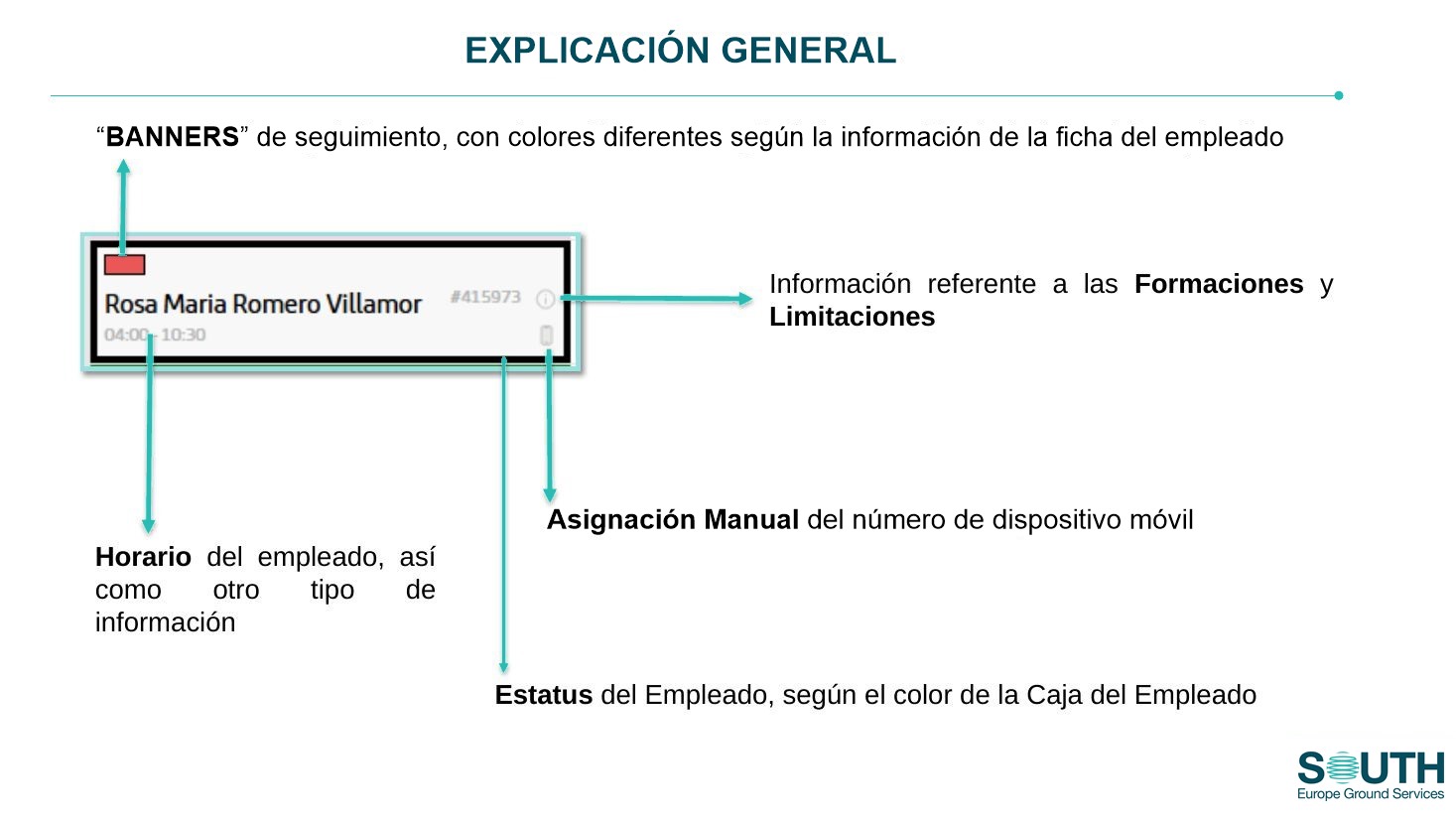
Cada empleado aparece en una caja con:
nombre y horario del turno, entre otros datos;
icono «i» con sus formaciones y limitaciones;
icono de móvil para asignar manualmente el número de dispositivo;
banners de seguimiento;
color de la caja según su estado de fichaje.
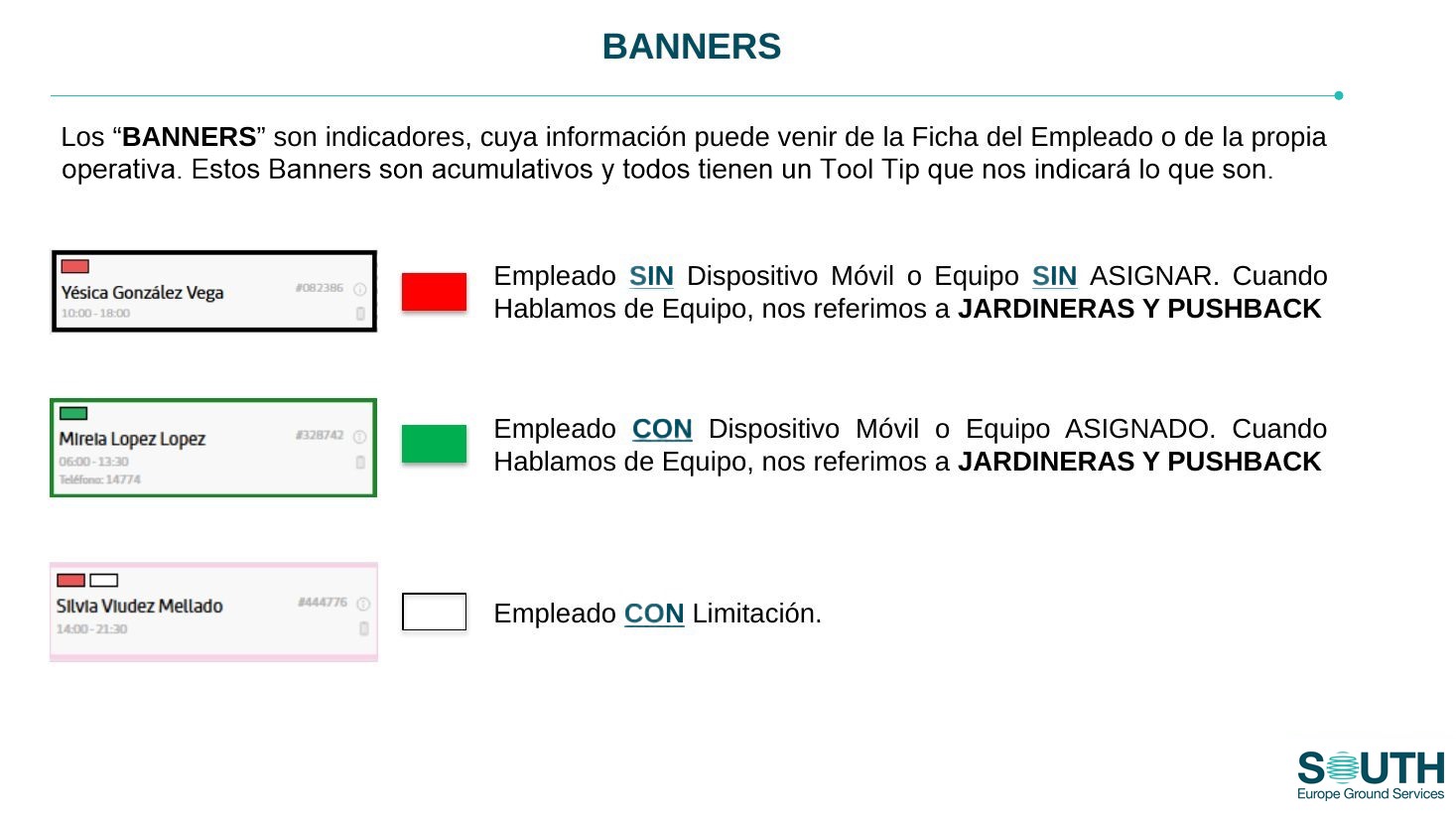
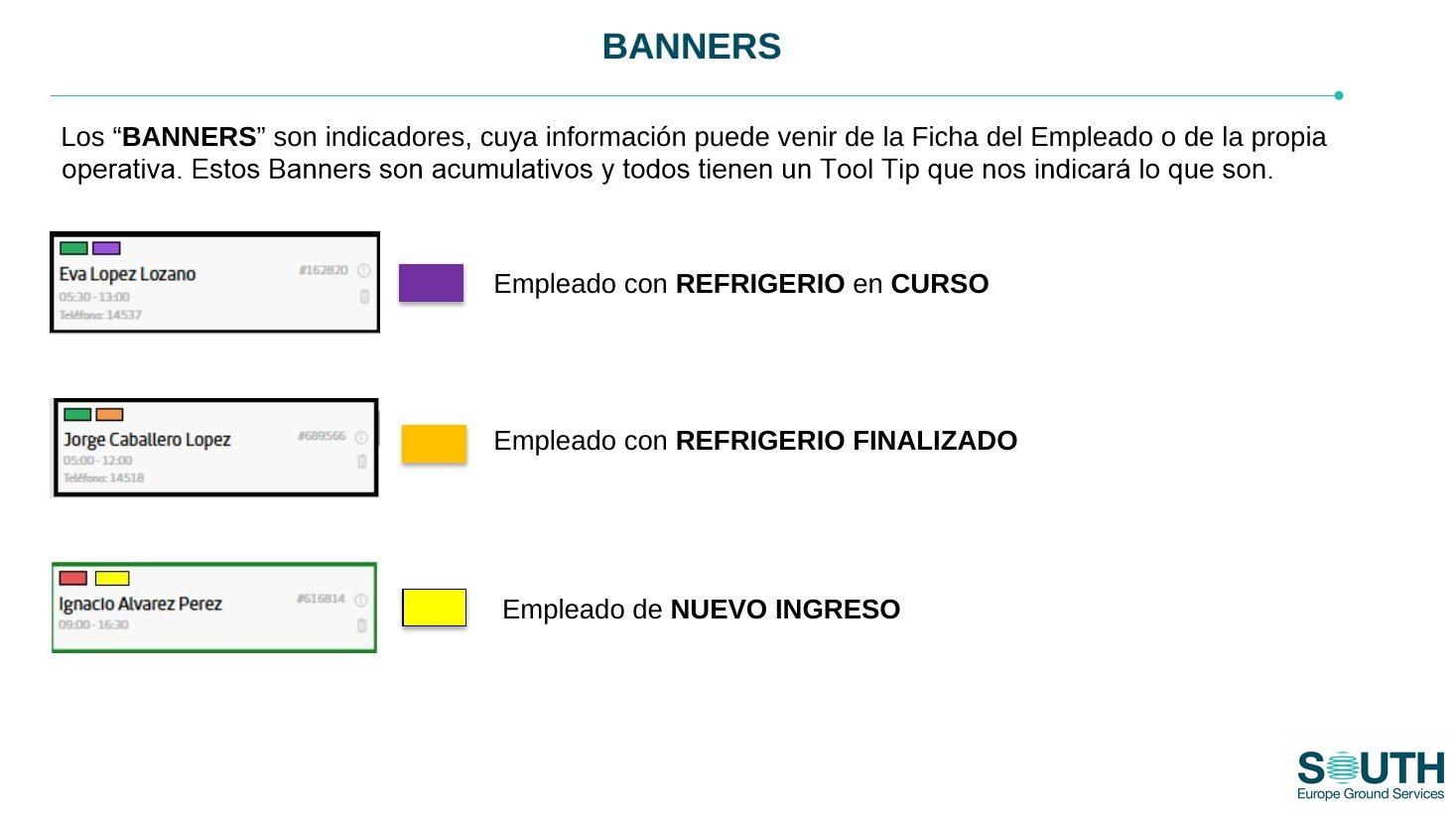
Los banners son indicadores que proceden de la ficha del empleado o de la propia operativa. Se acumulan y cada uno muestra su significado al pasar el cursor por encima.
Banner | Significado |
|---|---|
Rojo (dispositivo / equipo) | Empleado sin dispositivo móvil o sin equipo asignado (jardineras, pushback). |
Verde (dispositivo / equipo) | Empleado con dispositivo móvil o equipo asignado. |
Limitación | Empleado con alguna limitación. |
Refrigerio en curso | Empleado en su refrigerio. |
Refrigerio finalizado | Empleado que ya ha hecho su refrigerio. |
Nuevo ingreso | Empleado de nueva incorporación. |
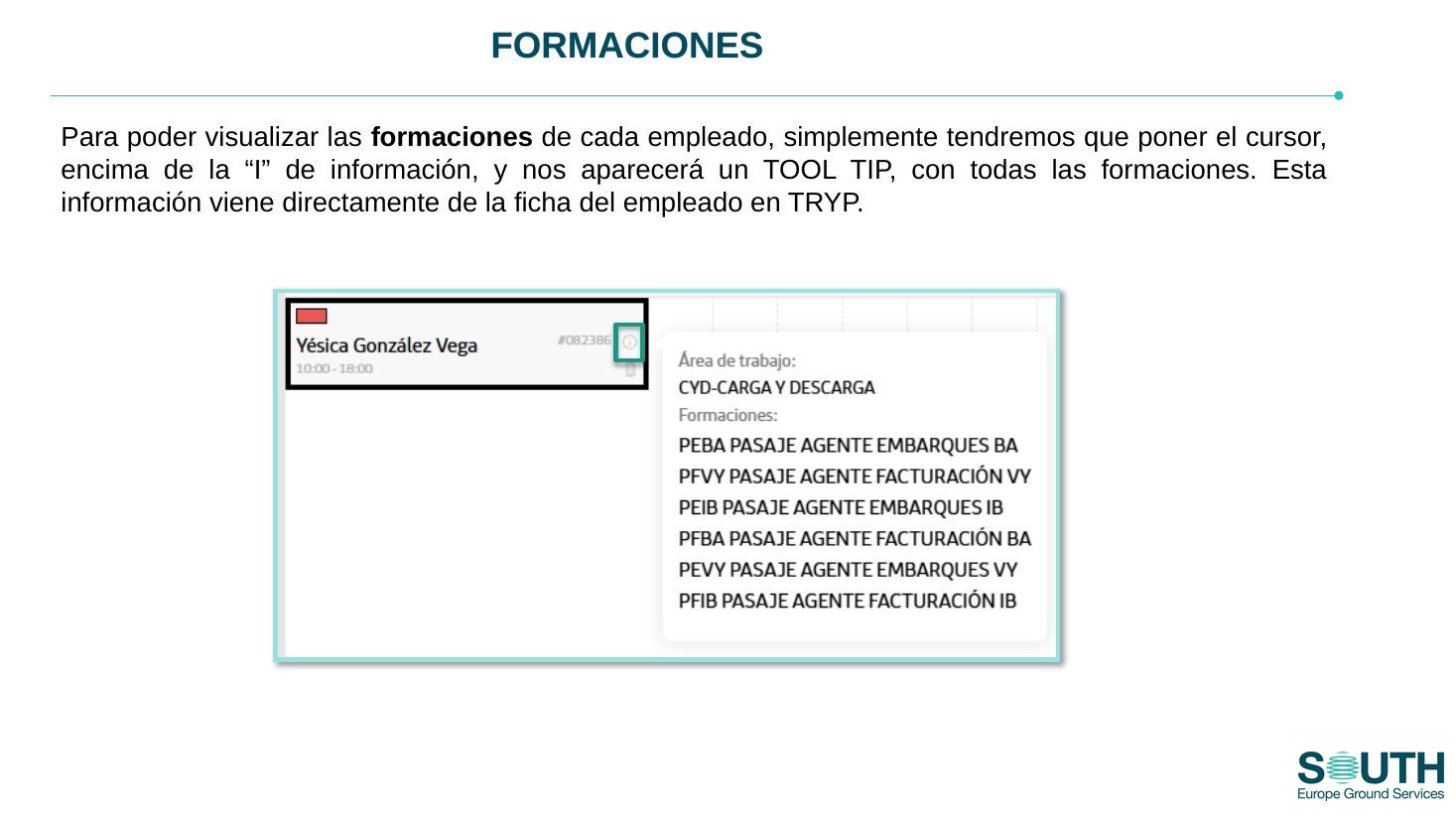
Para ver las formaciones de un empleado, sitúe el cursor sobre el icono «i». Aparece una ficha con todas sus formaciones, tomadas de la ficha del empleado en TRYP.
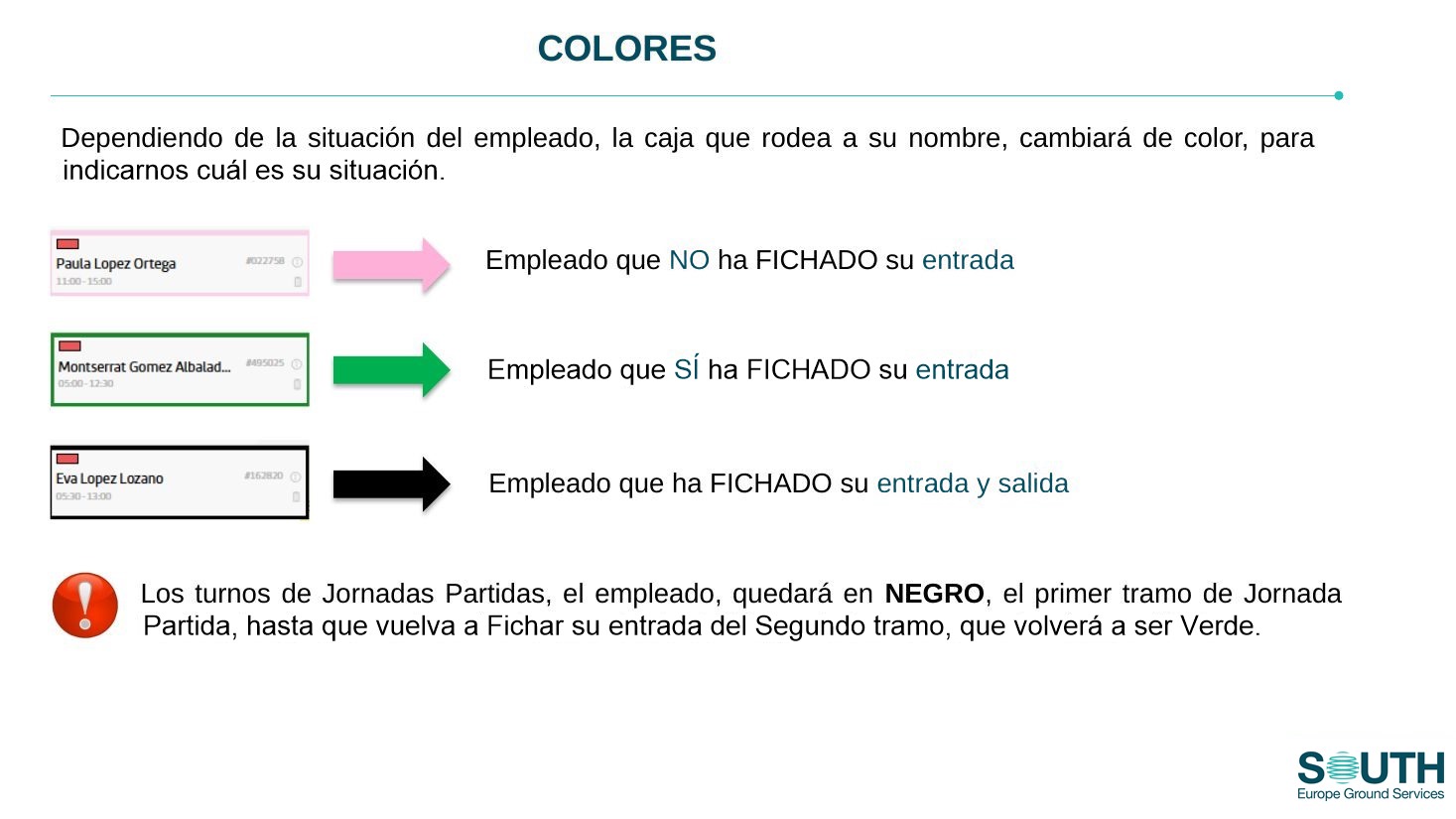
Color | Estado |
|---|---|
Color inicial | No ha fichado la entrada. |
Verde | Ha fichado la entrada. |
Negro | Ha fichado la entrada y la salida. |
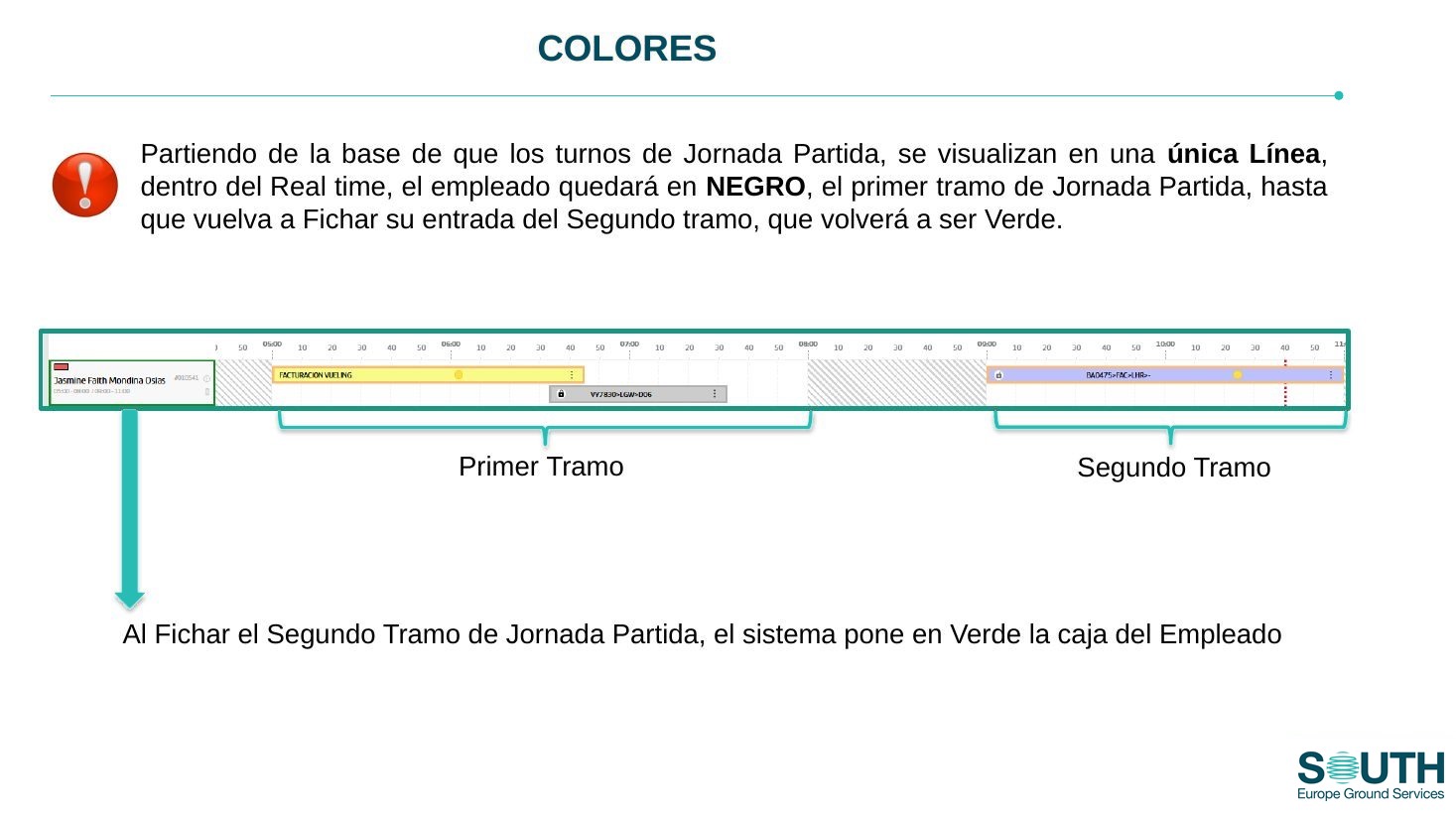
Jornada partida: los dos tramos se ven en una sola línea. Al fichar la salida del primer tramo la caja pasa a negro, y vuelve a verde cuando el empleado ficha la entrada del segundo tramo.
Se llama dispositivo al terminal que lleva el empleado (emisora, móvil, tablet…).
Lo pueden añadir y editar el propio empleado, desde su dispositivo, o la consola que lo gestiona.
No hay base de datos de dispositivos: el número se escribe a mano a partir de la referencia del propio aparato. La consola debe disponer de su propio listado.
El dispositivo queda asociado al empleado durante todo su turno y no puede asignarse a otro hasta que termine. Para dárselo a otro empleado, primero hay que quitárselo al original.
El banner del empleado indica si tiene dispositivo (verde) o no (rojo).
Pulse con el botón izquierdo el icono del móvil en la caja del empleado (su banner estará en rojo).
Escriba el número del dispositivo en el cuadro que aparece y confírmelo.
El número aparece bajo el turno del empleado y el banner pasa a verde.
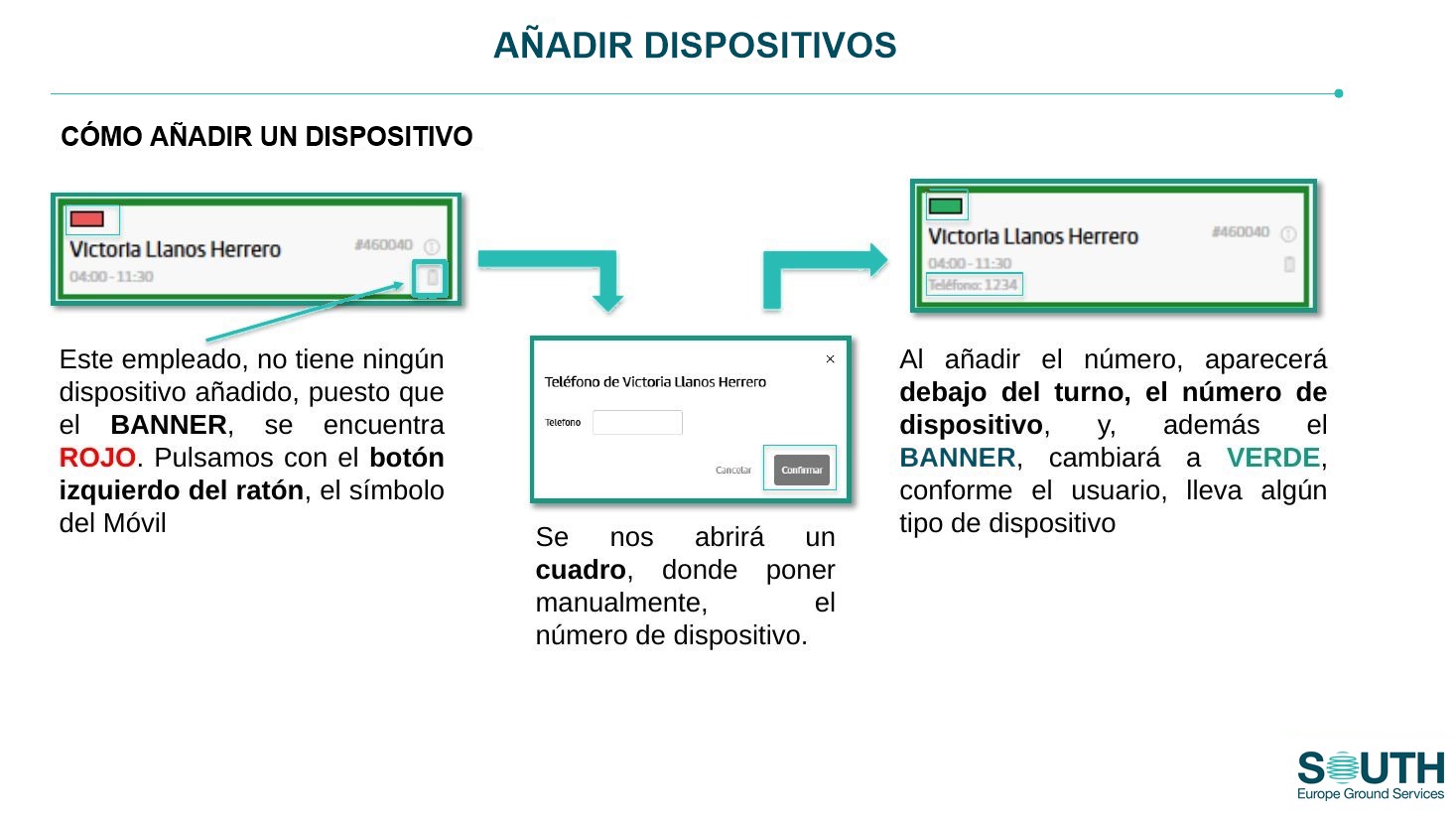
Pulse con el botón izquierdo el icono del móvil.
Borre el número y confirme.
El número desaparece y el banner pasa a rojo.
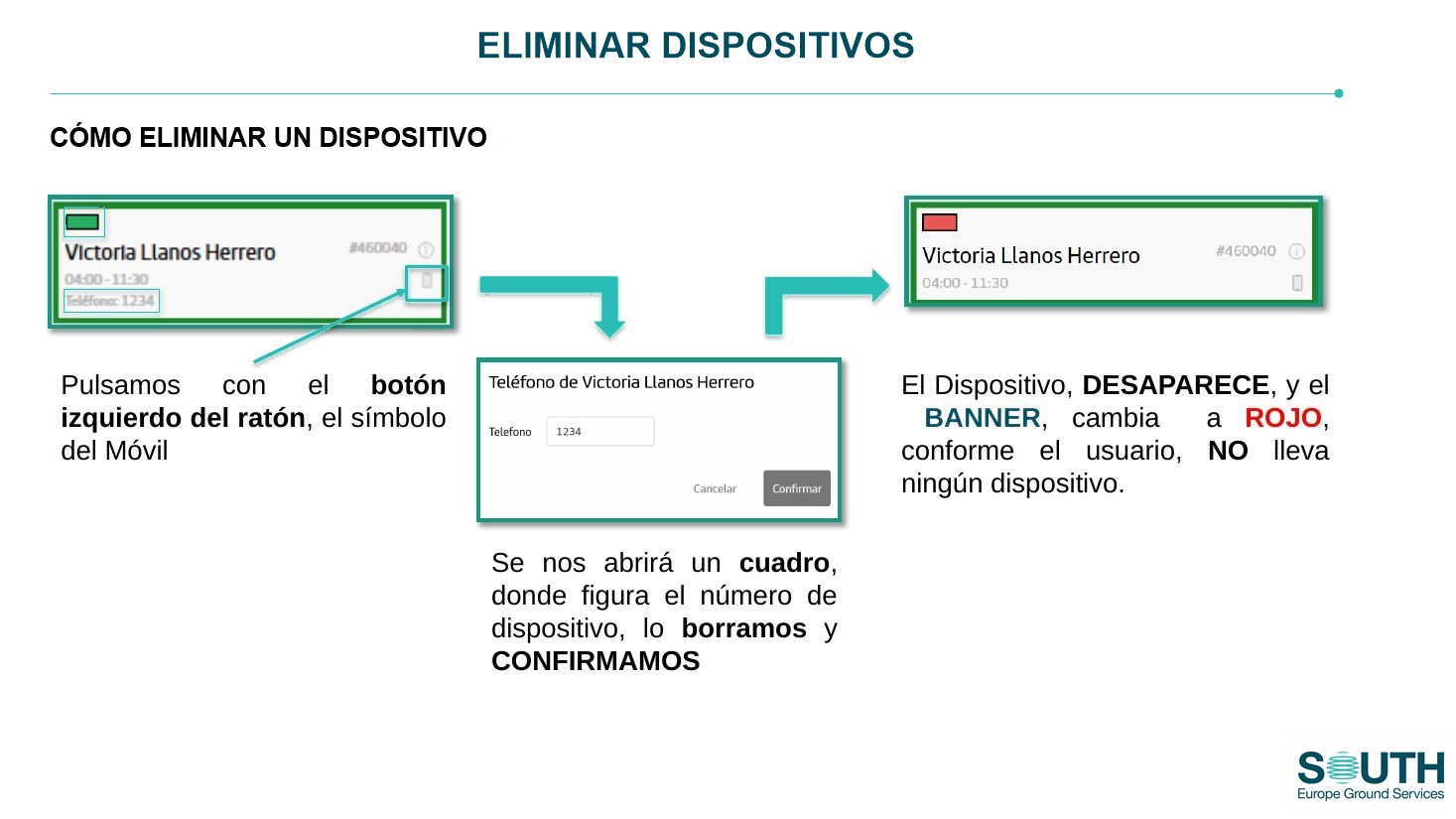
Se llama equipo móvil al vehículo que usa el empleado (furgonetas, microbuses…).
Solo lo puede añadir y editar la consola que gestiona al empleado.
Hay una base de datos de equipos en el sistema, de la que se elige el equipo.
Queda asociado al empleado durante su turno y no puede asignarse a otro hasta que termine.
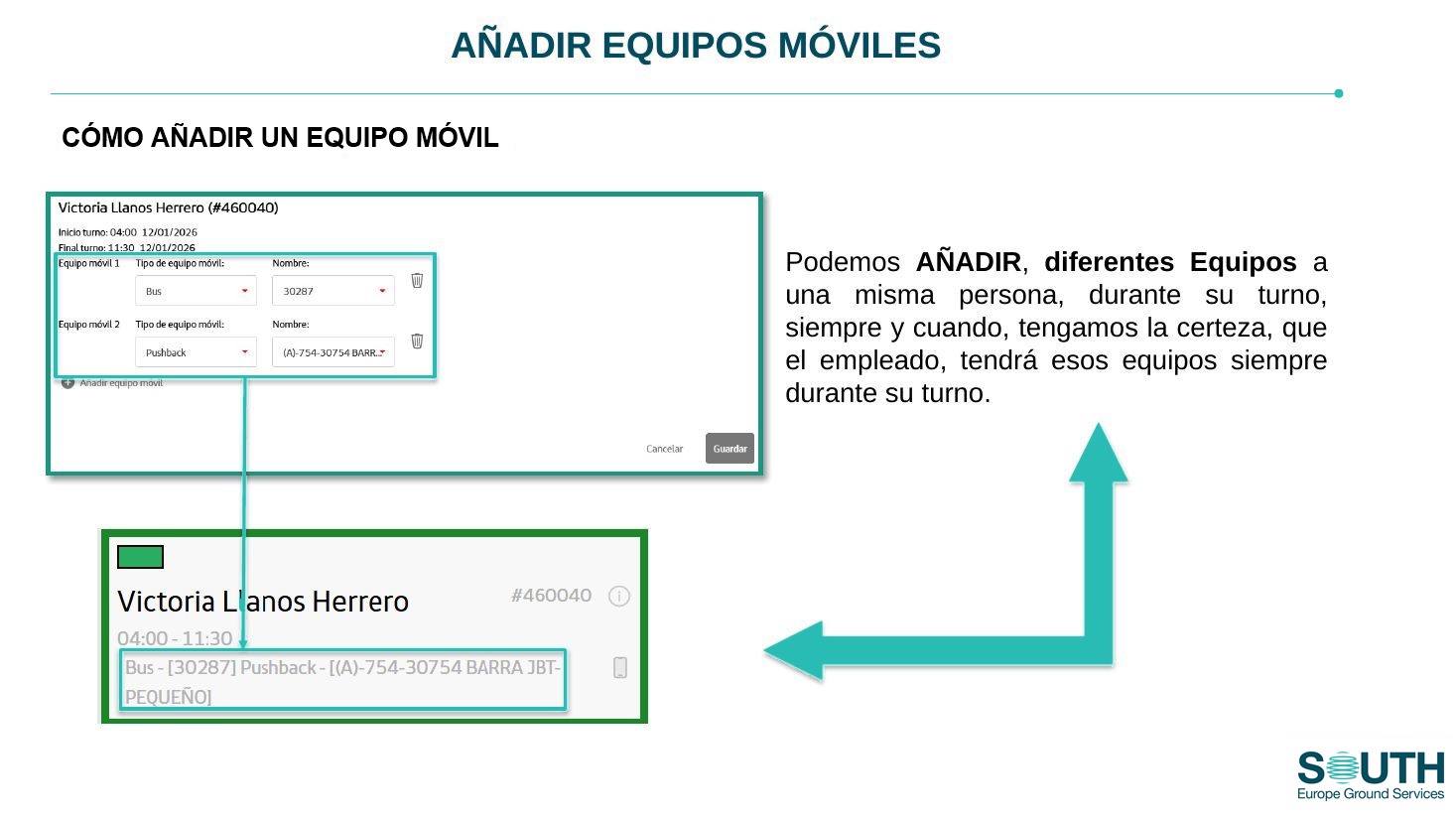
Un empleado puede tener varios equipos a la vez, siempre que vaya a usarlos todos durante su turno.
Pulse con el botón derecho en la caja del empleado y elija Equipos móviles.
Pulse Añadir equipo móvil.
Elija el tipo de equipo en la lista y su número o referencia.
El equipo queda registrado y se ve en la caja del empleado.
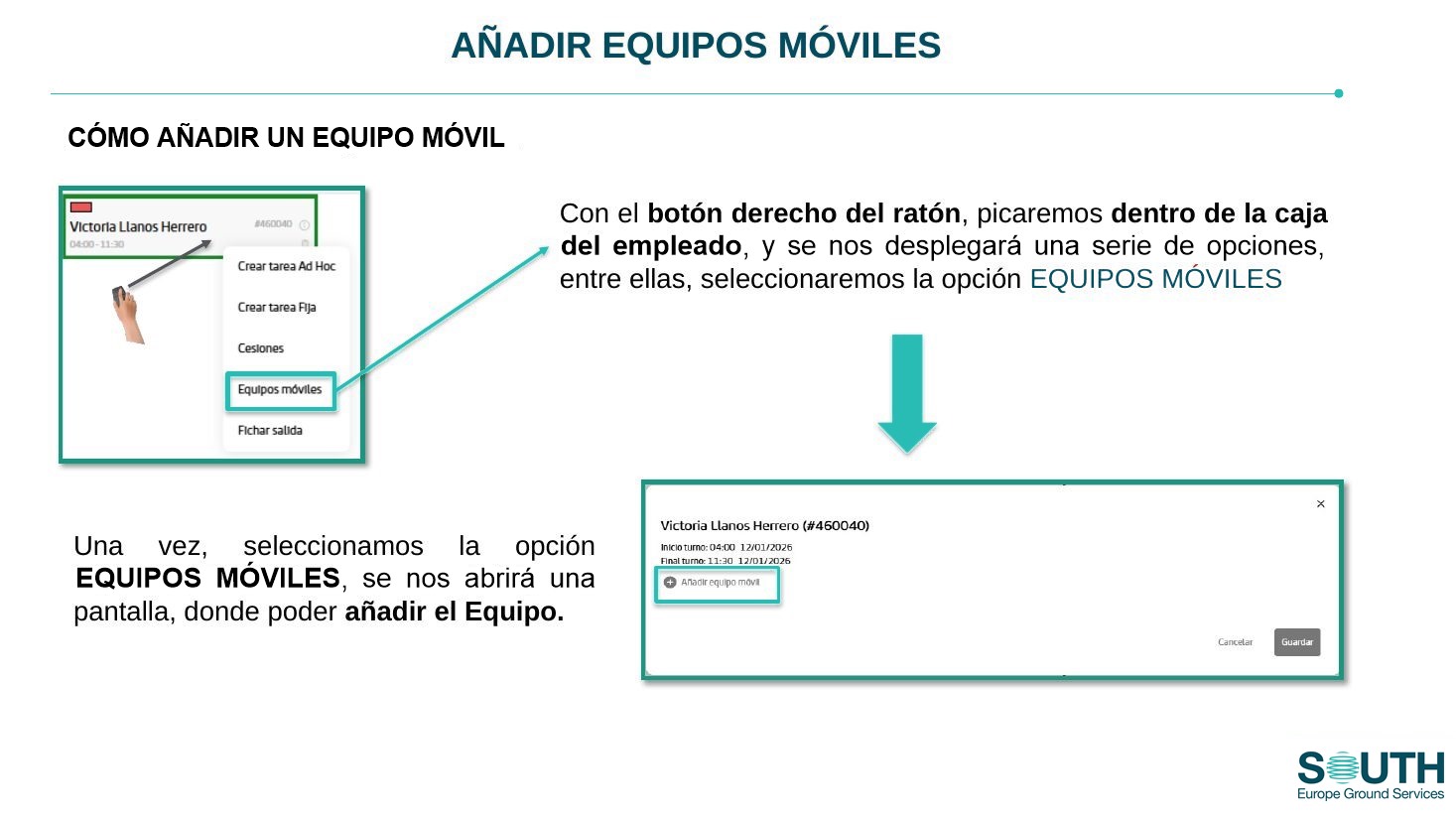
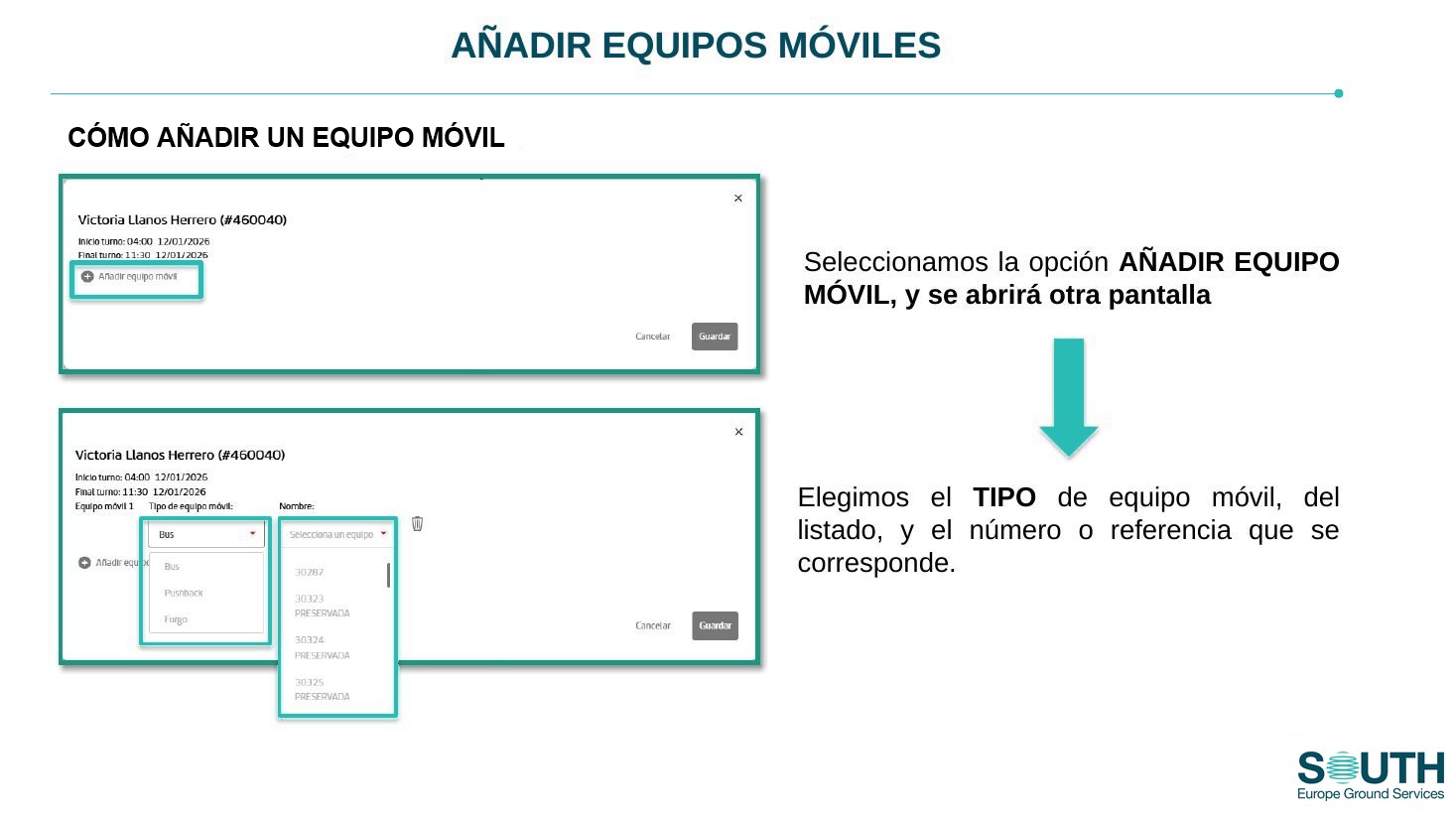
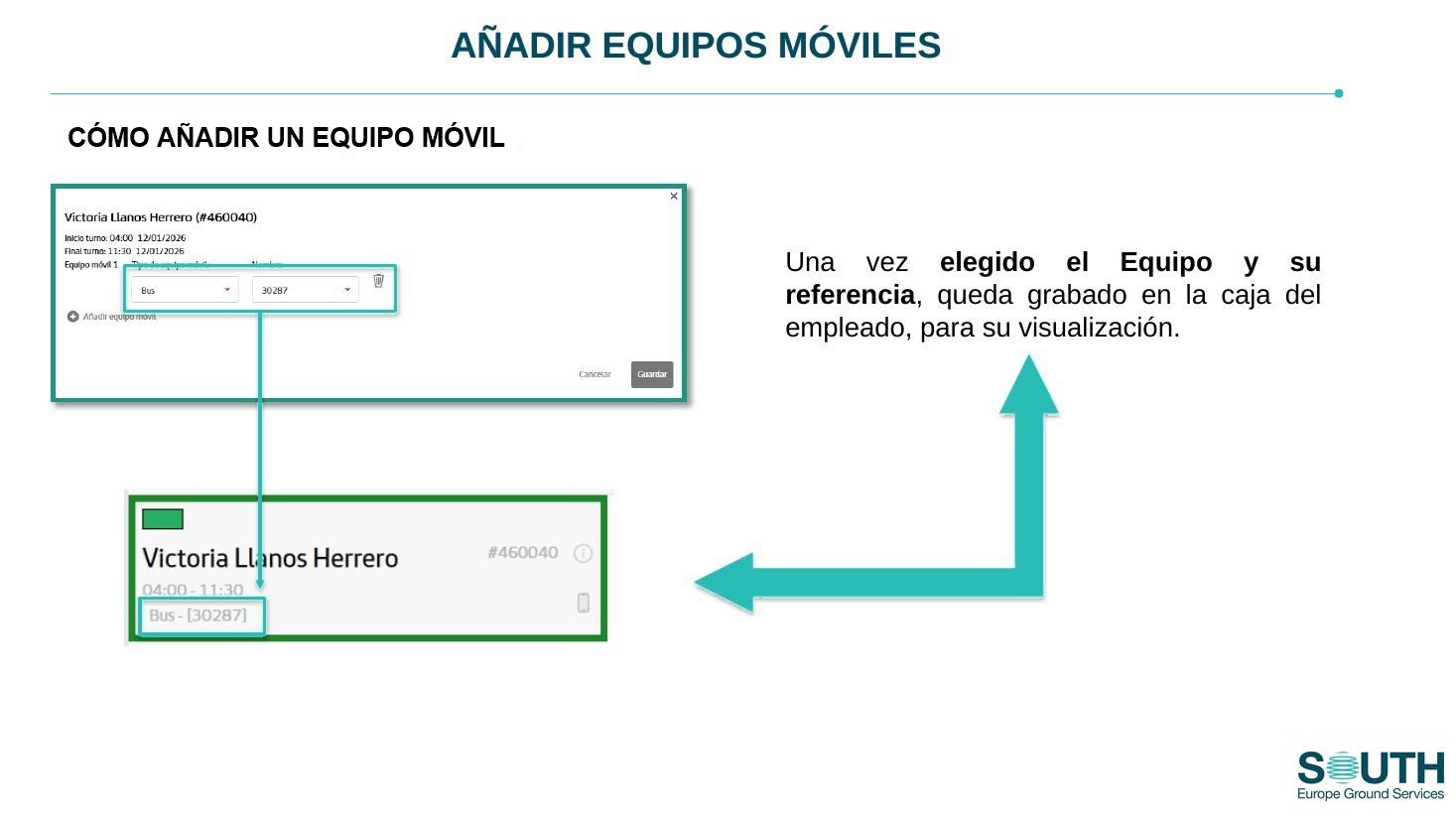
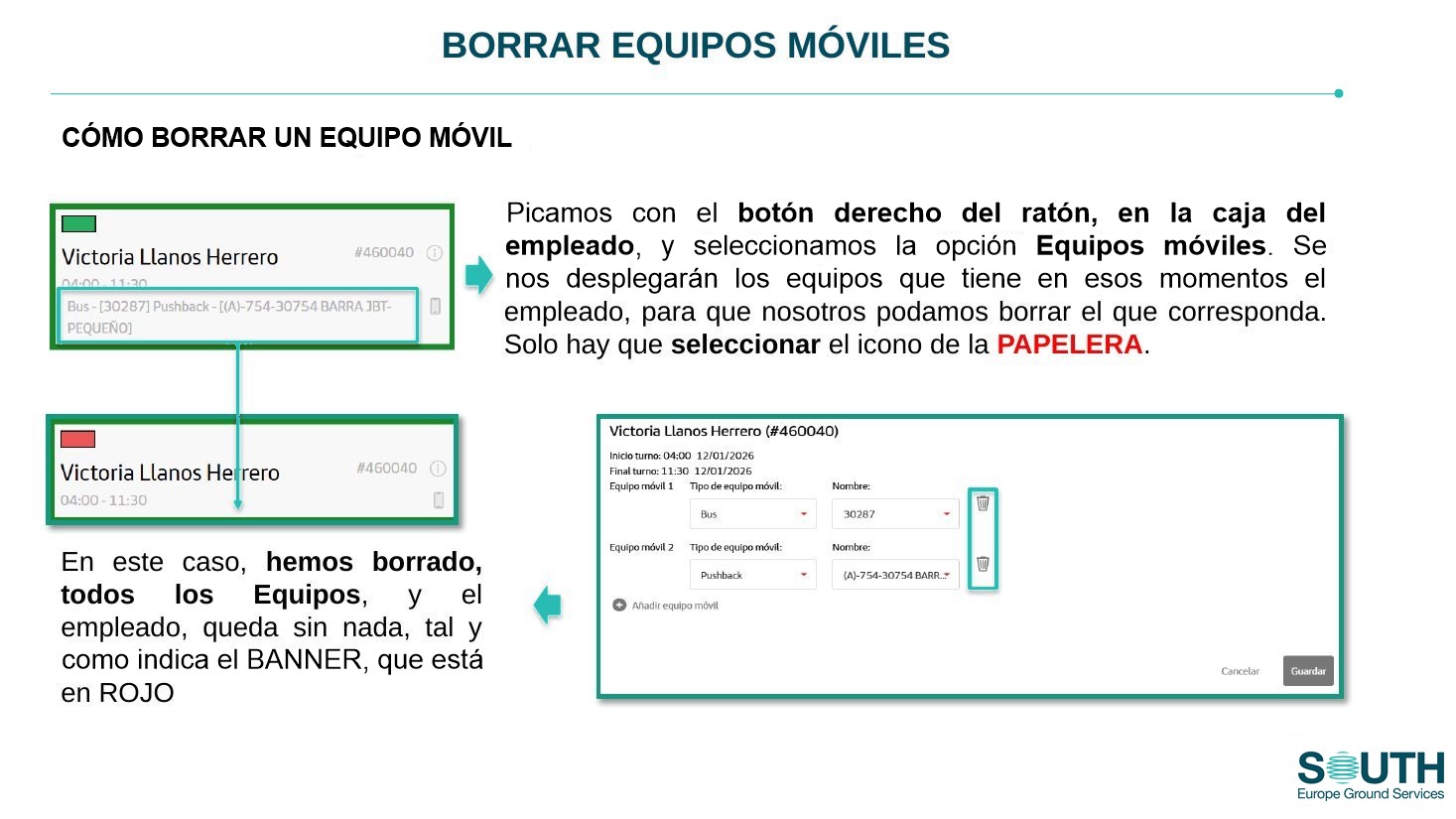
Pulse con el botón derecho en la caja del empleado y elija Equipos móviles. Se muestran los equipos que tiene.
Pulse la papelera del equipo que quiera quitar.
Si no le queda ninguno, el banner pasa a rojo.
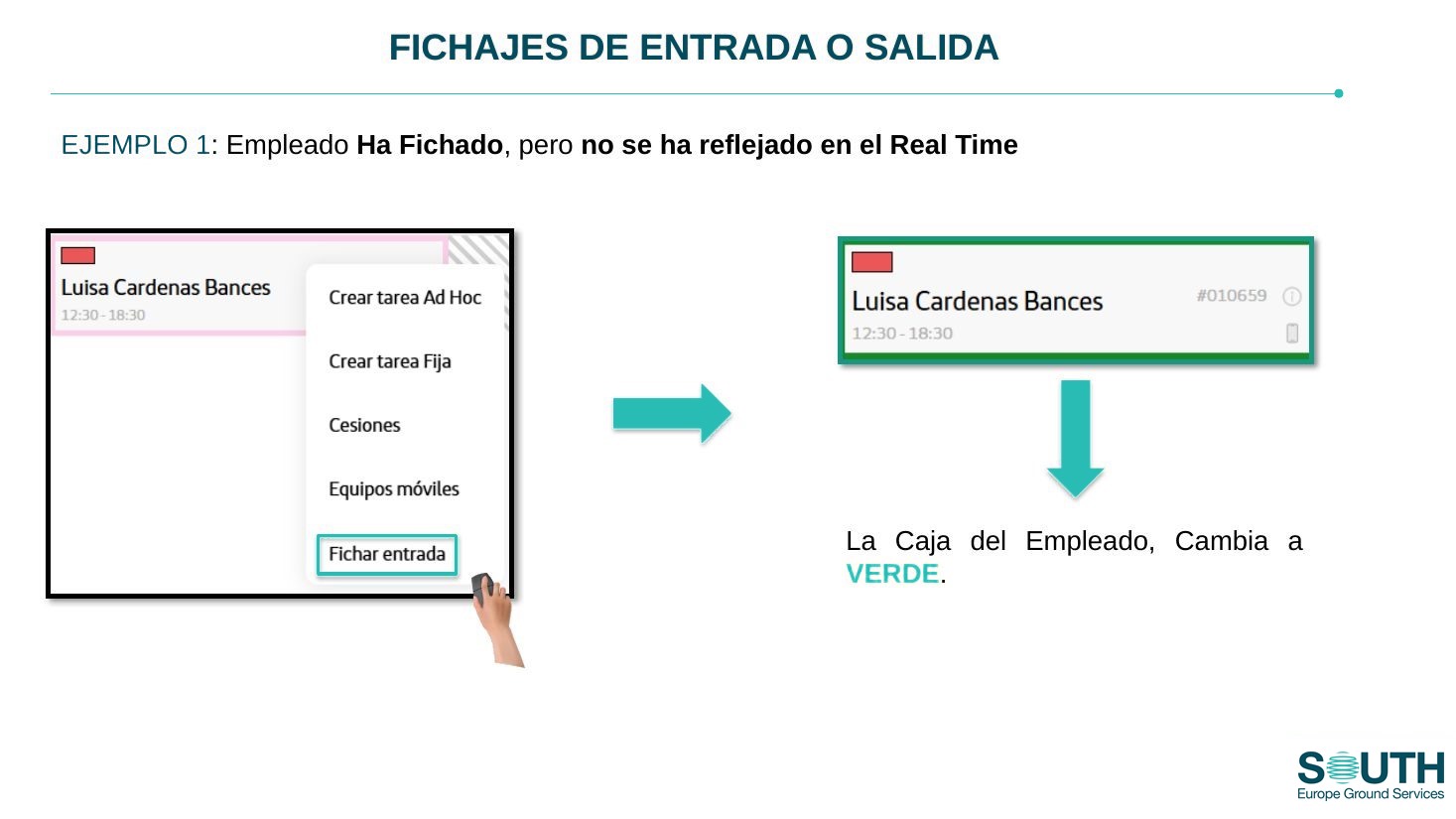
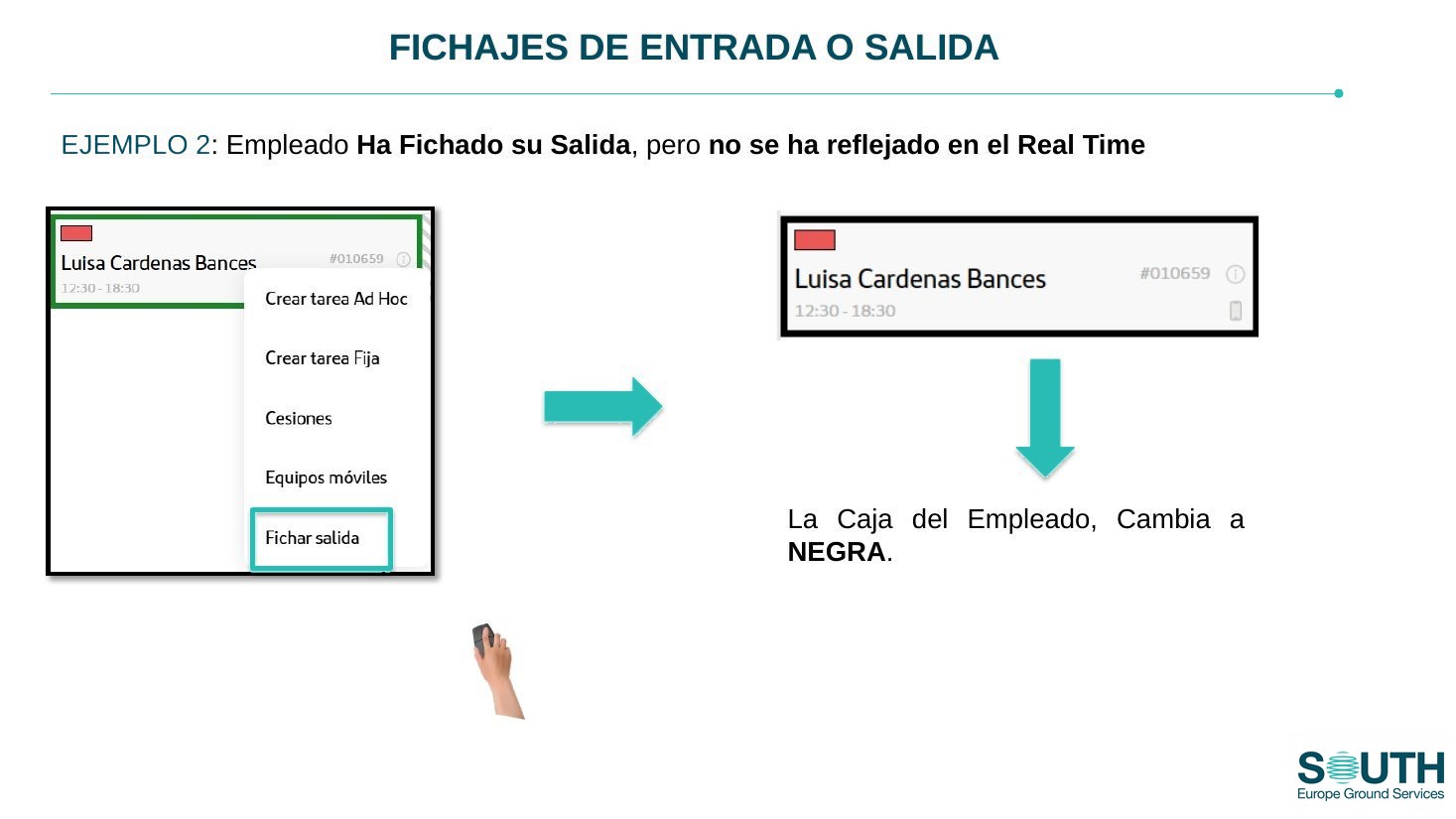
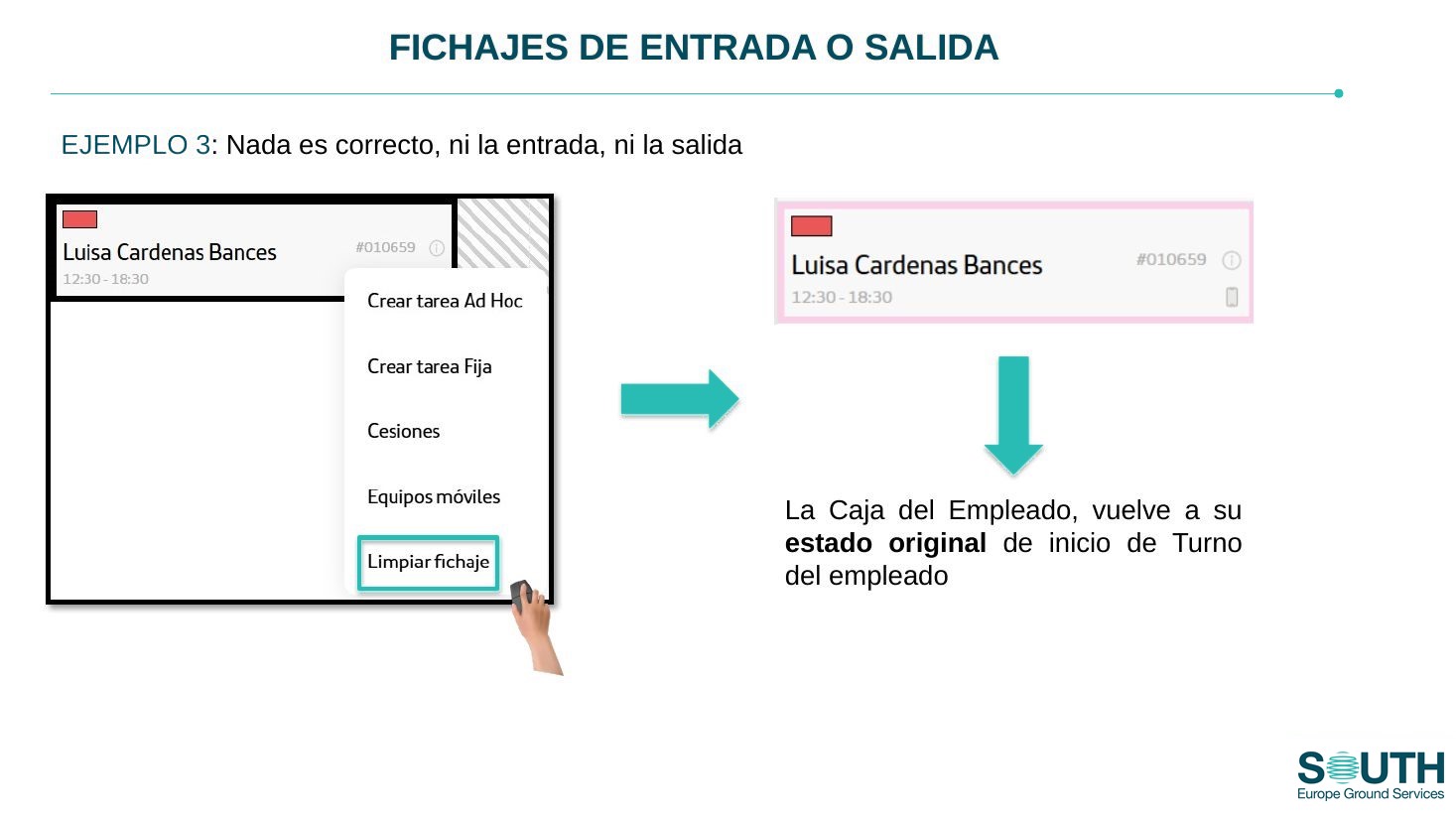
Si el color de la caja no corresponde con la situación real del empleado, la consola puede corregirlo con las opciones Fichar entrada, Fichar salida o Limpiar fichaje. Aparecen al pulsar en la caja del empleado, y solo se muestra la que tiene sentido en ese momento.
Caso | Opción | Resultado |
|---|---|---|
Ha fichado la entrada pero no se refleja | Fichar entrada | La caja pasa a verde. |
Ha fichado la salida pero no se refleja | Fichar salida | La caja pasa a negro. |
Ni la entrada ni la salida son correctas | Limpiar fichaje | La caja vuelve al estado de inicio de turno. |
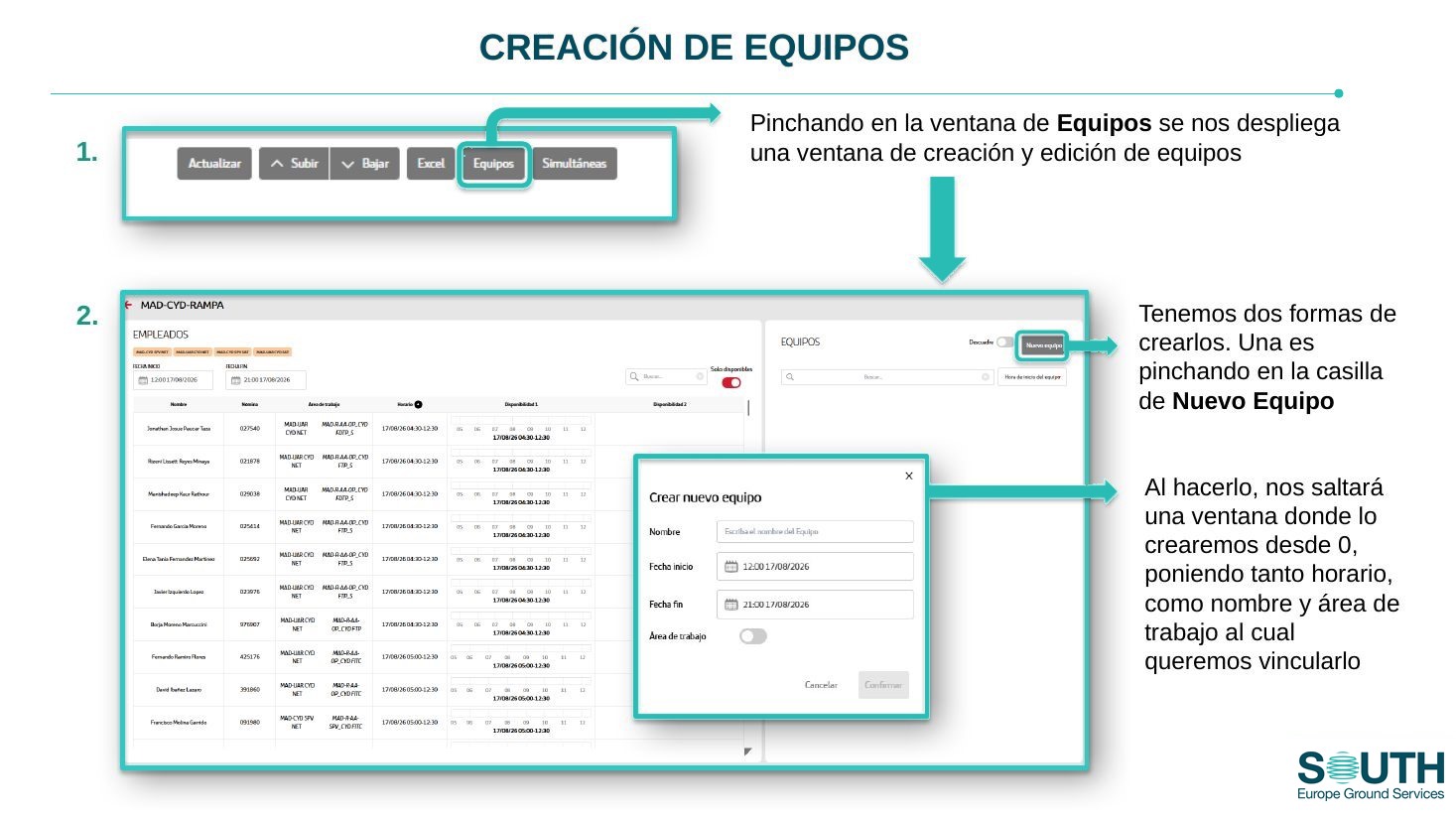
Todos los Gantt de FM tienen la pestaña Equipos. Al abrirla se ven, en la zona de empleados, todos los de las áreas de trabajo vinculadas a ese Gantt, y una zona para crear y editar equipos.
Desde cero: pulse Nuevo equipo e indique nombre, horario y área de trabajo.
A partir de un supervisor: pulse con el botón derecho sobre el supervisor y elija Crear equipo y nombrar supervisor. El equipo se crea con el nombre y el horario del supervisor, que se pueden editar.
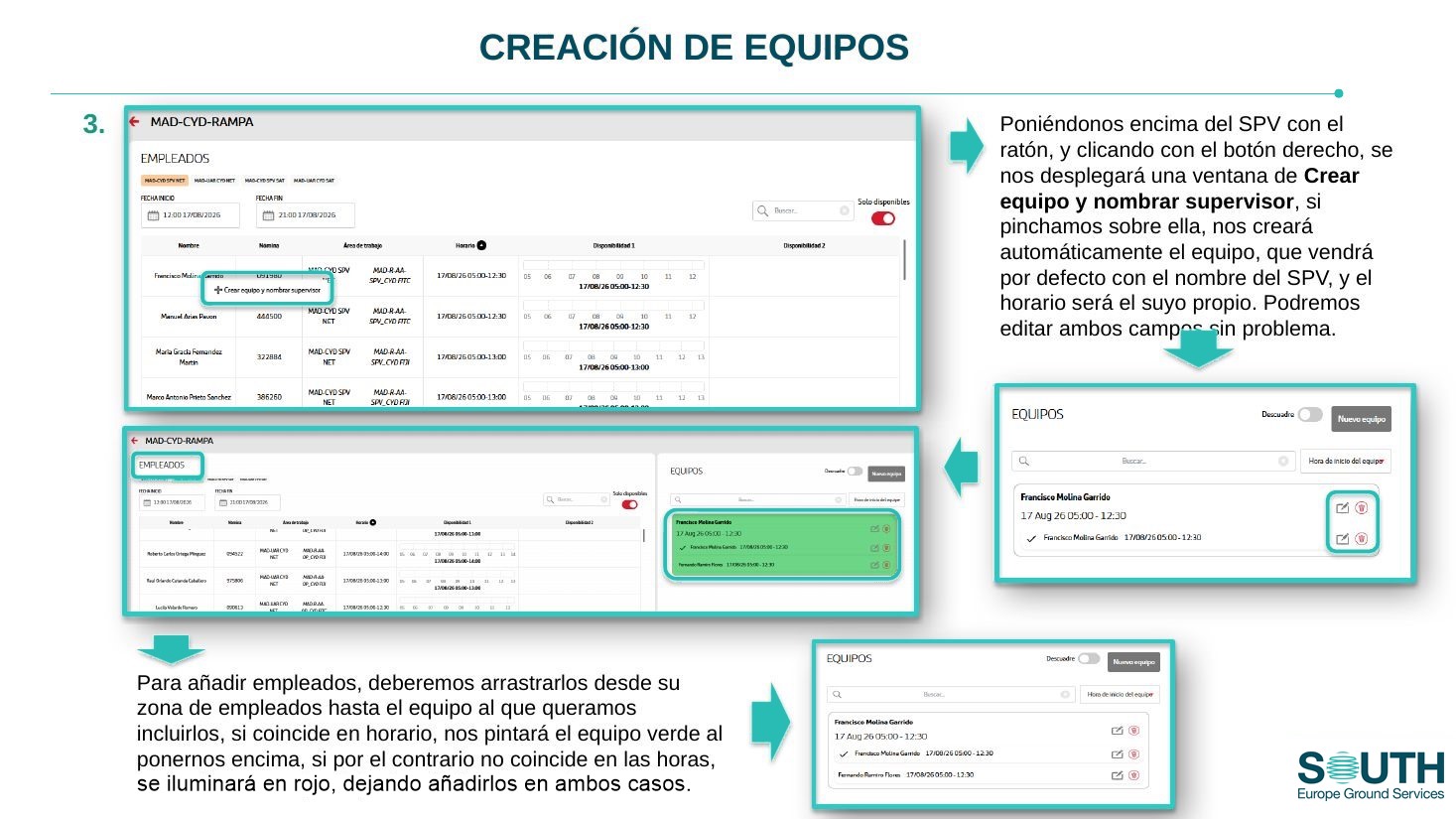
Arrastre cada empleado desde la zona de empleados hasta el equipo. Al pasar por encima, el equipo se ilumina en verde si el horario coincide o en rojo si no coincide; en ambos casos se puede añadir.
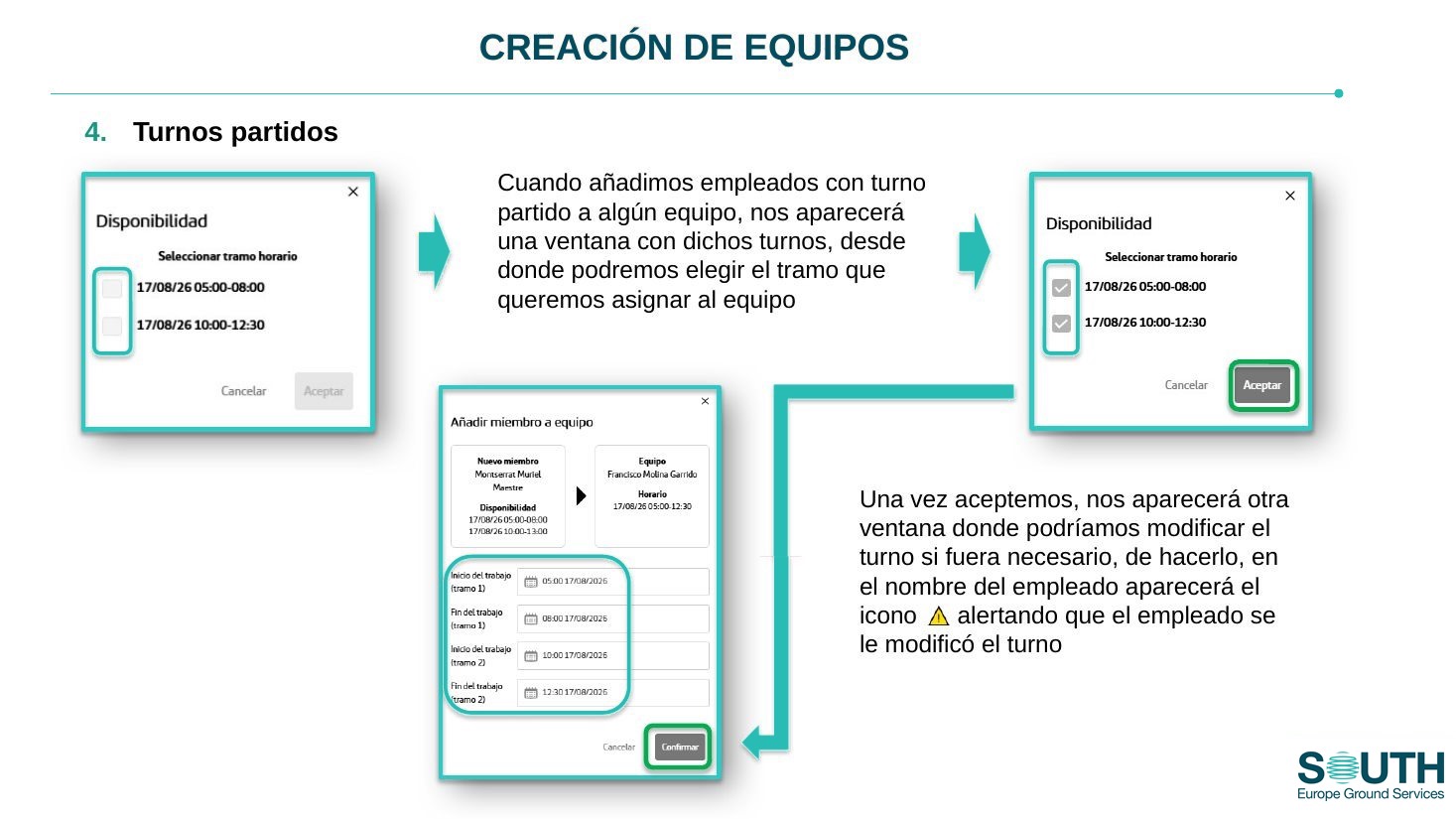
Al añadir un empleado con turno partido, el sistema pregunta qué tramo se asigna al equipo. Después se puede ajustar el turno; si se modifica, junto al nombre del empleado aparece un icono que lo indica.
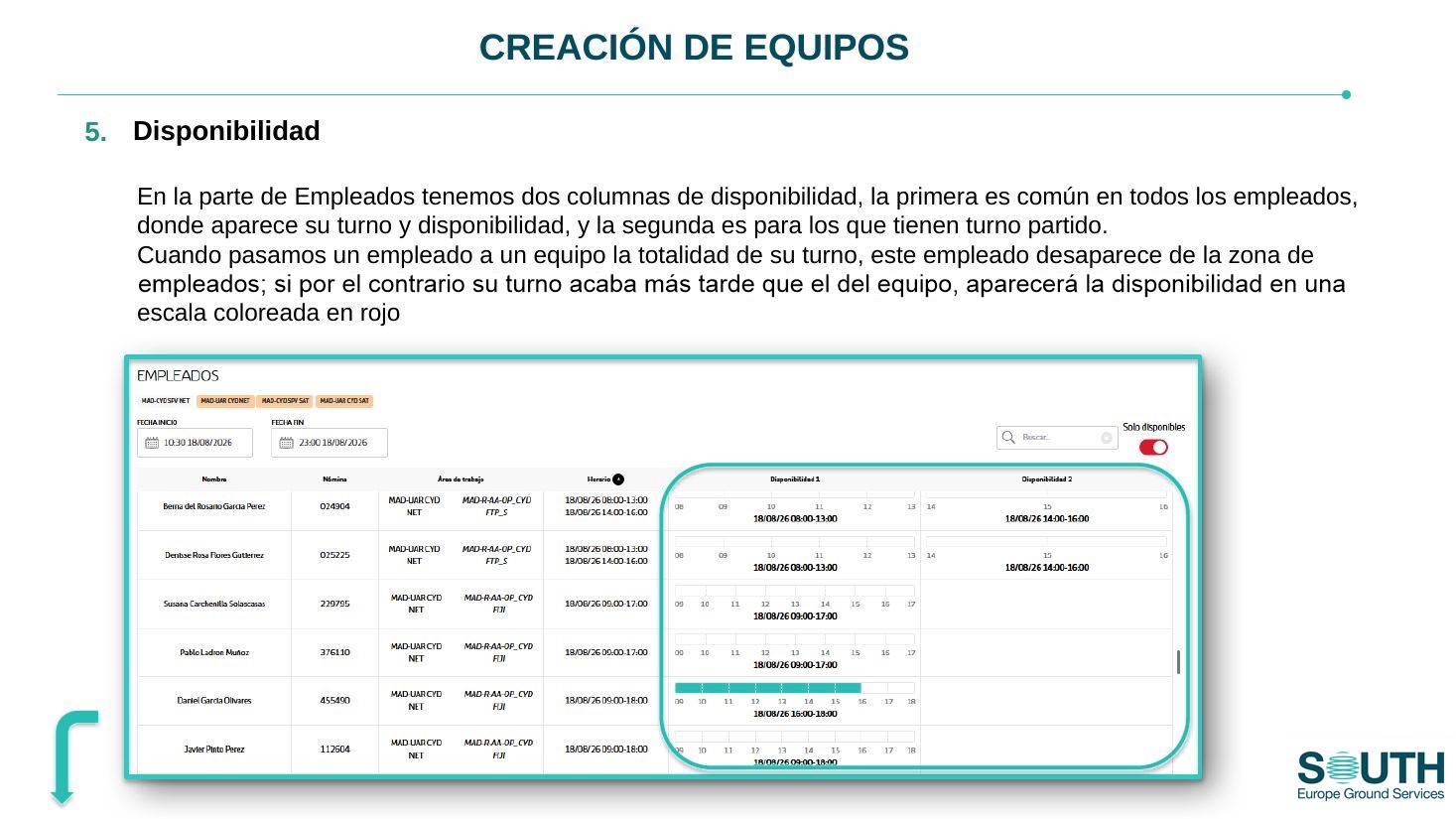
La zona de empleados tiene dos columnas de disponibilidad: la del turno (común a todos) y la del segundo tramo (turnos partidos). Si el empleado pasa al equipo todo su turno, desaparece de la zona de empleados. Si su turno acaba después que el del equipo, sigue en su área con el tiempo que está en el equipo marcado en rojo y el resto en blanco.
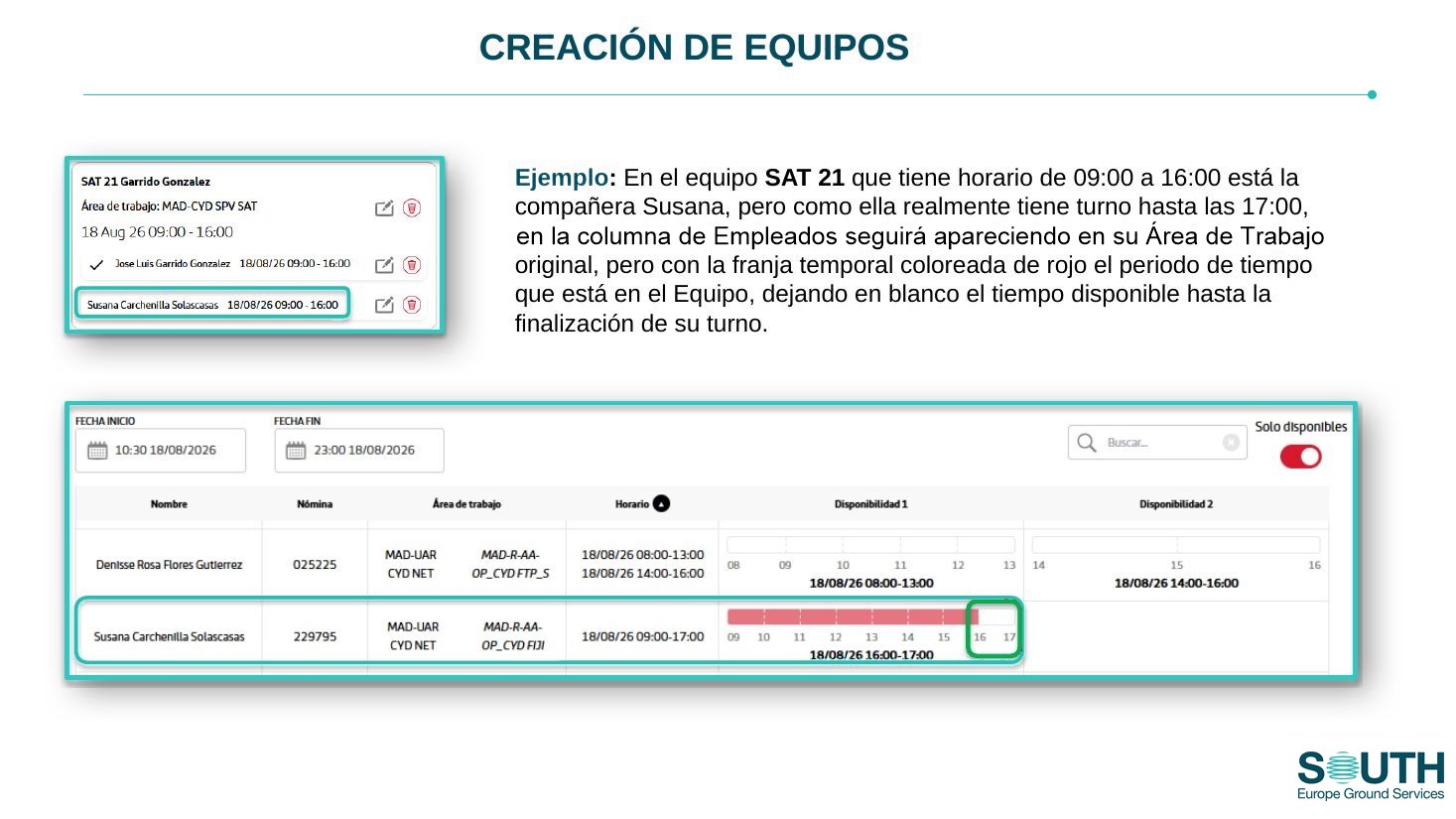
Ejemplo: el equipo SAT 21 trabaja de 09:00 a 16:00 y una empleada del equipo tiene turno hasta las 17:00. Sigue apareciendo en su área de trabajo, con la franja de 09:00 a 16:00 en rojo y de 16:00 a 17:00 en blanco (disponible).
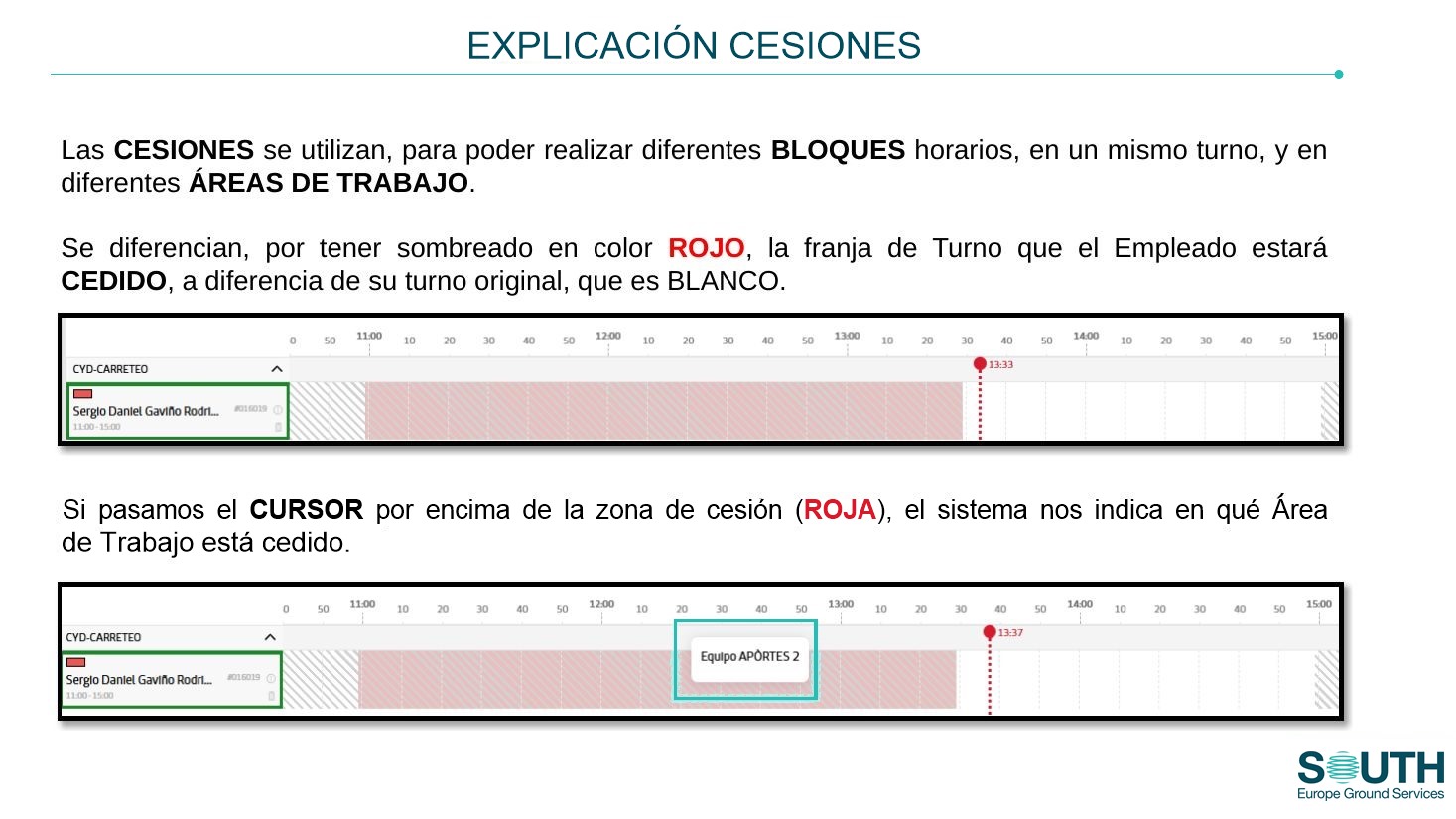
Una cesión permite que un empleado trabaje parte de su turno, o el turno entero, en otra área de trabajo, de la misma consola o de otra consola.
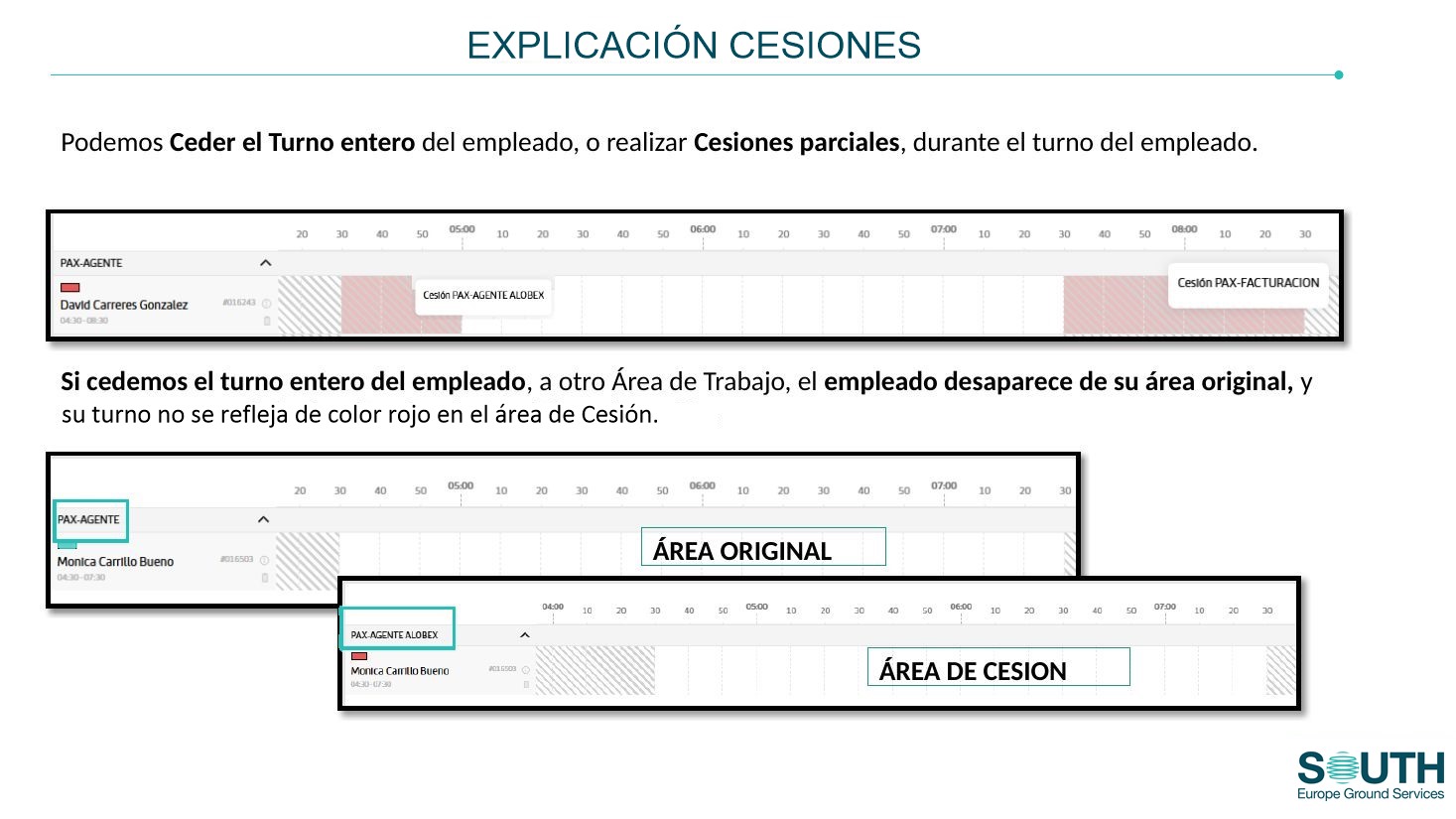
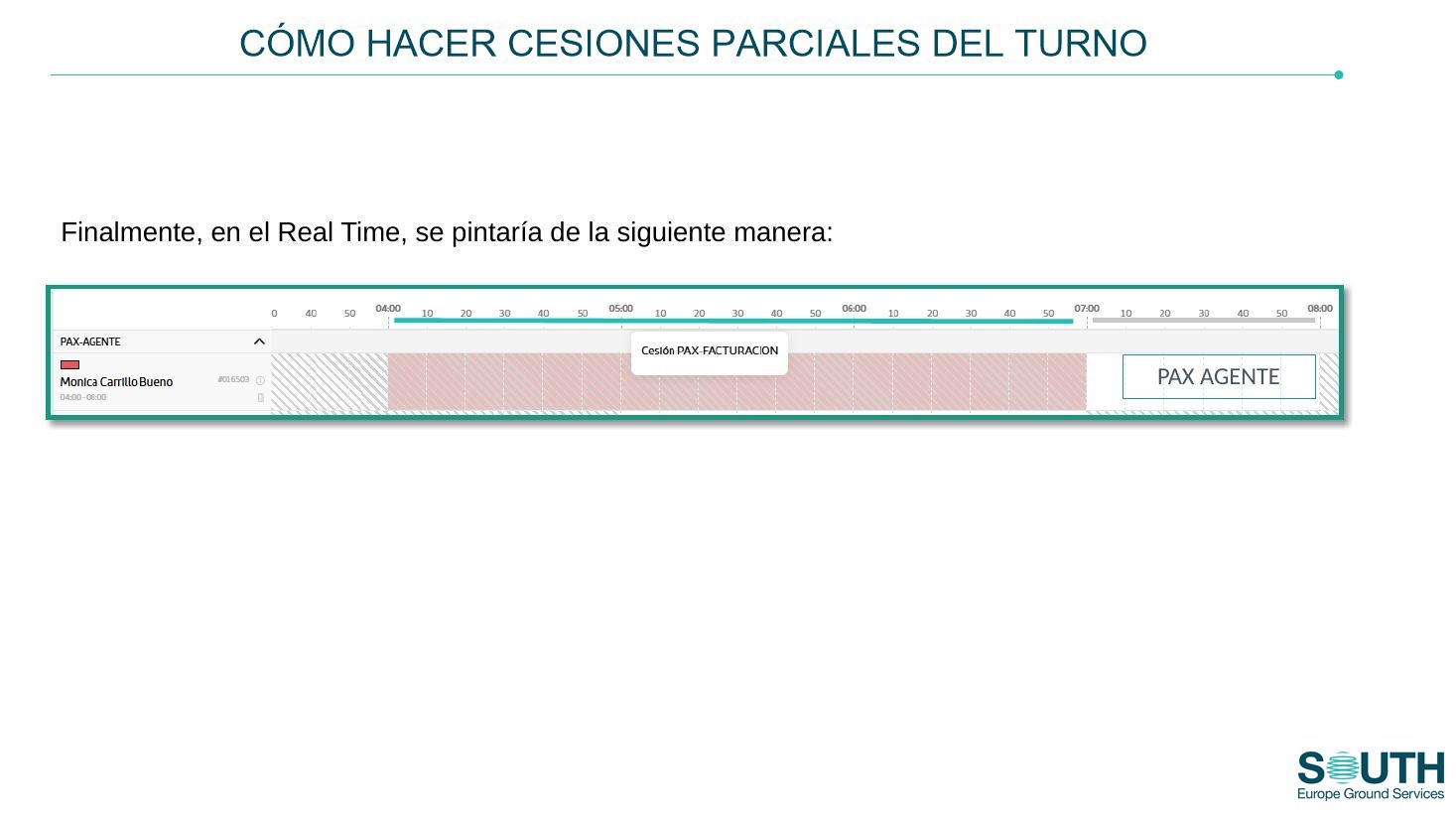
La franja cedida se ve sombreada en rojo sobre el turno (el turno propio es blanco). Al pasar el cursor por ella se ve a qué área está cedido.
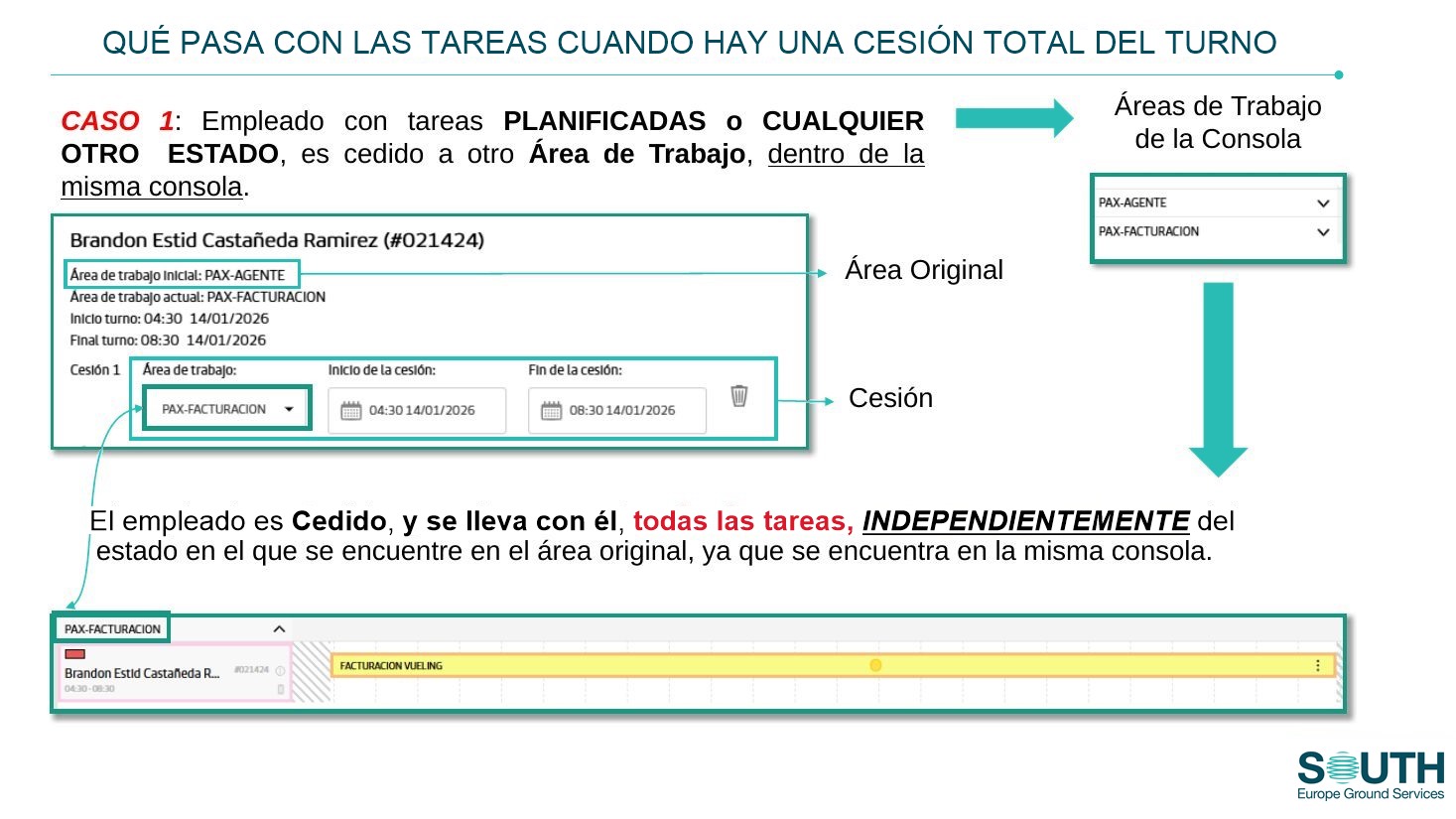
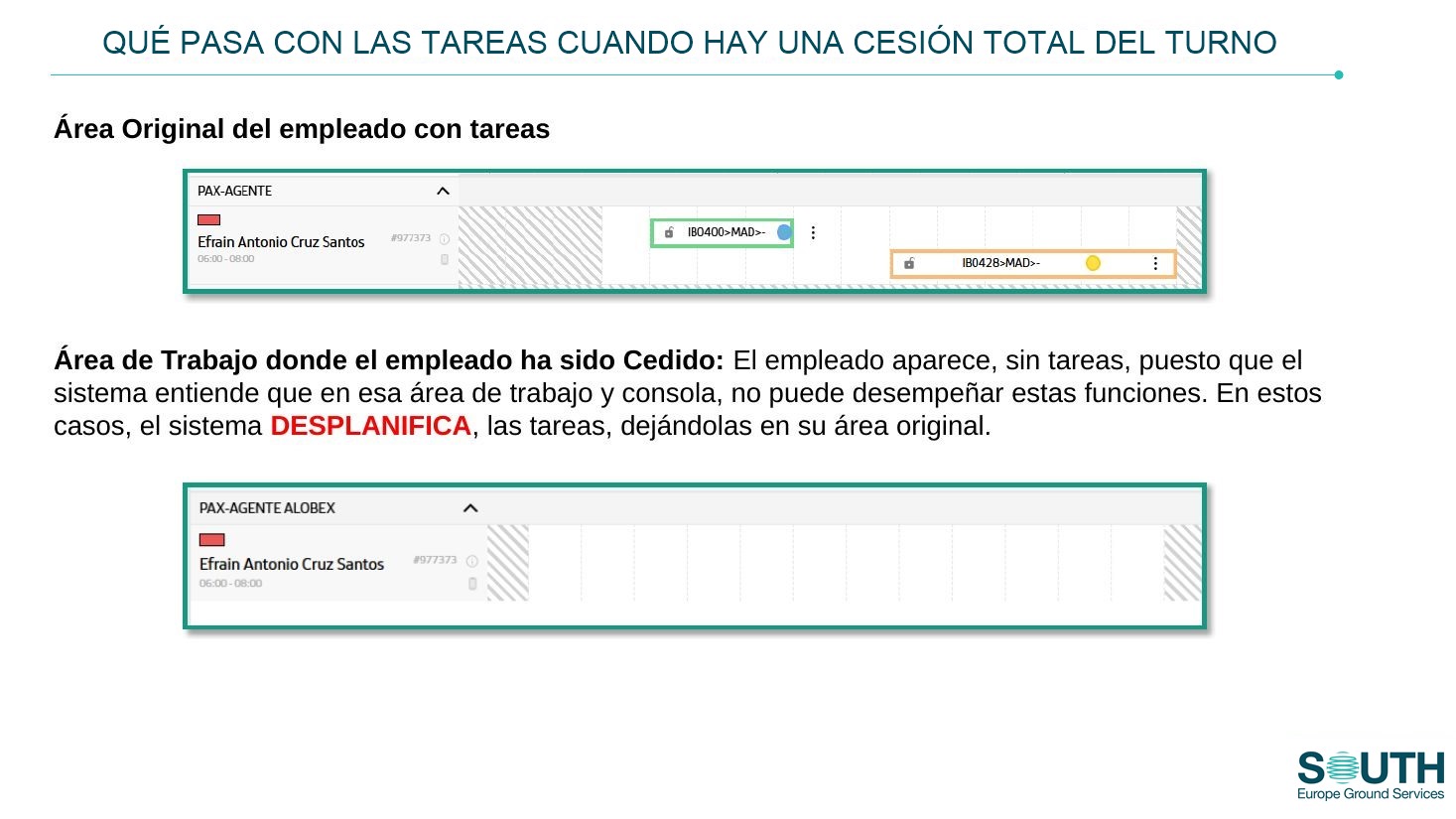
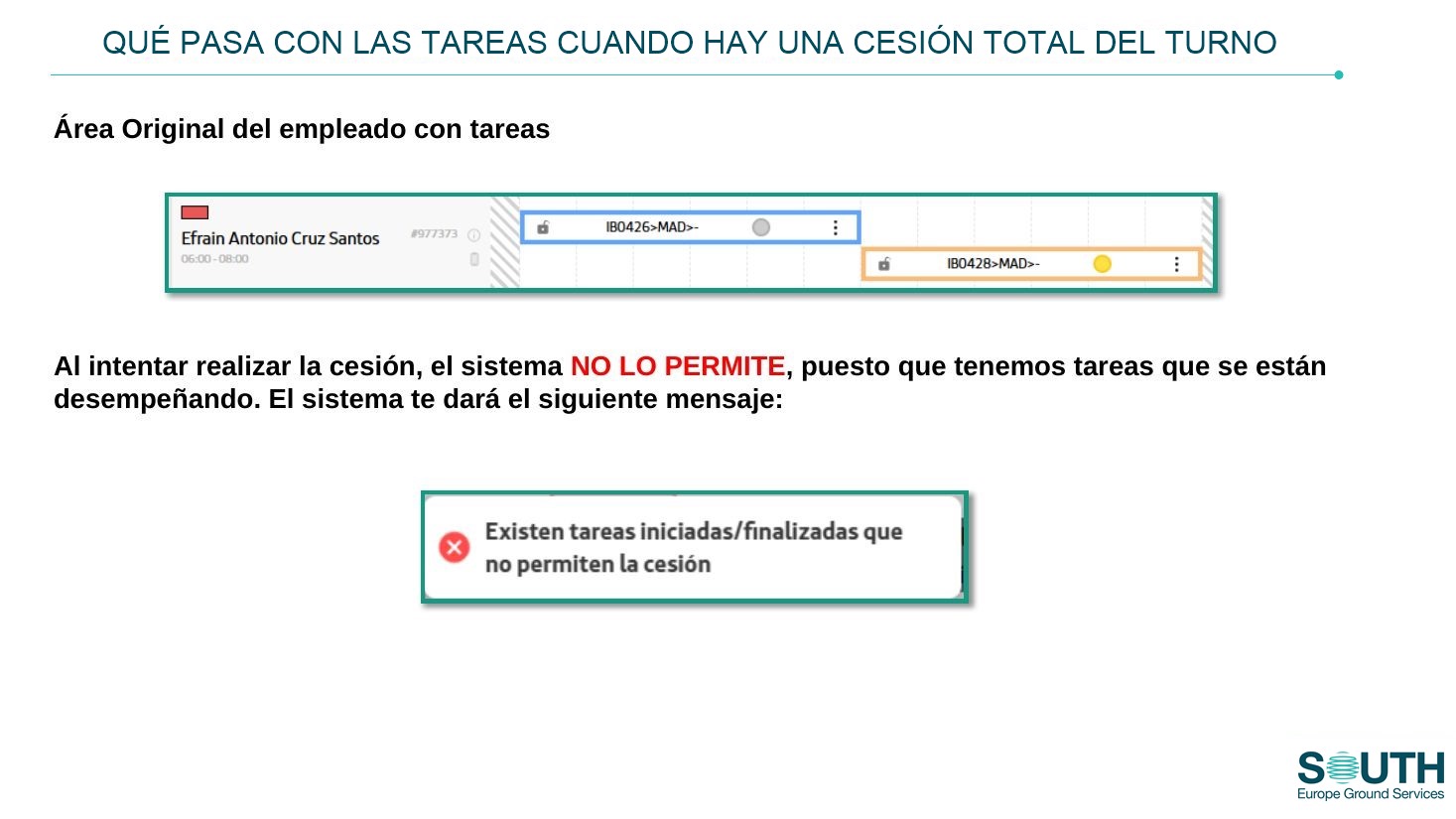
Las cesiones afectan a las tareas que el empleado ha hecho, está haciendo o hará. Según el tipo de cesión y el área de destino, las tareas se van con él o no (ver tabla más abajo).
El empleado desaparece de su área original y aparece en el área de destino (allí su turno no se marca en rojo).
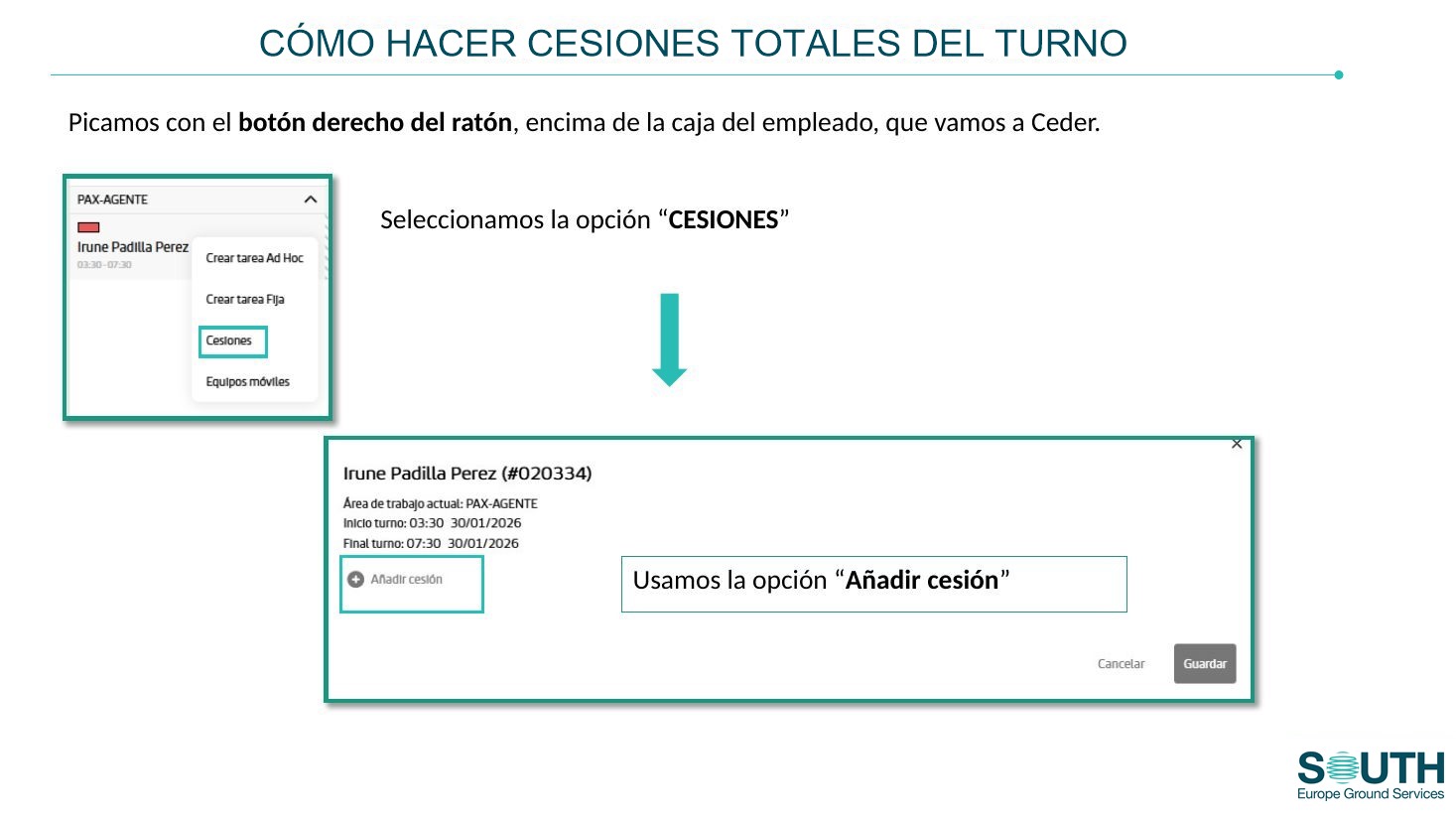
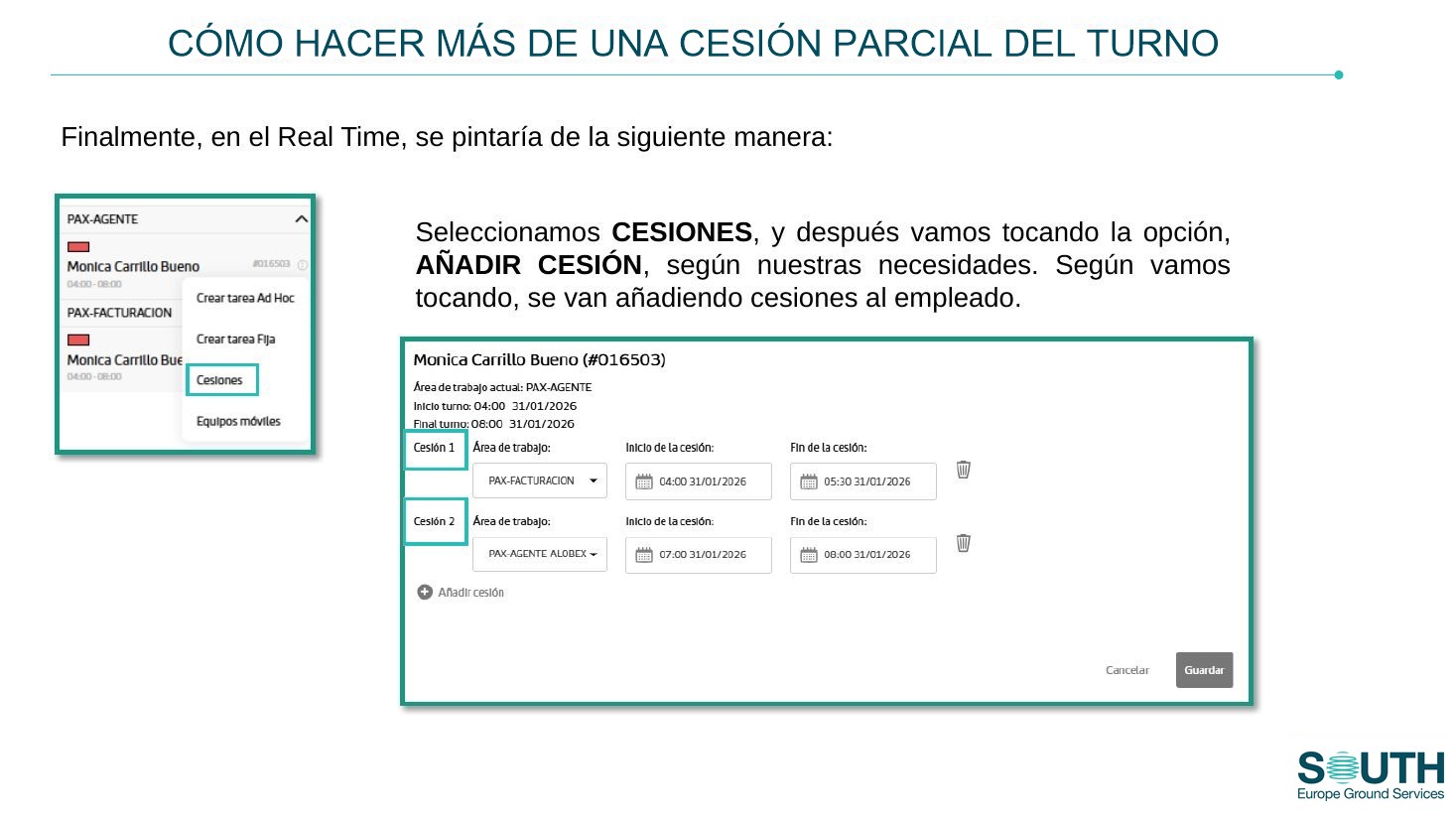
Pulse con el botón derecho en la caja del empleado y elija Cesiones.
Pulse Añadir cesión.
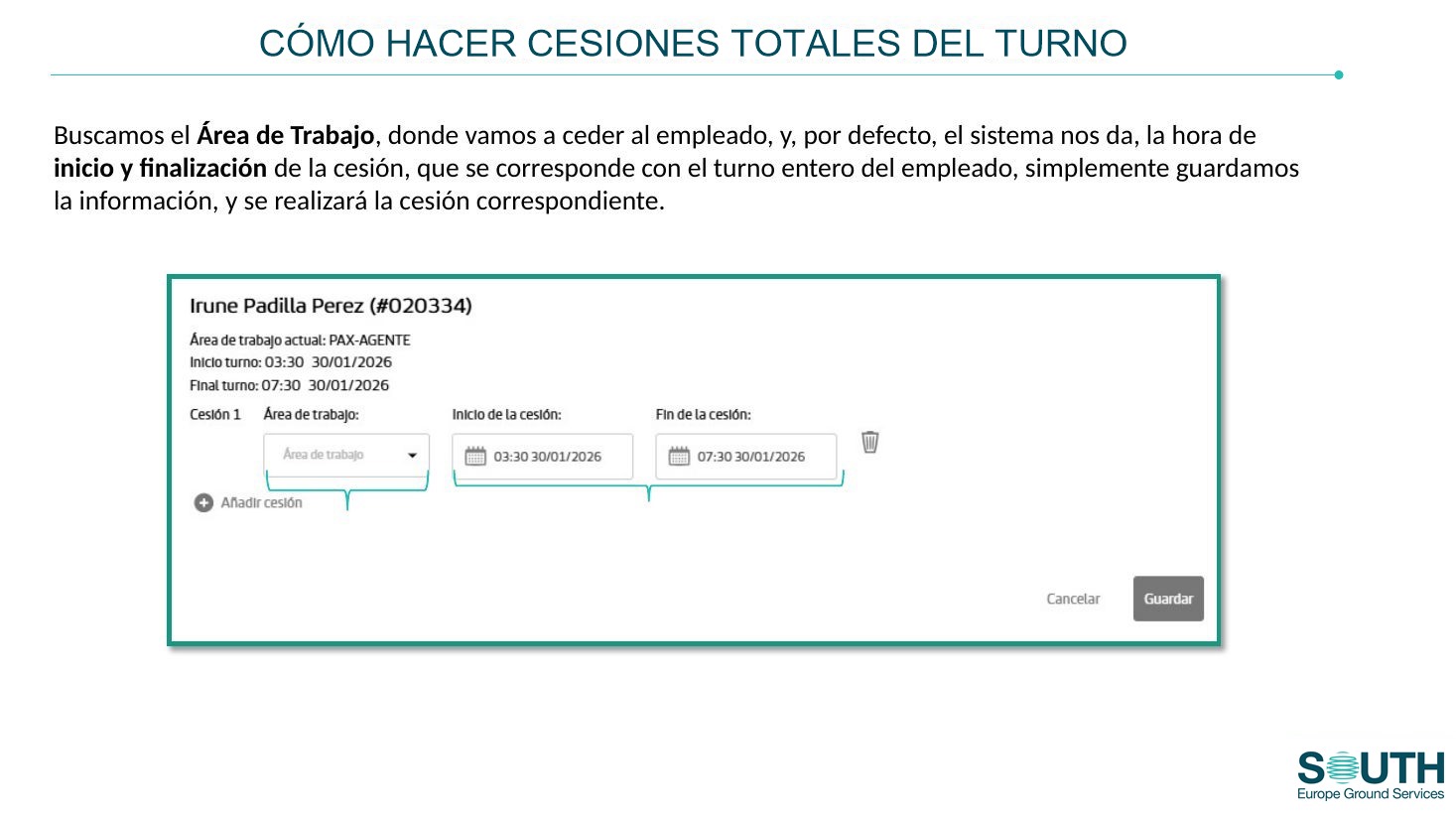
Elija el área de trabajo de destino. Por defecto, el inicio y el fin son los del turno completo.
Guarde.
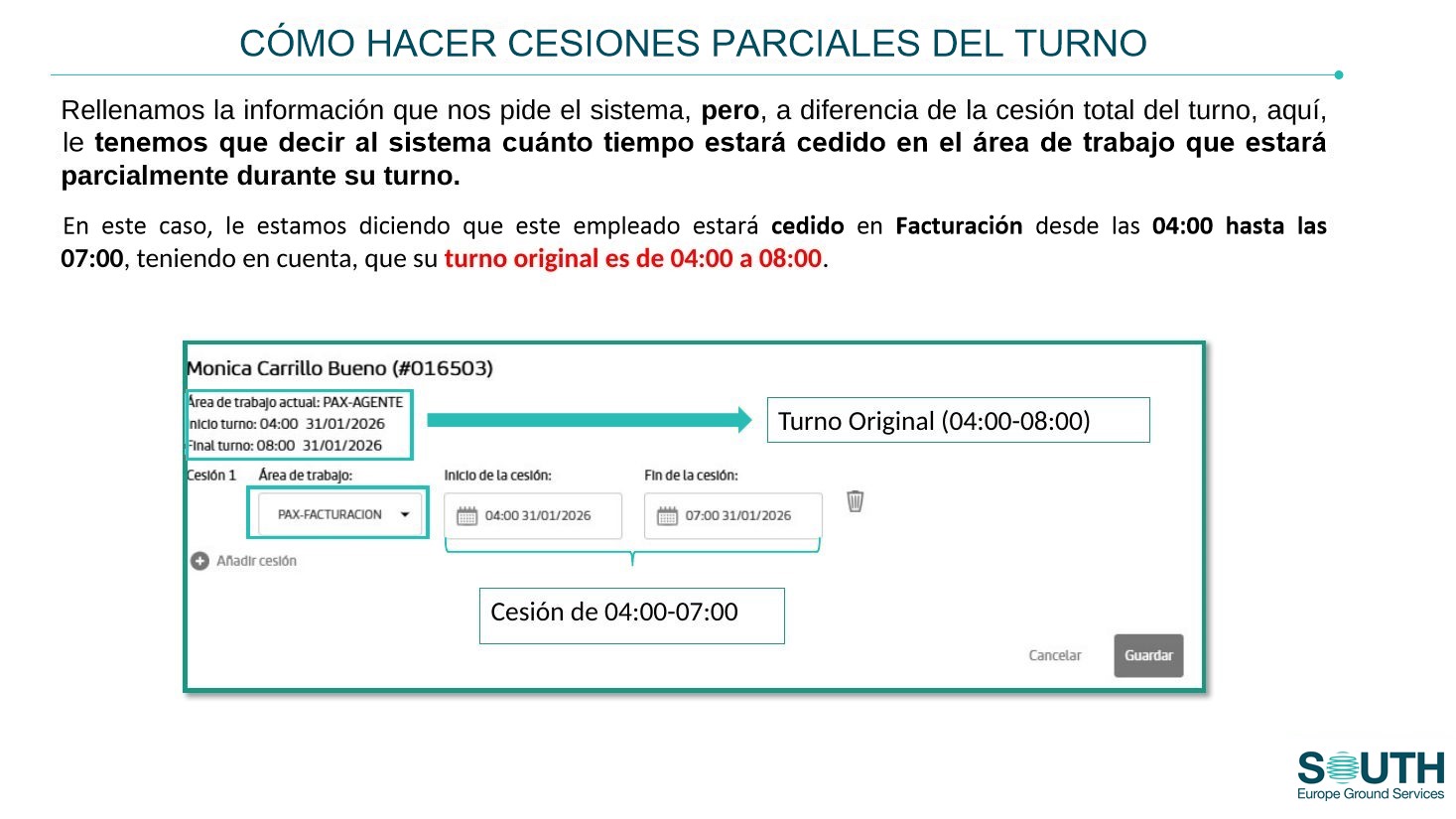
Igual que la total, pero indicando la hora de inicio y fin de la cesión. Ejemplo: turno de 04:00 a 08:00 y cesión a Facturación de 04:00 a 07:00. Se pueden añadir varias cesiones parciales al mismo empleado pulsando Añadir cesión tantas veces como haga falta.
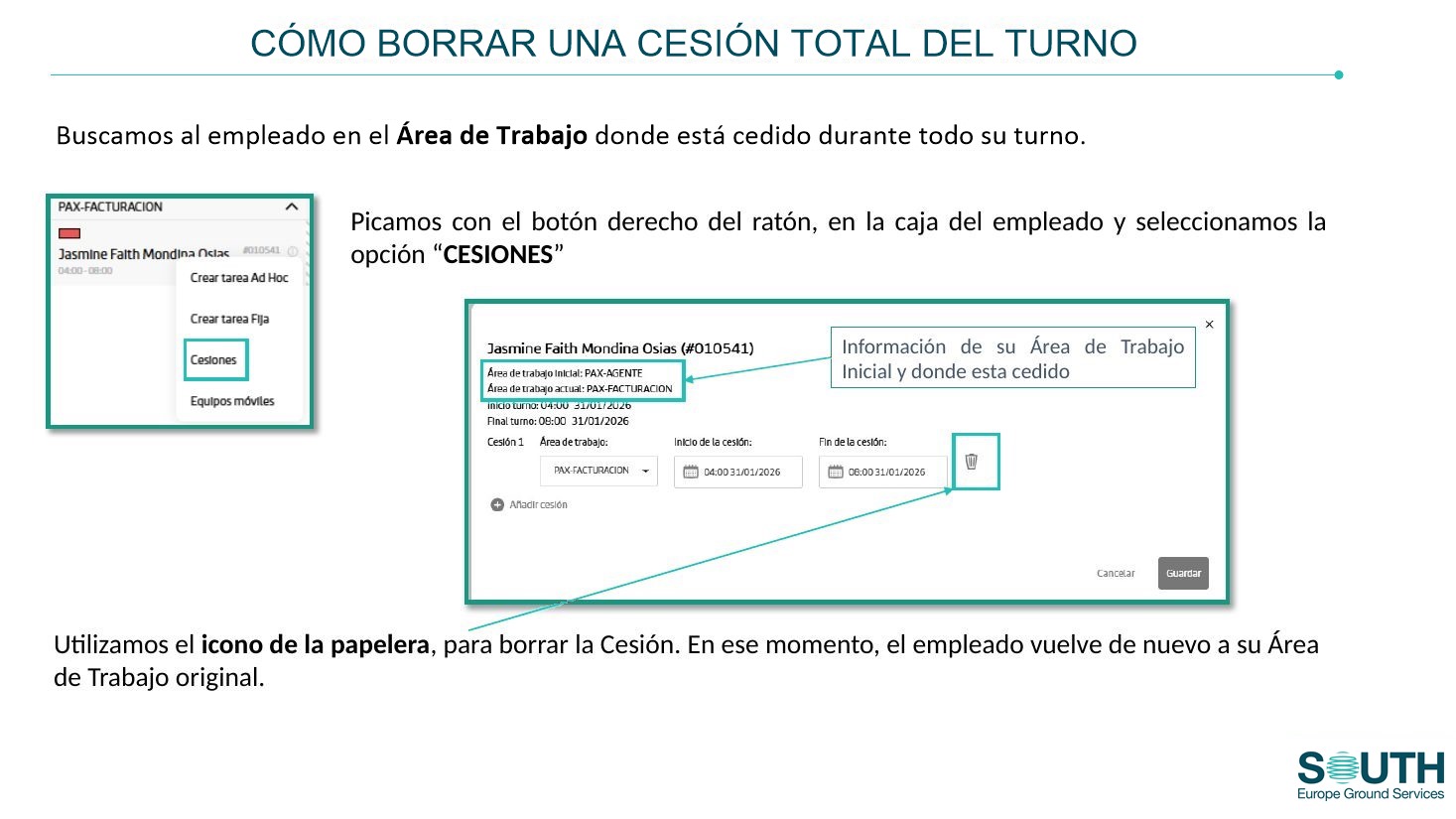
Busque al empleado (en una cesión total, en el área donde está cedido; en una parcial, en cualquiera de sus áreas).
Pulse con el botón derecho en su caja y elija Cesiones. Se ve su área inicial y dónde está cedido.
Pulse la papelera de la cesión. El empleado vuelve a su área original.
Cesión a… | Estado de las tareas del empleado | Resultado |
|---|---|---|
Un área de la misma consola | Cualquiera | El empleado se lleva todas sus tareas a la nueva área. |
Un área de otra consola | Planificadas, asignadas o confirmadas | Las tareas se desplanifican y quedan en el área original. El empleado llega sin tareas. |
Un área de otra consola | Iniciadas o finalizadas | No se permite la cesión: el sistema muestra un aviso. |
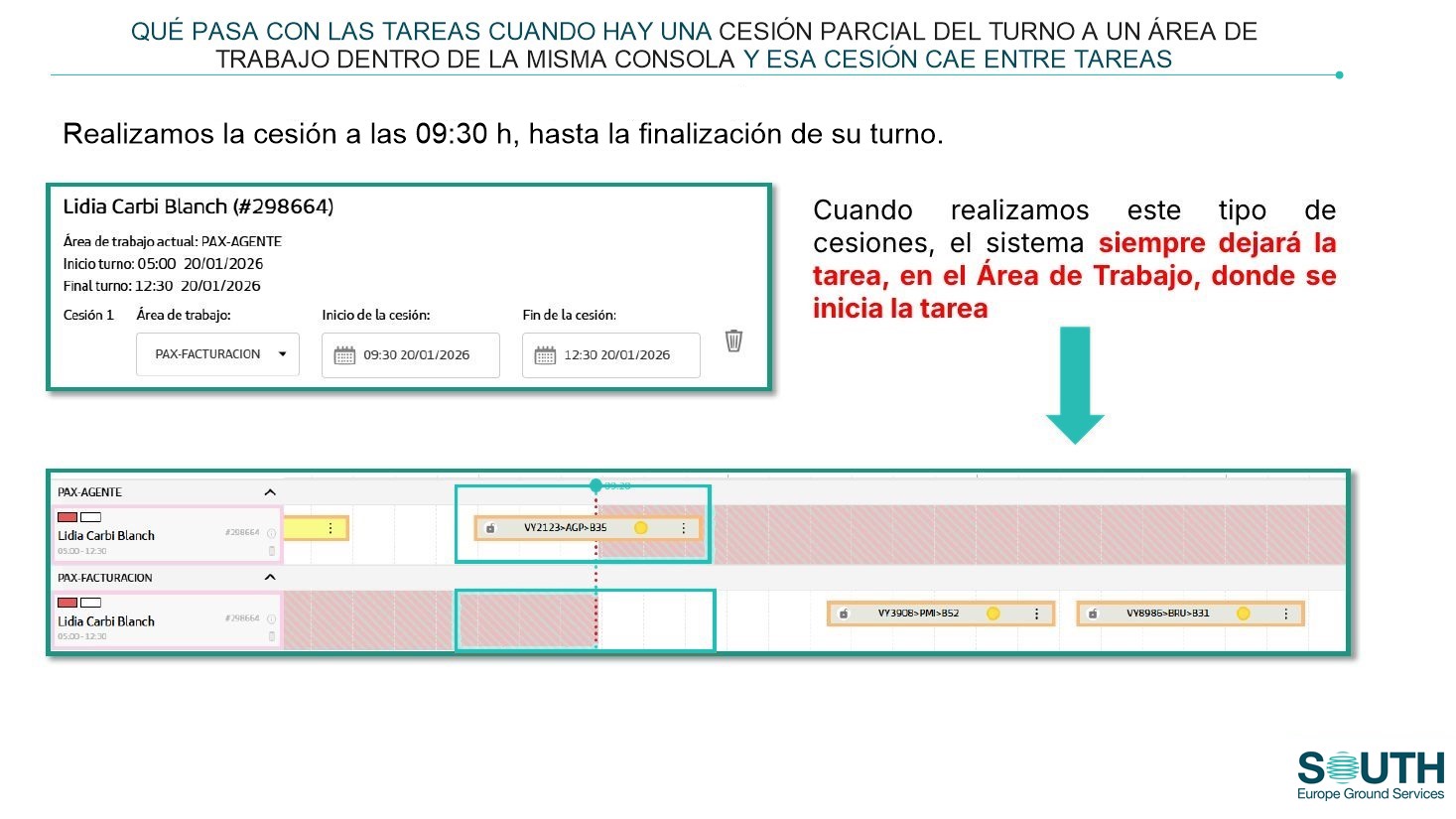
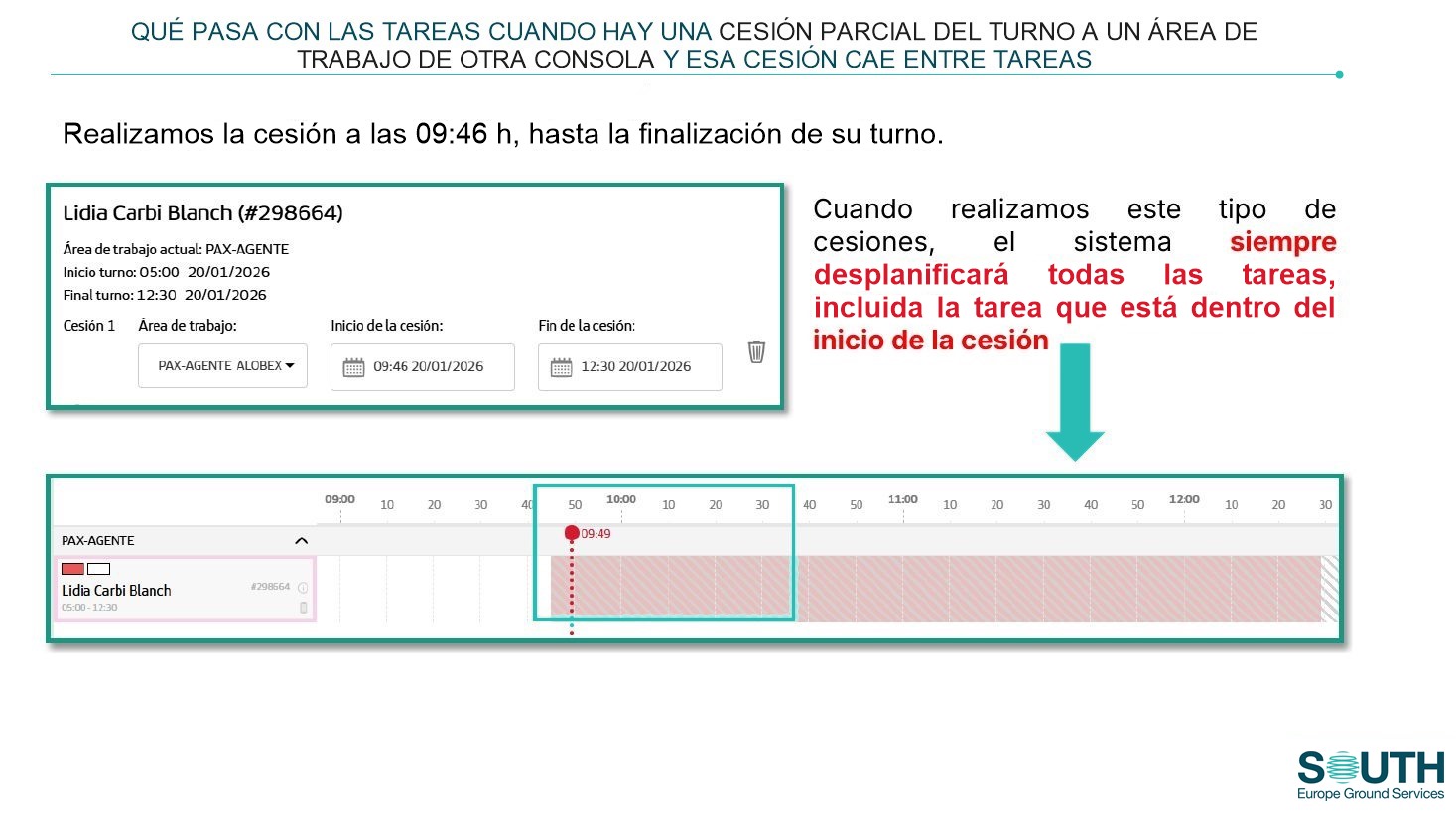
En las cesiones parciales hay que cuidar que el inicio y el fin no caigan en mitad de una tarea.
Misma consola: la tarea en curso al inicio de la cesión se queda en el área donde empezó.
Otra consola: se desplanifican todas las tareas, incluida la que estaba en curso al inicio de la cesión.
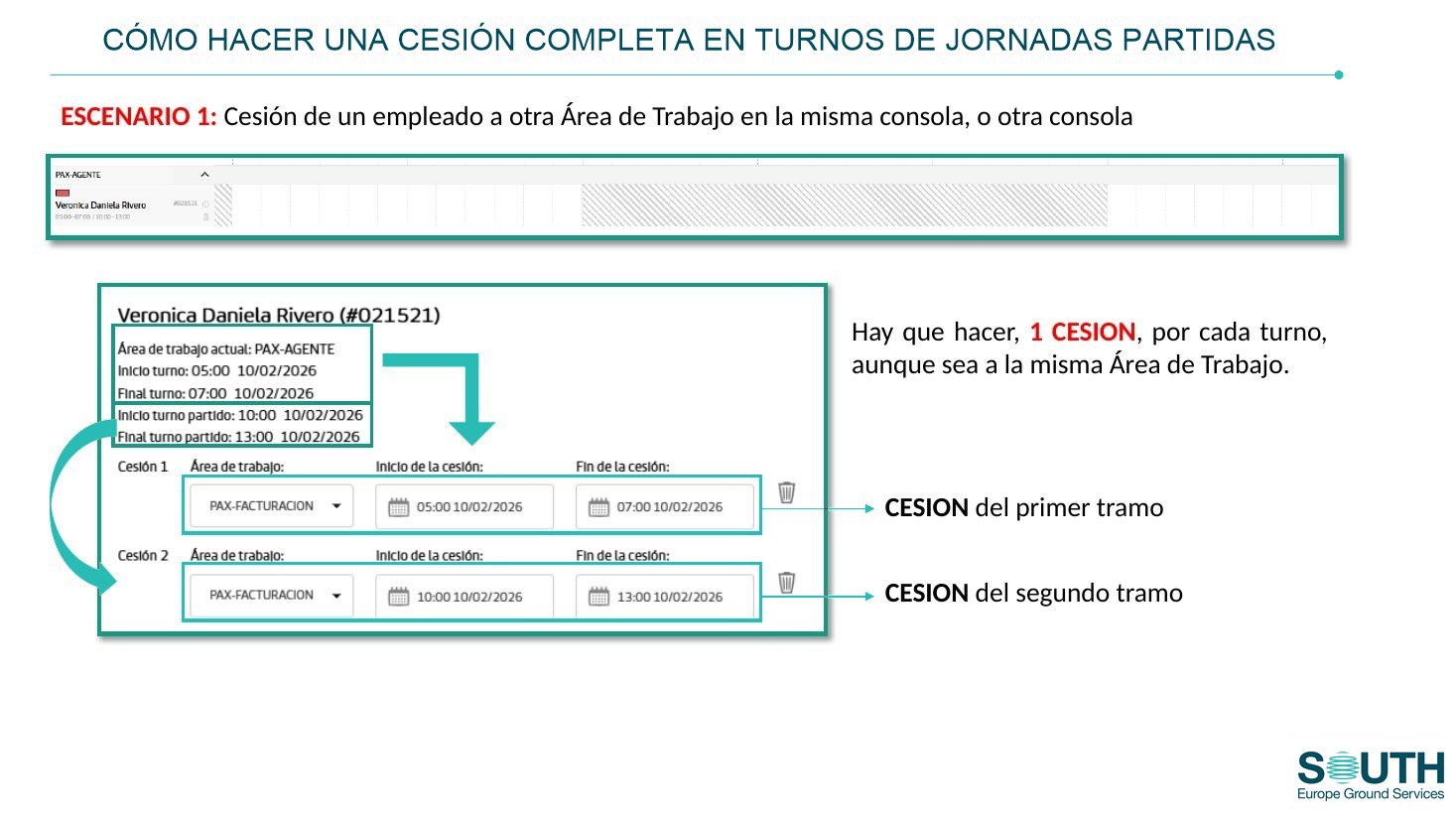
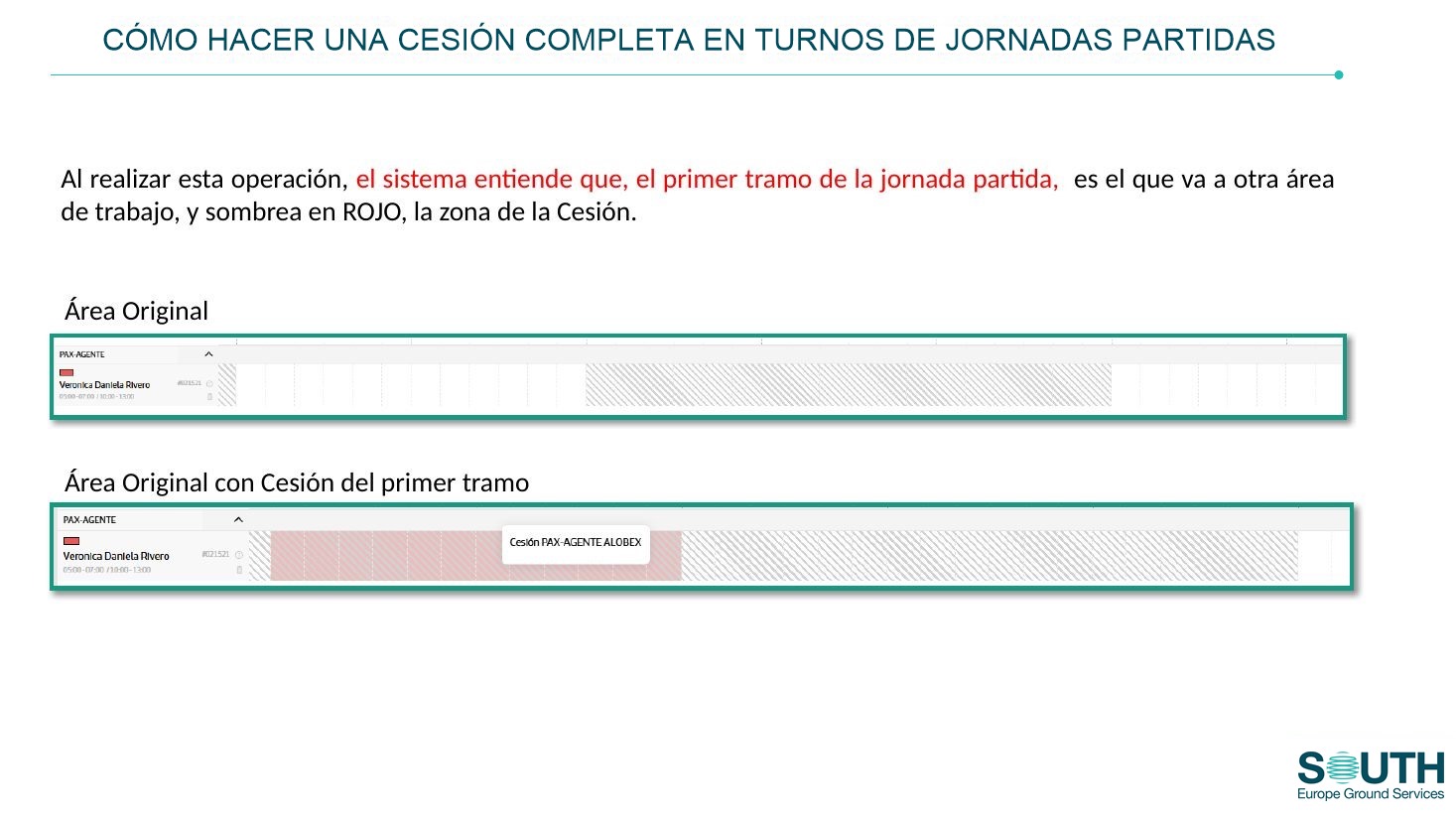
Todo lo anterior se aplica igual, pero cada tramo es un turno distinto: hay que hacer una cesión por tramo, aunque ambos vayan a la misma área. Si se ceden los dos tramos, el empleado pasa entero al área de destino. Si solo se cede uno, ese tramo se sombrea en rojo.
Tipo | Descripción | Quién la crea | Borrar | Editar | Duplicar |
|---|---|---|---|---|---|
Fija | No va ligada a un vuelo. Se elige de un listado. | El usuario | Sí | Sí | Sí |
Fija recurrente | Tarea fija que se repite con el mismo u otro horario en todos o algunos días de un periodo. | El sistema, automáticamente | Sí | Sí | Sí |
Variable | Ligada a un vuelo. Su inicio y fin dependen de las horas programadas o estimadas de la llegada o la salida. | El sistema, según los requerimientos (salvo casos concretos) | No | Sí | Sí |
Ad hoc (editable) | Tarea puntual a la que el usuario da nombre al crearla. | El usuario | Sí | Sí | Sí |
A lo largo de su vida, una tarea pasa por estos estados: Sin planificar (en la zona de pendientes) → Planificada → Asignada → Asignada-confirmada → Iniciada → Finalizada. Cada estado se distingue por el color de la tarea. Las opciones disponibles dependen del estado (ver 8.5).
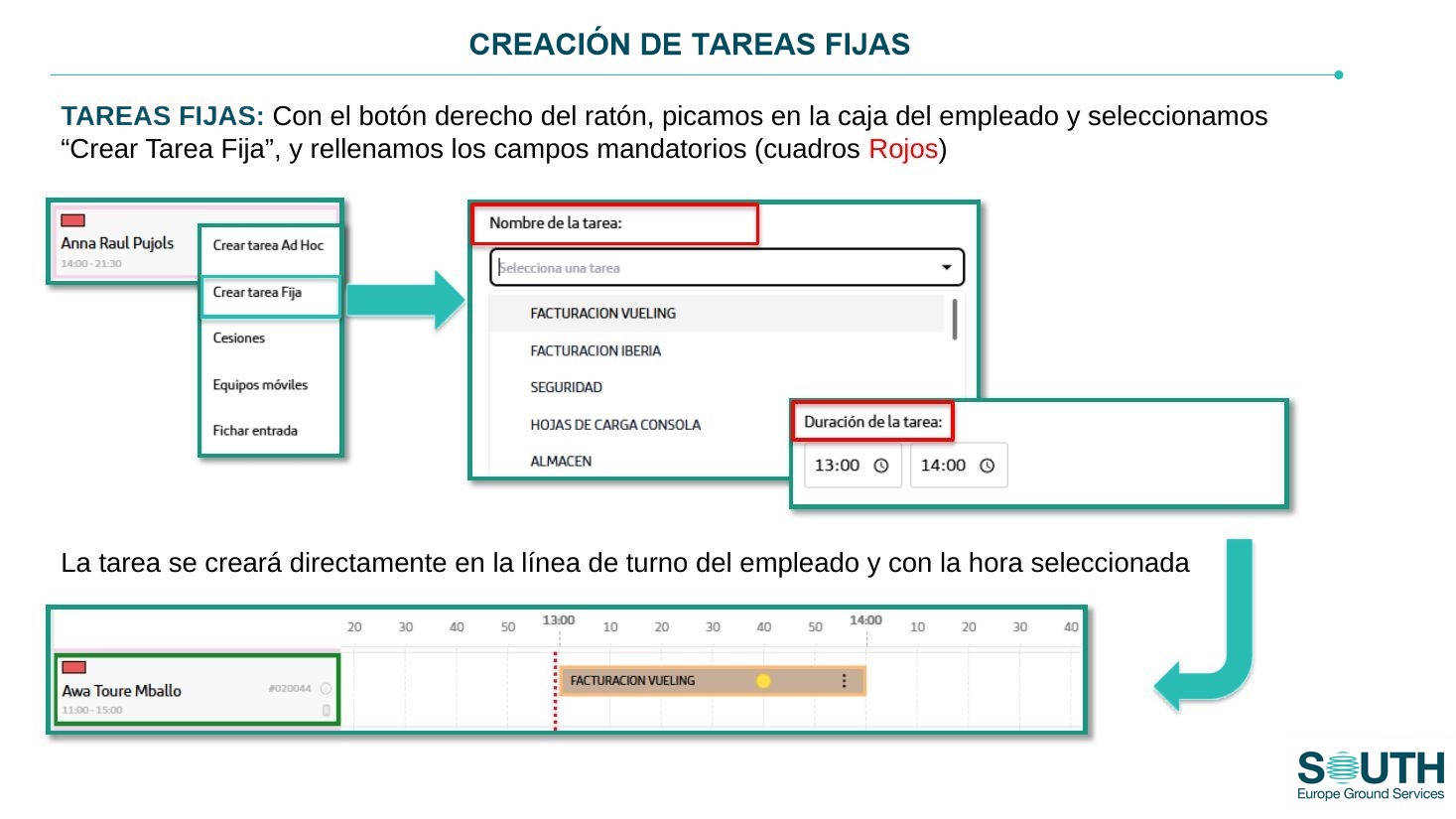
Pulse con el botón derecho en la caja del empleado y elija Crear tarea fija.
Rellene los campos obligatorios (marcados en rojo).
La tarea aparece en la línea del empleado, a la hora indicada.
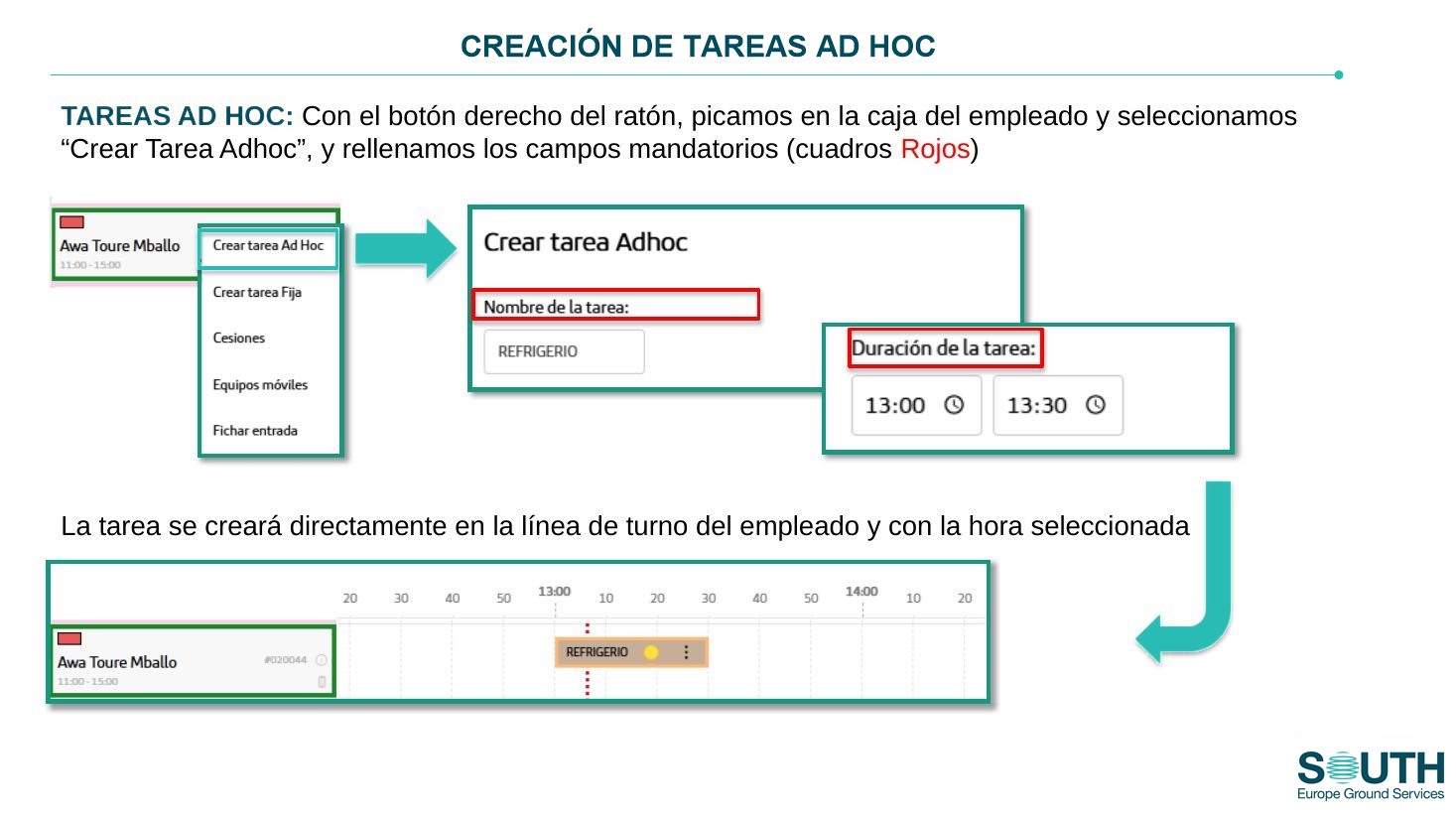
Pulse con el botón derecho en la caja del empleado y elija Crear tarea ad hoc.
Rellene los campos obligatorios (en rojo), incluido el nombre de la tarea.
La tarea aparece en la línea del empleado, a la hora indicada.
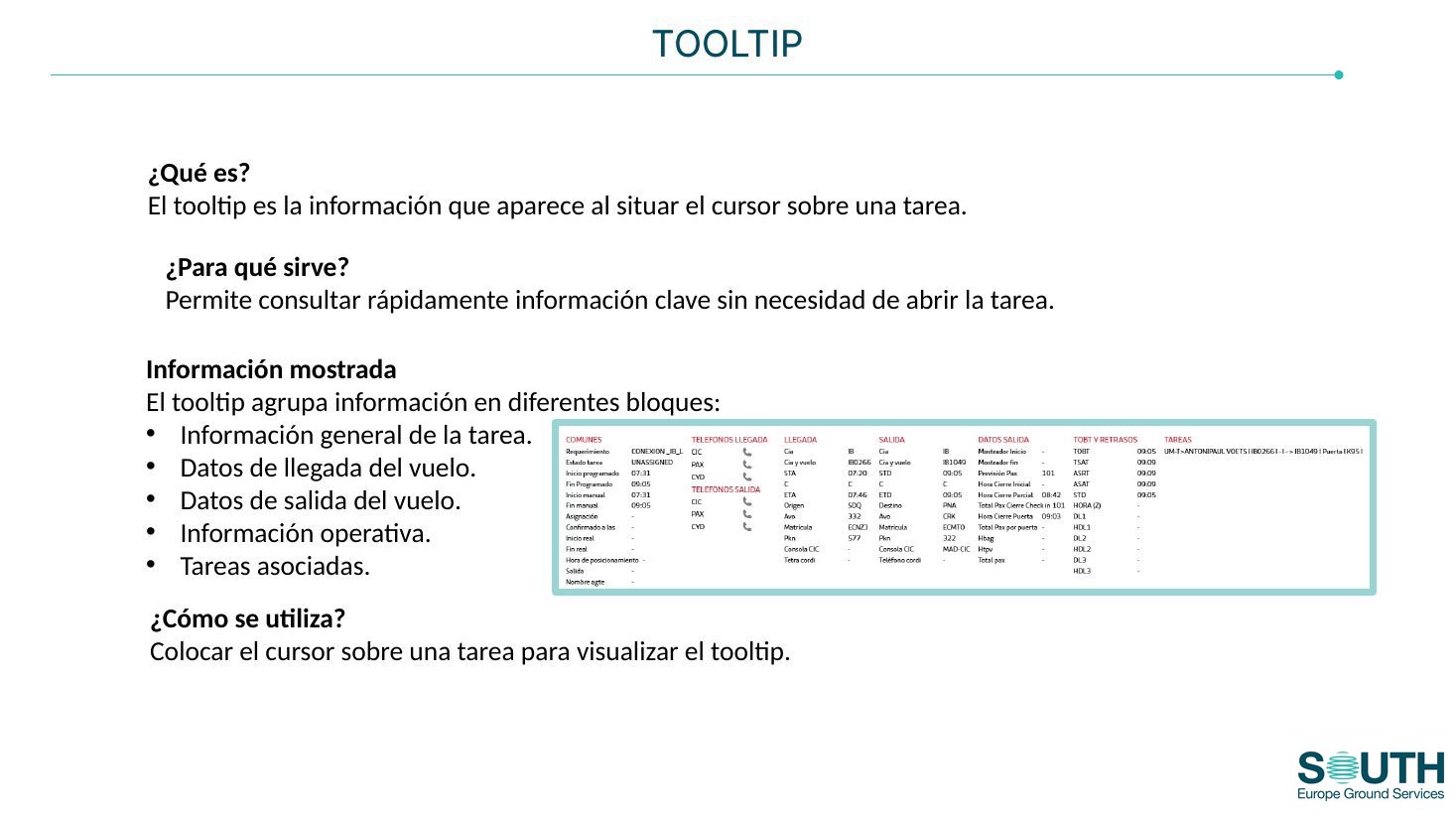
Al situar el cursor sobre una tarea aparece un resumen sin necesidad de abrirla: información general, datos de llegada y de salida del vuelo, información operativa y tareas asociadas.
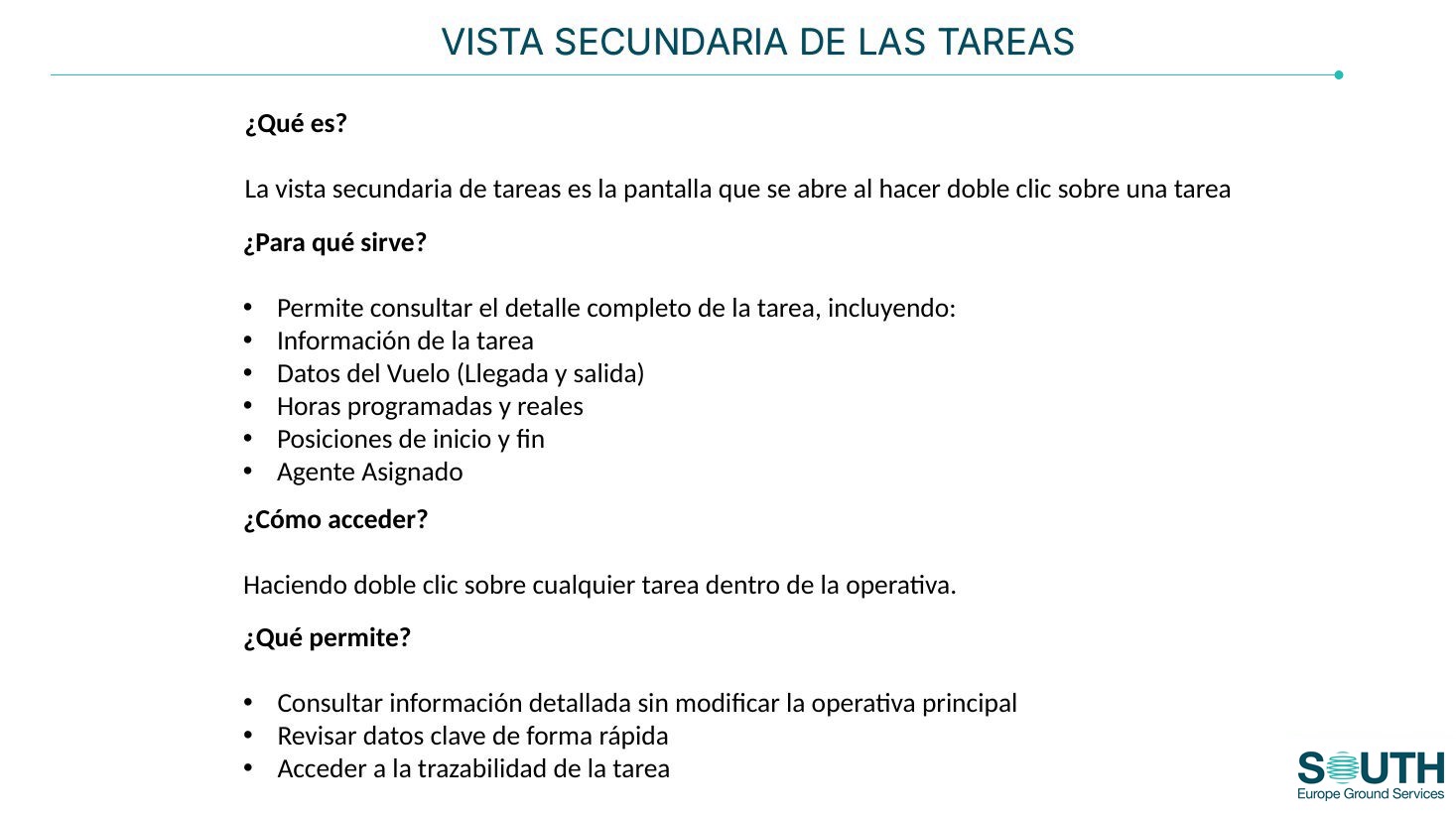
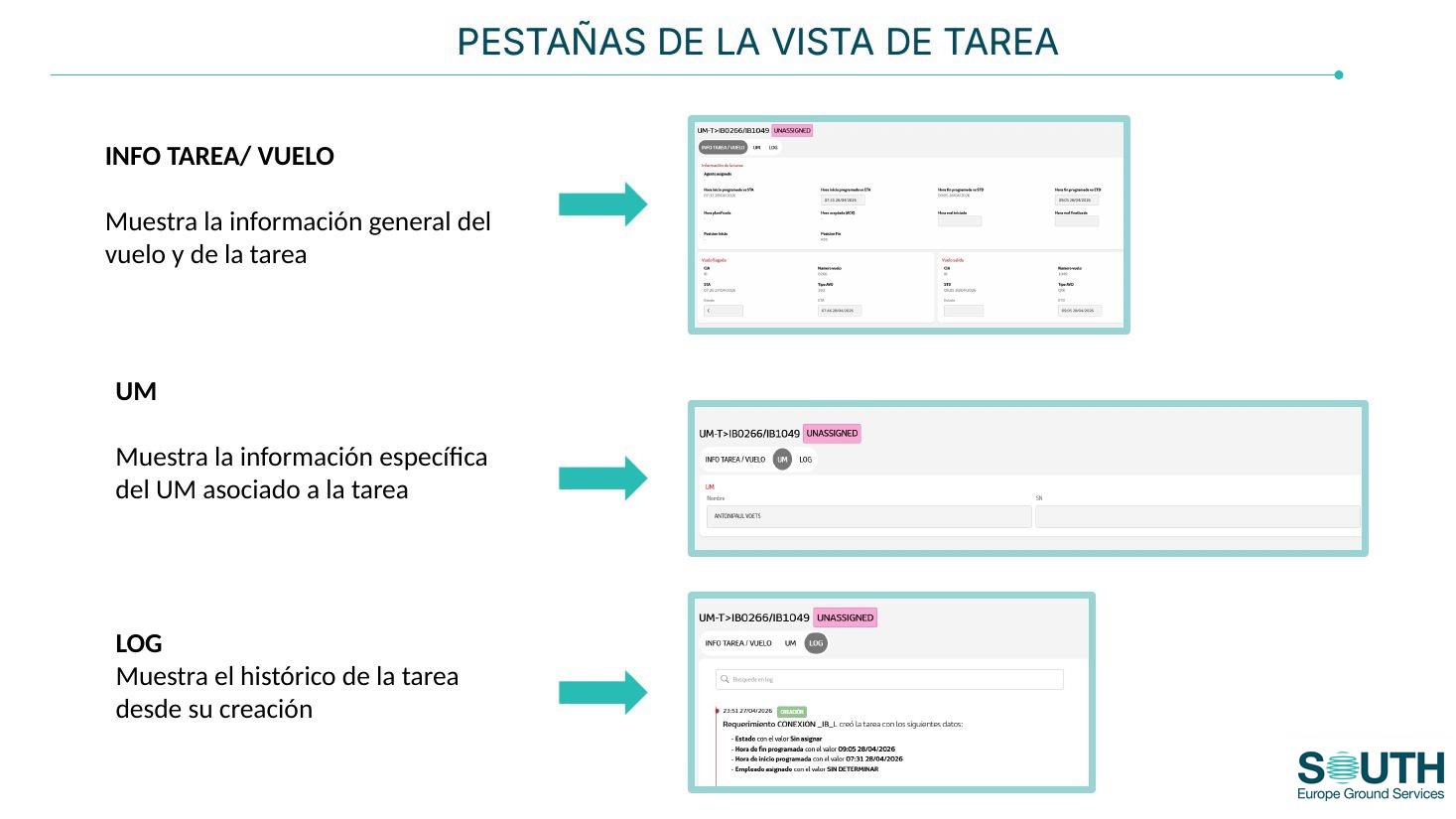
Con doble clic sobre una tarea se abre su vista de detalle: información de la tarea, datos del vuelo (llegada y salida), horas programadas y reales, posiciones de inicio y fin y agente asignado. Tiene estas pestañas:
Info tarea / vuelo: información general del vuelo y de la tarea.
Pestañas propias del módulo (por ejemplo, UM).
Log: histórico de la tarea desde su creación.
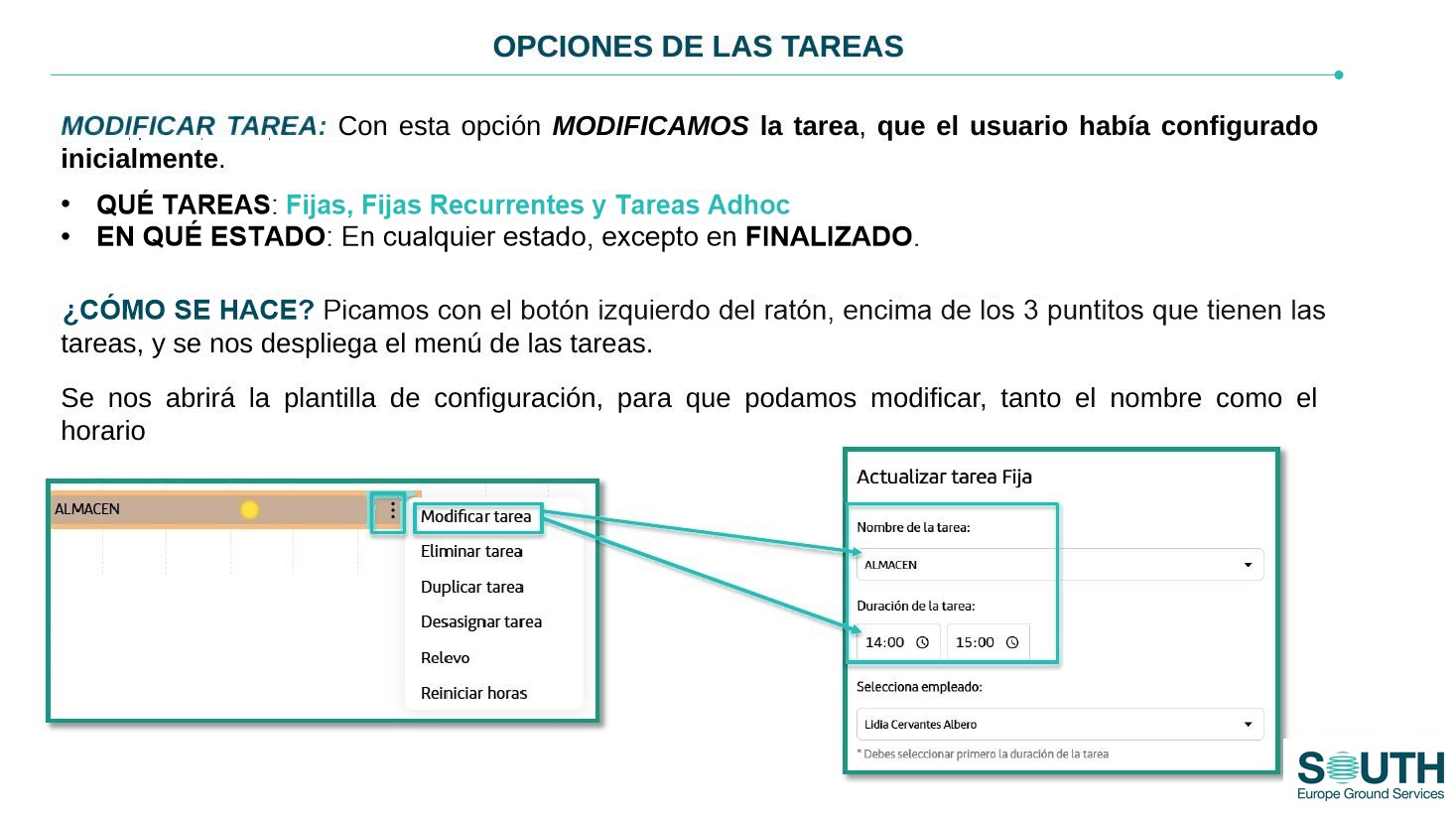
Se abre pulsando con el botón izquierdo en los tres puntos de la tarea. Solo aparecen las opciones posibles según el tipo, el estado y el momento de la tarea.
Opción | Qué hace | Tareas | Estados |
|---|---|---|---|
Modificar tarea | Cambia el nombre y el horario configurados. | Fijas, fijas recurrentes y ad hoc | Todos salvo Finalizada |
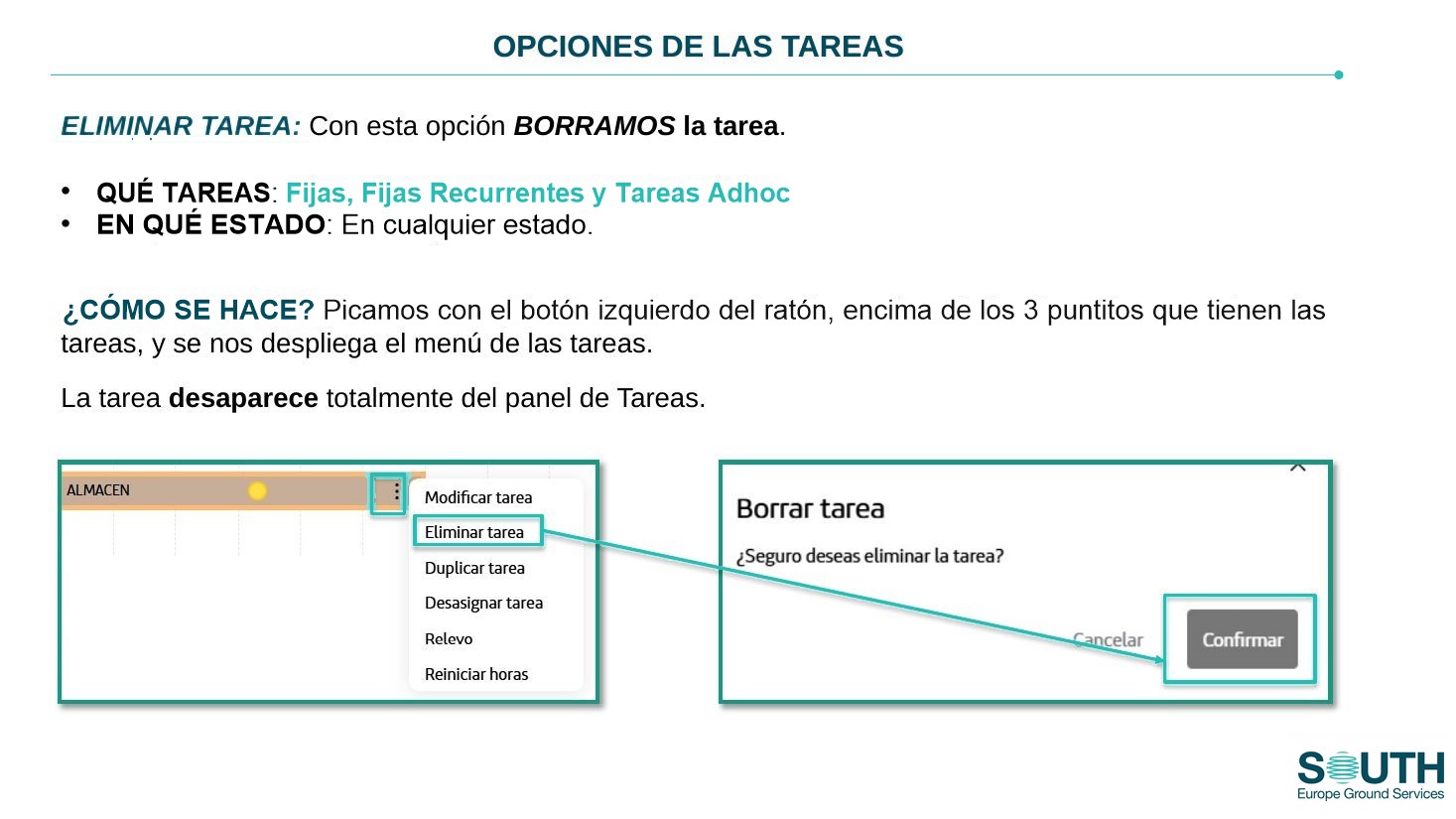
Eliminar tarea | Borra la tarea del panel. | Fijas, fijas recurrentes y ad hoc | Todos |
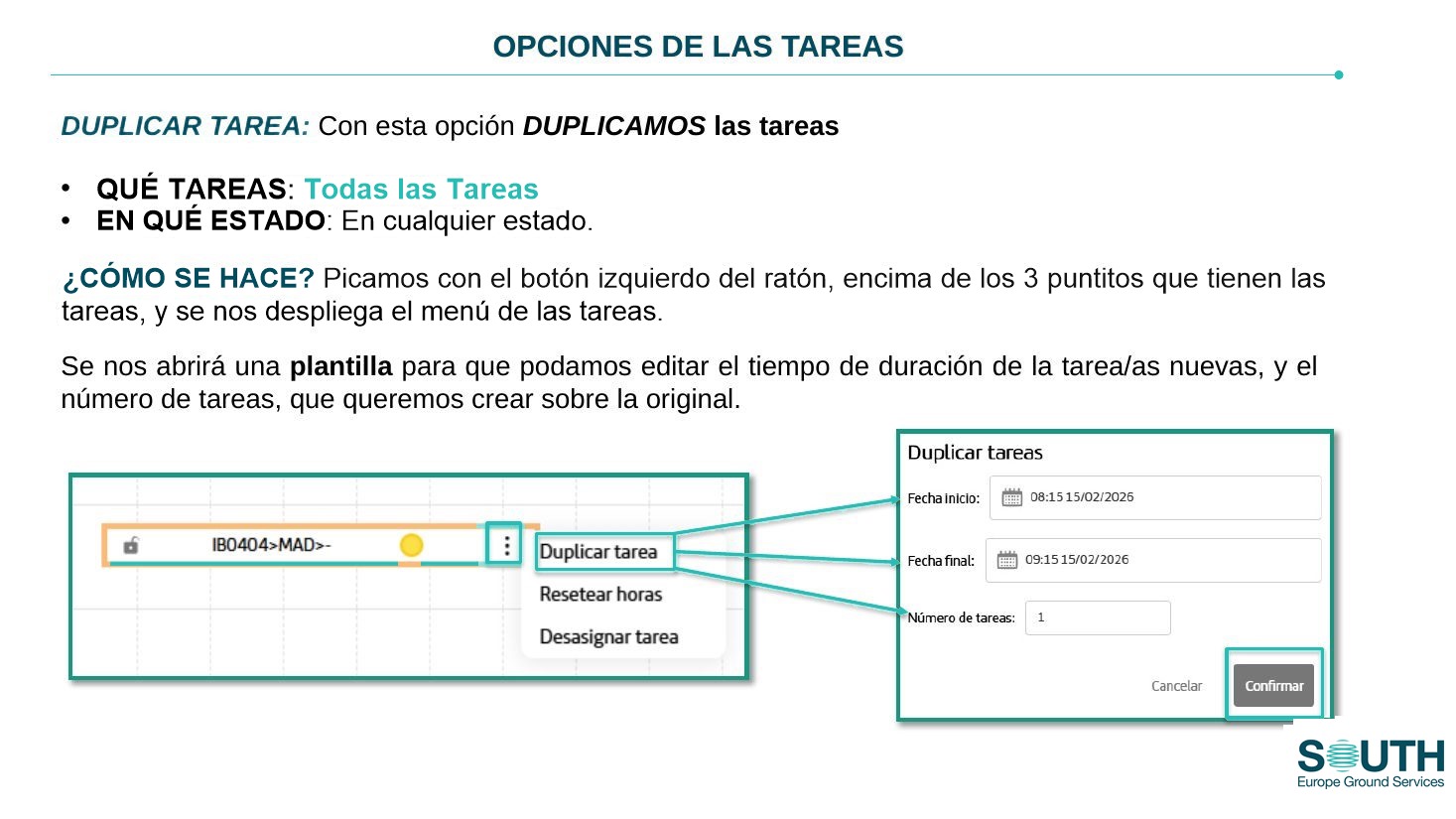
Duplicar tarea | Crea copias de la tarea. | Todas | Todos |
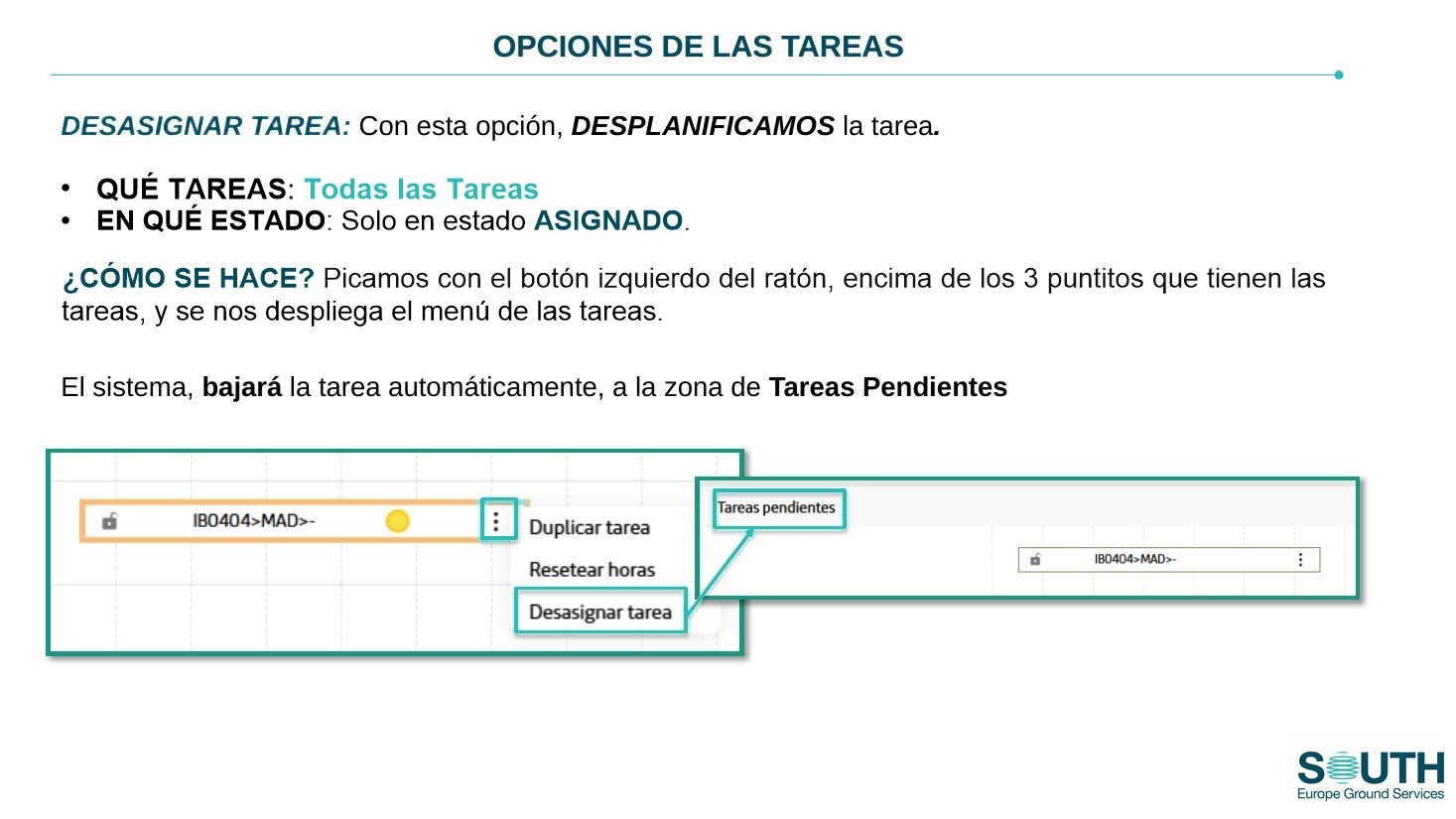
Desasignar tarea | La devuelve a tareas pendientes. | Todas | Solo Asignada |
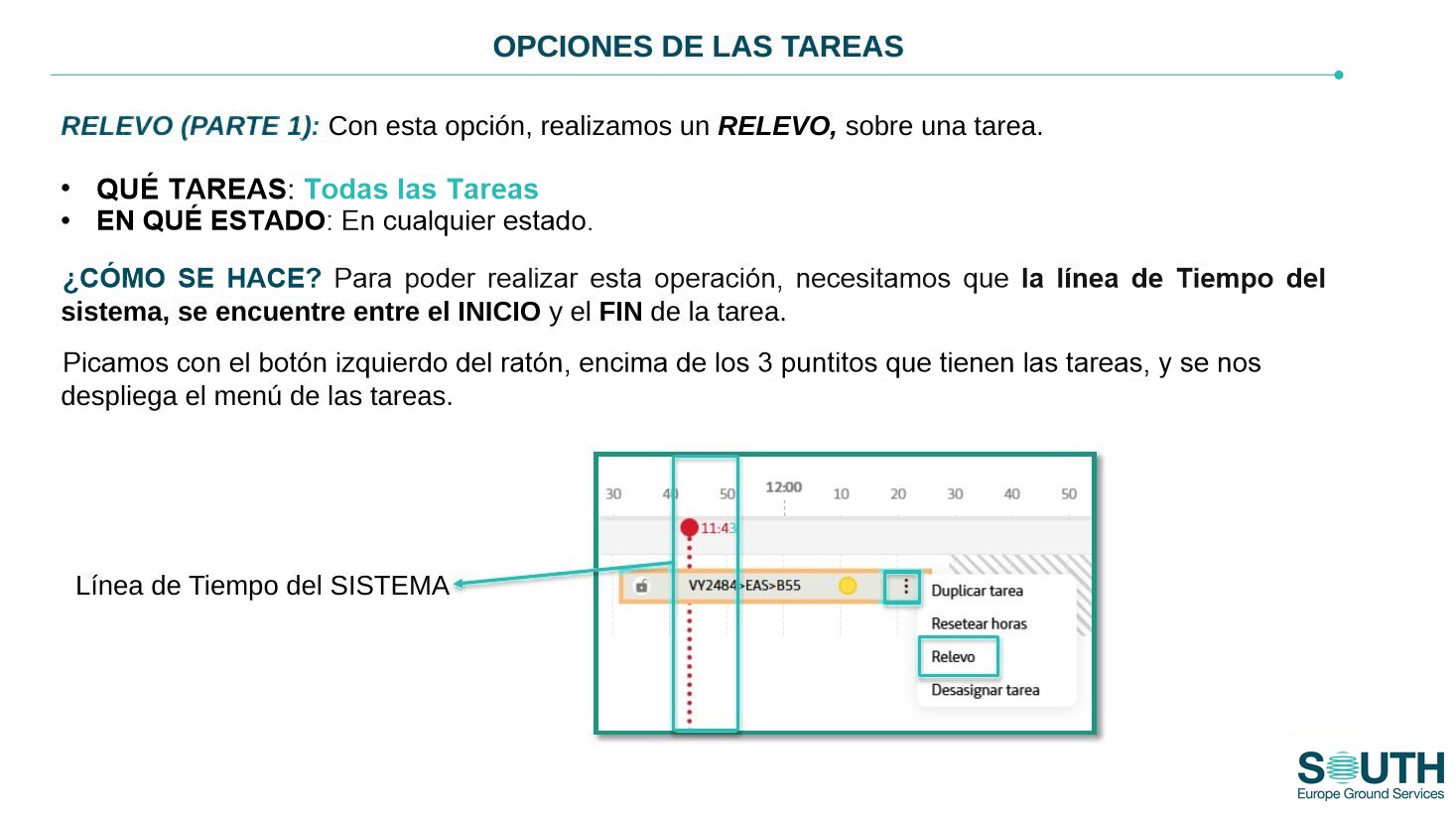
Relevo | Parte la tarea para que otro empleado la continúe. | Todas | Todos |
Terminar relevo | Vuelve a unir un relevo que ya no hace falta. | Todas | Todos salvo Finalizada |
Dividir tarea | Separa un turnaround en llegada y salida. | Turnarounds | Todos salvo Finalizada |
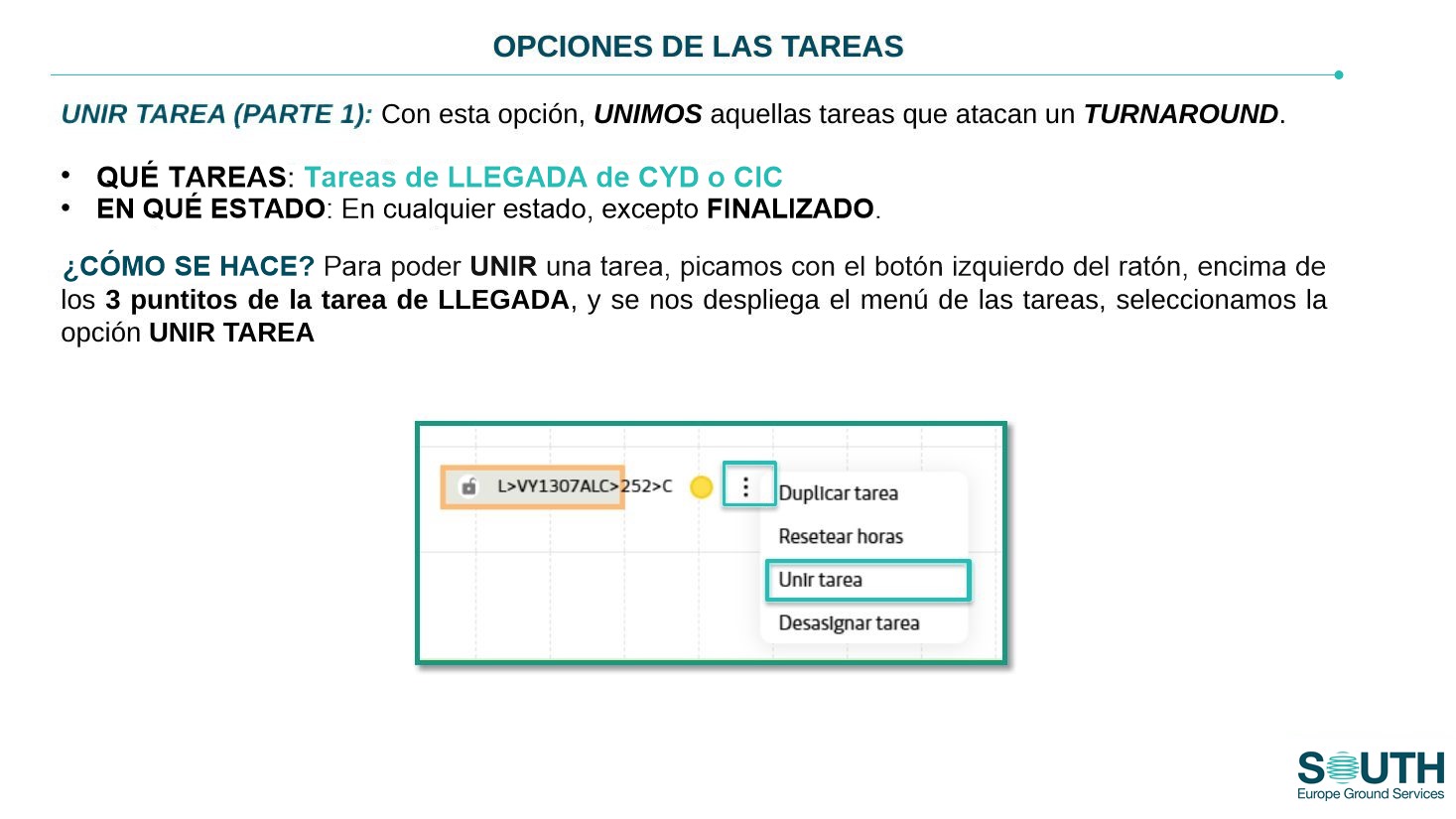
Unir tarea | Vuelve a juntar llegada y salida en un turnaround. | Llegadas de CYD o CIC | Todos salvo Finalizada |
Resetear / Reiniciar horas | Devuelve las horas de inicio y fin estimadas. | Todas | Según el estado |
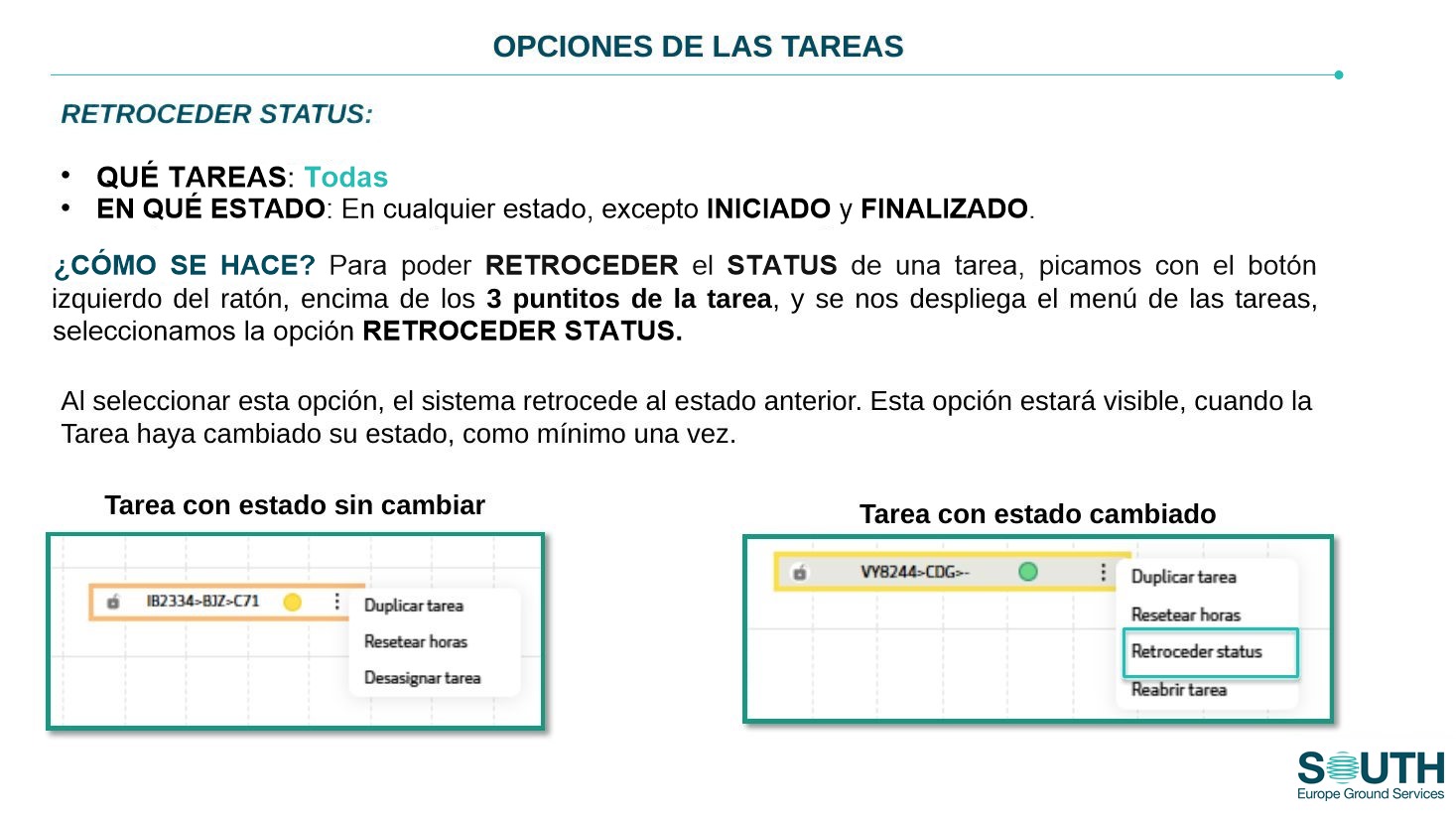
Retroceder status | Vuelve al estado anterior. | Todas | Todos salvo Iniciada y Finalizada |
Abre la plantilla de configuración de la tarea para cambiar el nombre y el horario.
La tarea desaparece por completo del panel.
Abre una plantilla para indicar cuántas tareas nuevas se crean a partir de la original y su duración.
La tarea vuelve automáticamente a la zona de tareas pendientes.
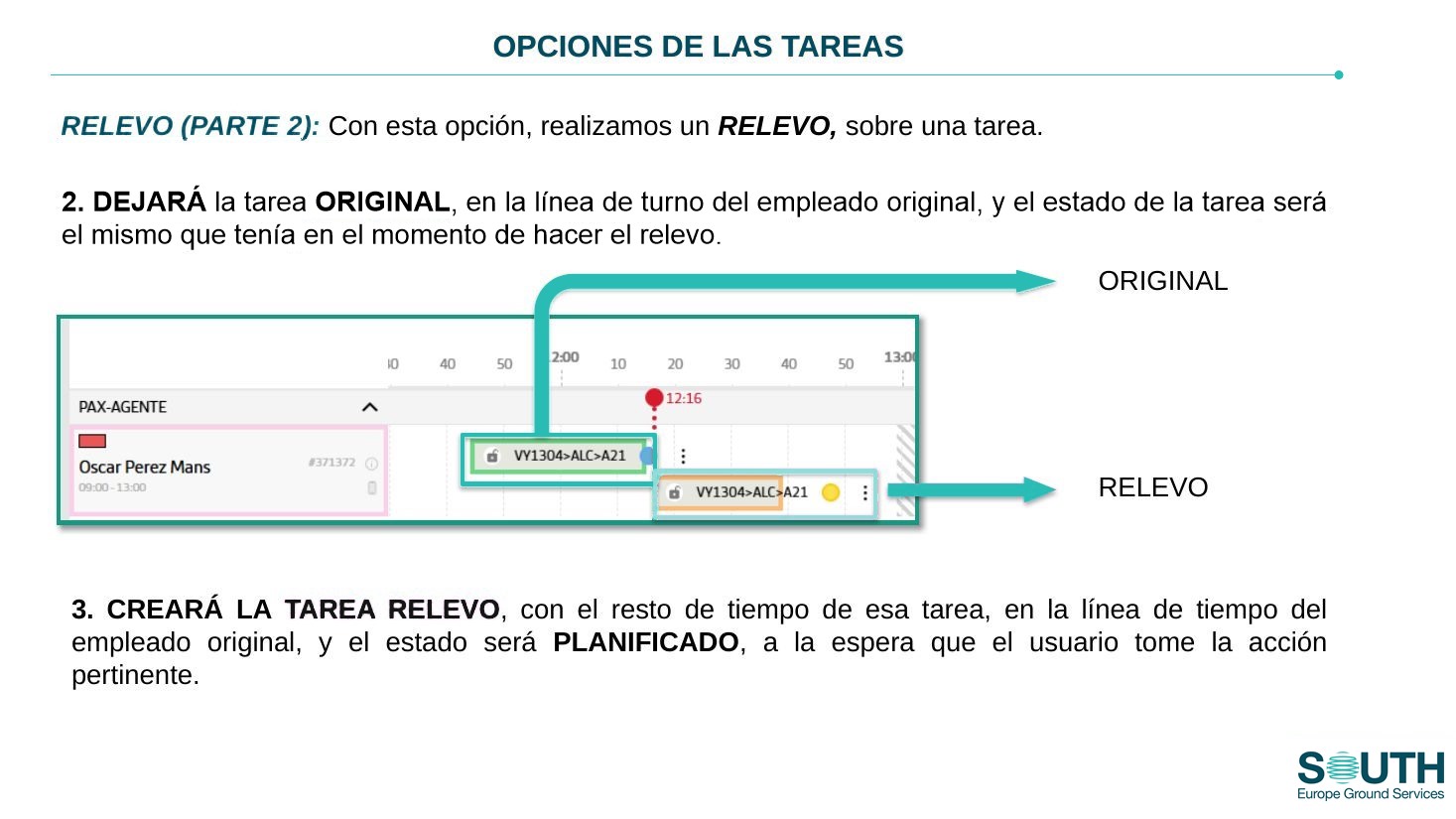
Solo se puede hacer cuando la línea de tiempo del sistema está entre el inicio y el fin de la tarea. Al elegir Relevo, el sistema:
parte la tarea en ese momento;
deja la parte ya hecha en la línea del empleado original, con el estado que tenía;
crea la tarea de relevo con el tiempo restante, en la línea del empleado original y en estado Planificada, para que el usuario la asigne a quien corresponda.
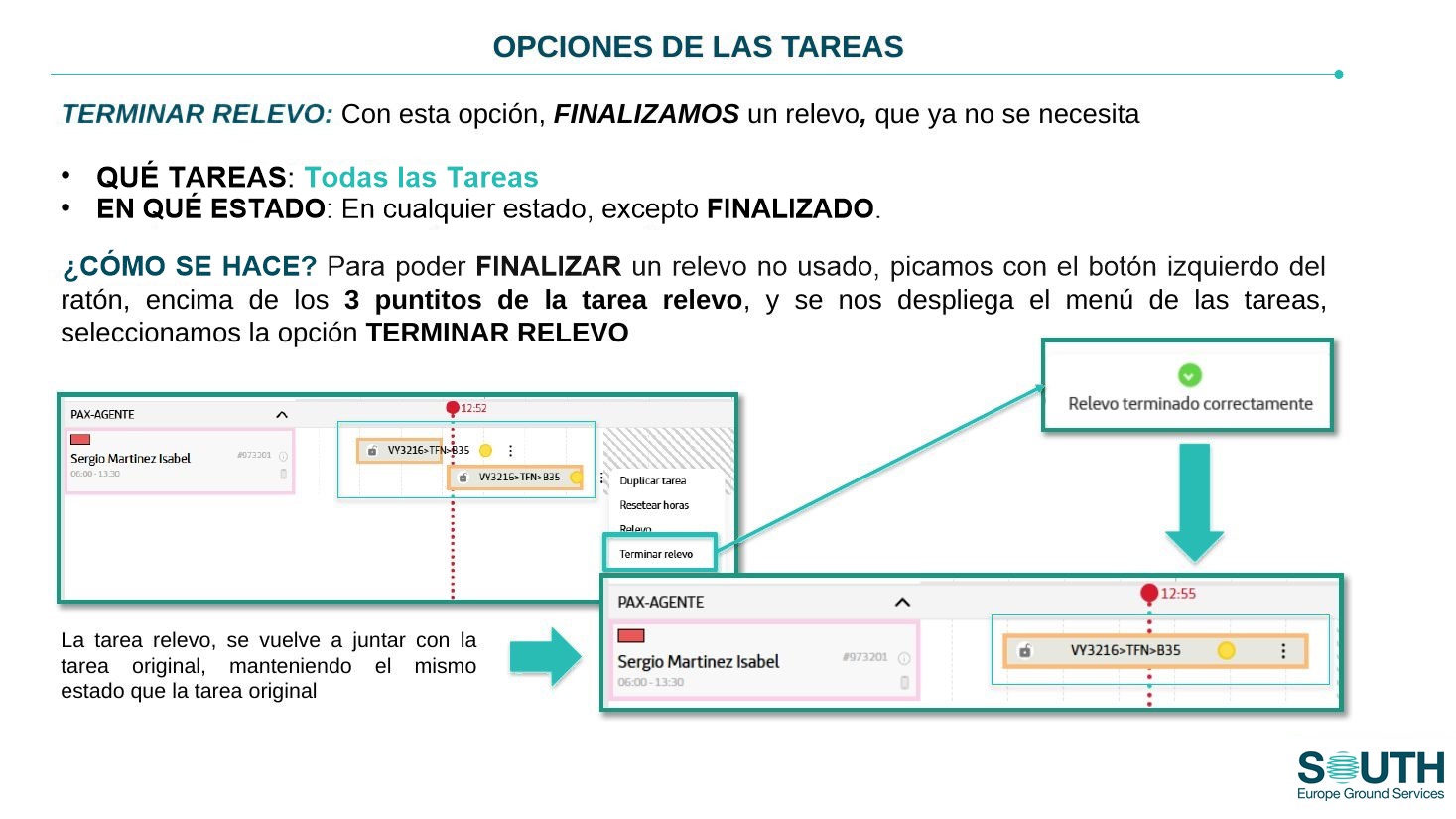
En los tres puntos de la tarea de relevo, elija Terminar relevo. El relevo se vuelve a unir con la tarea original y mantiene el estado de esta.
Solo para turnarounds. El sistema deja la llegada al empleado que tenía el turnaround, con el mismo estado, y desasigna la salida, que queda en tareas pendientes.
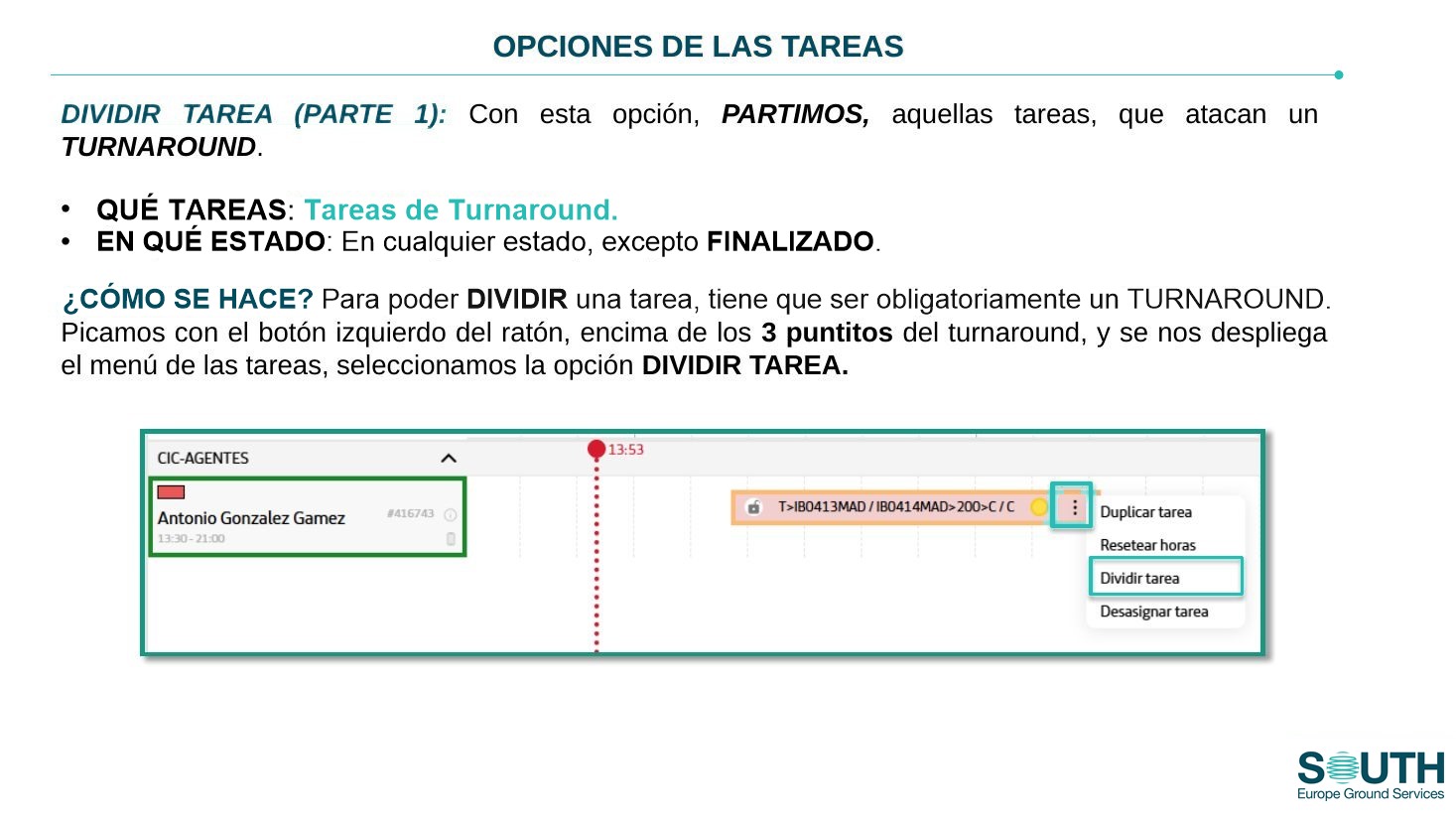
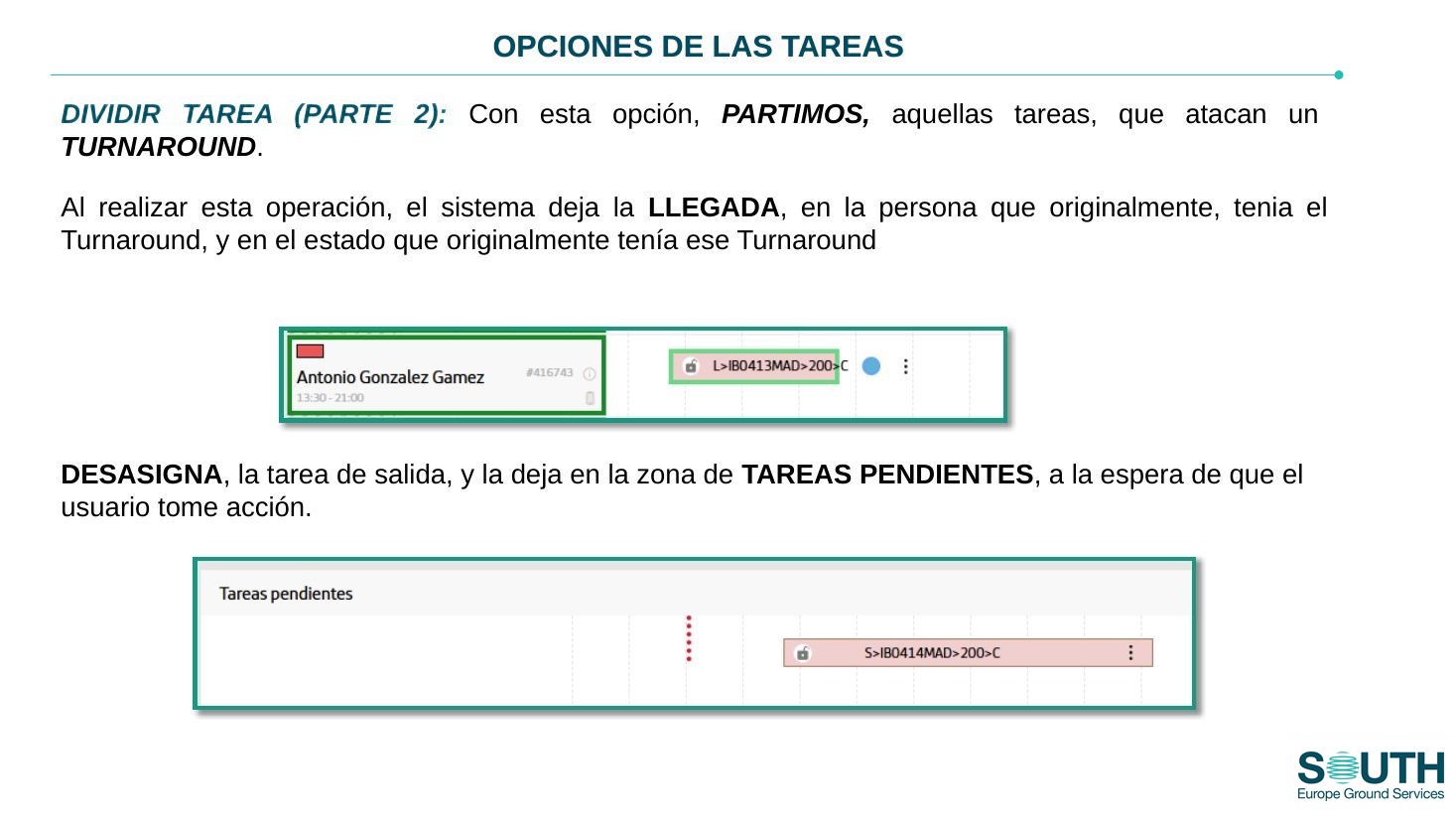
Se usa desde los tres puntos de la tarea de llegada, que debe tener una salida. Se da en dos casos:
el turnaround se partió solo porque se superó el tiempo de escala (ground time), y el usuario quiere volver a unirlo;
el usuario dividió el turnaround y al final no hacía falta.
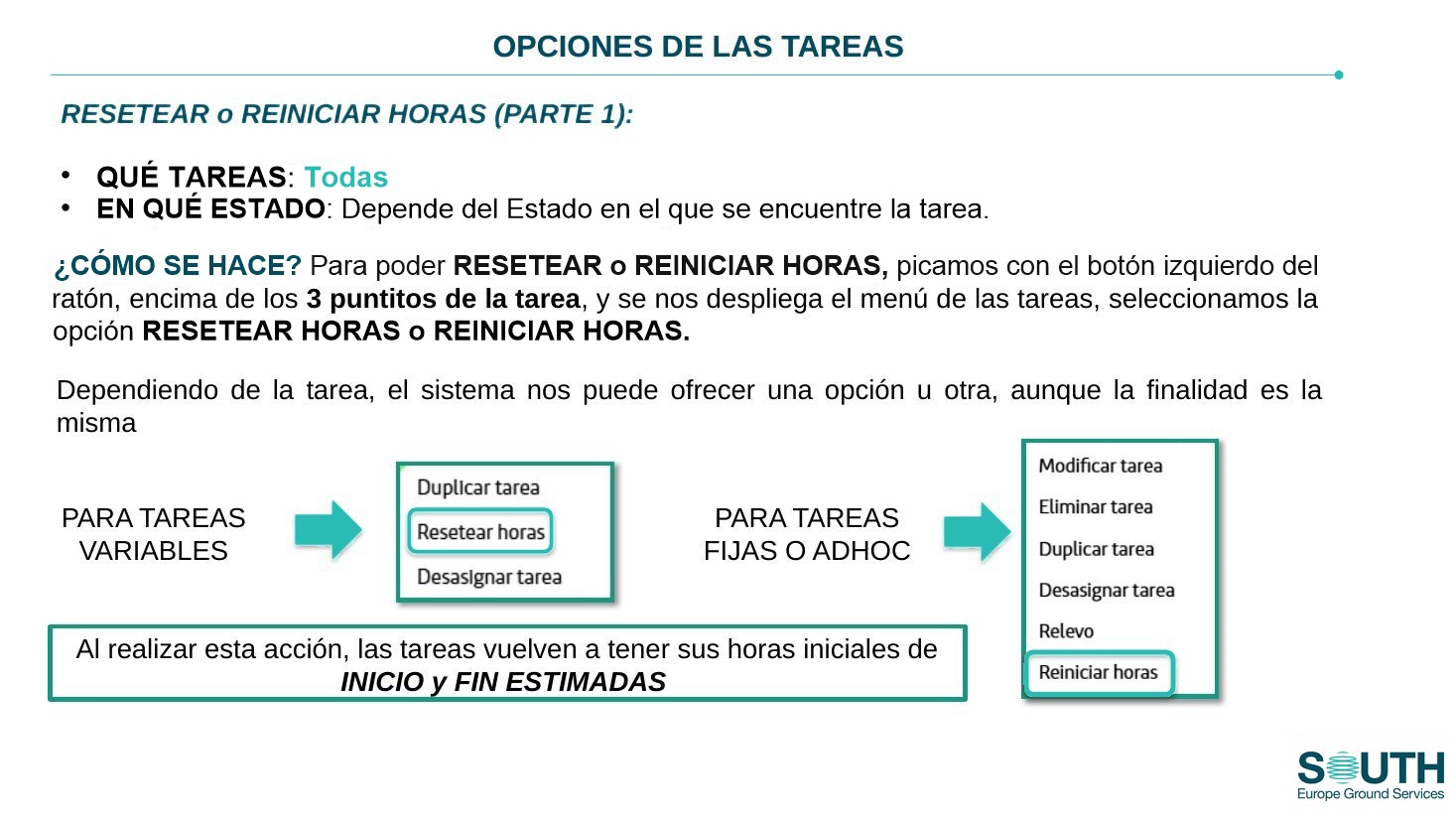
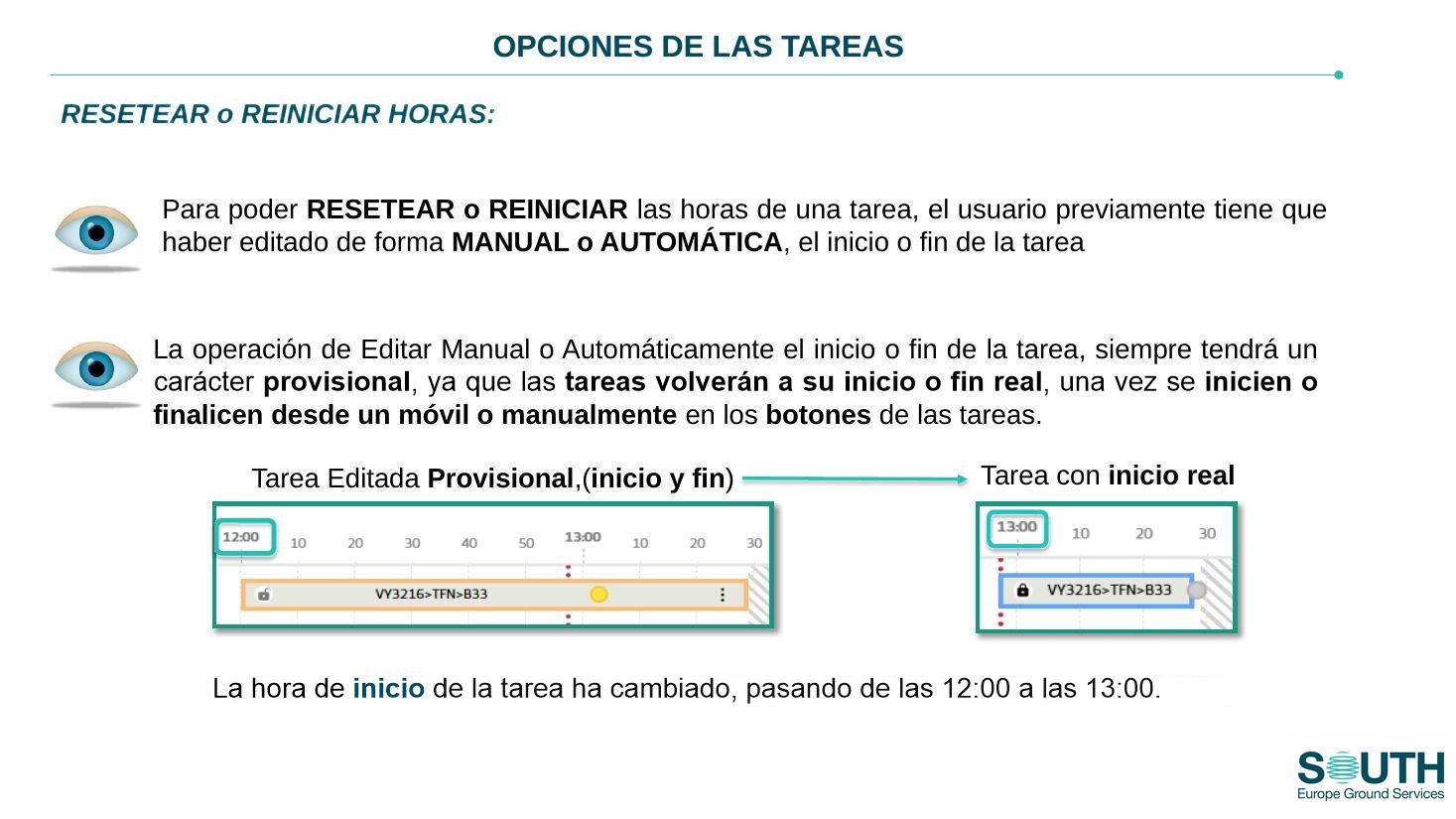
Devuelve a la tarea sus horas de inicio y fin estimadas. Según el tipo de tarea, la opción se llama Resetear horas (variables) o Reiniciar horas (fijas y ad hoc). Solo aparece si antes se ha cambiado el inicio o el fin de la tarea, de una de estas formas:
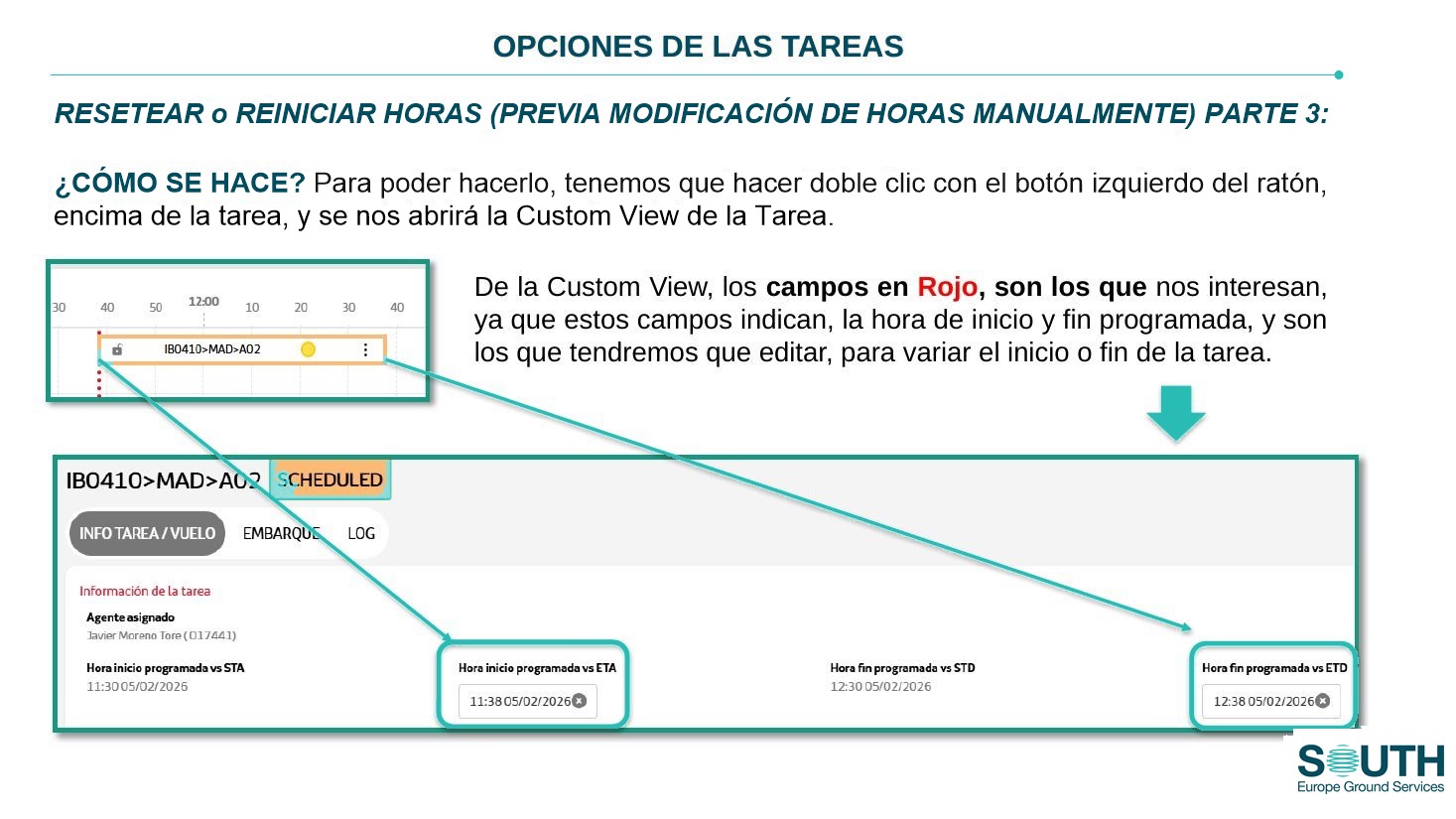
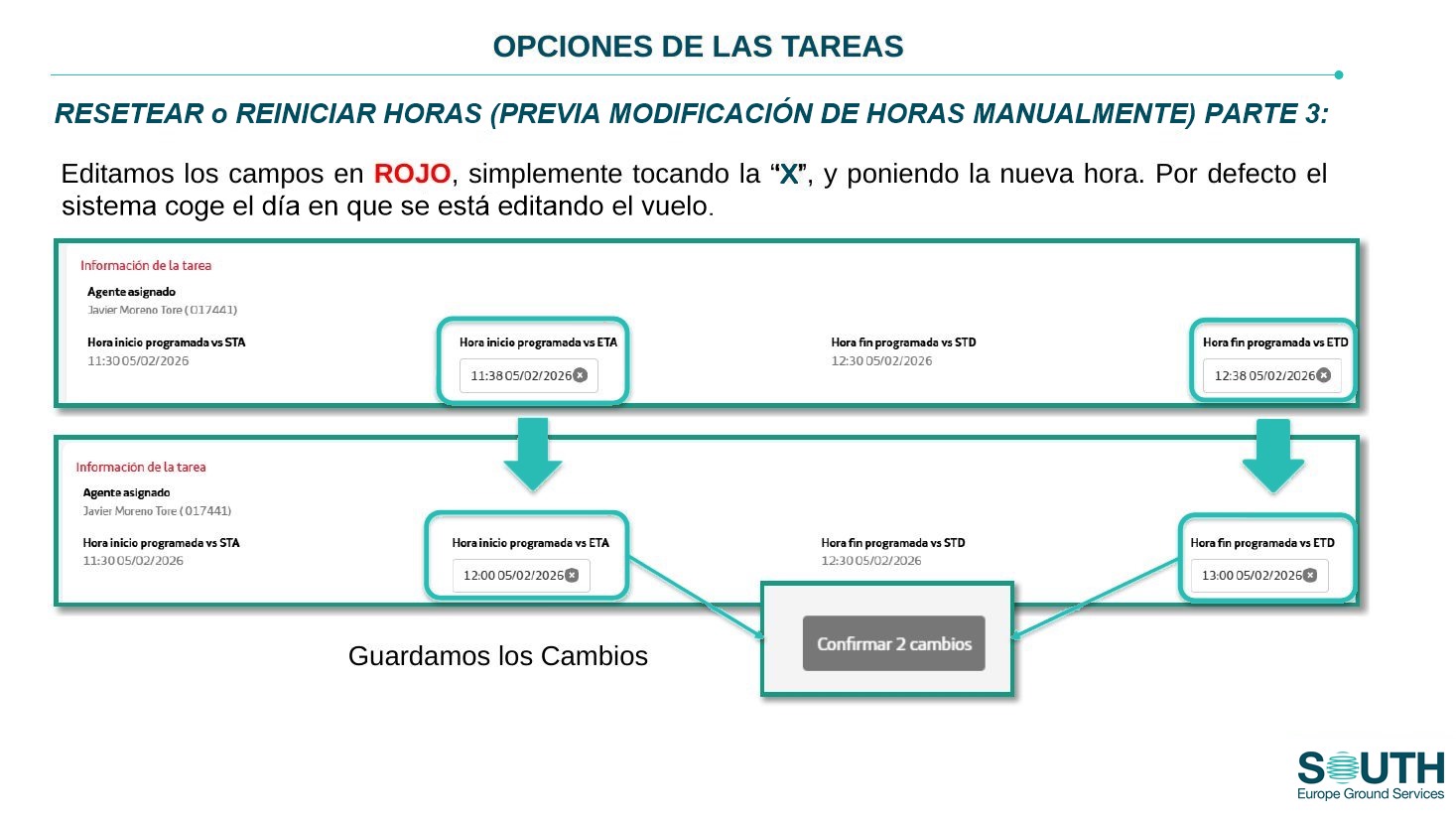
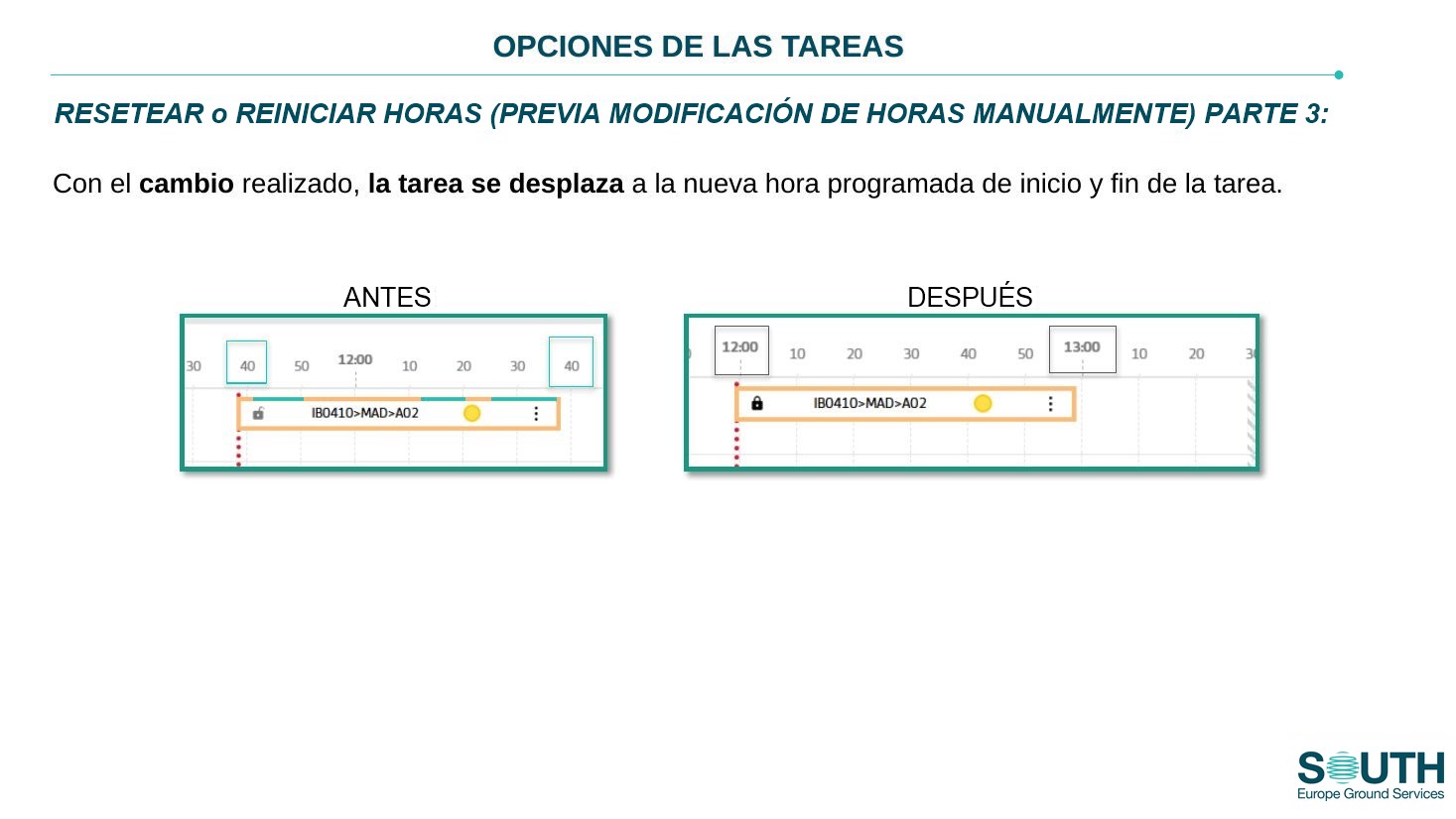
Manual (solo tareas variables): doble clic en la tarea; en la Custom View, cambie los campos en rojo (inicio y fin programados) pulsando su «X» y escribiendo la nueva hora (el día por defecto es el del vuelo); guarde. La tarea se desplaza a las nuevas horas.
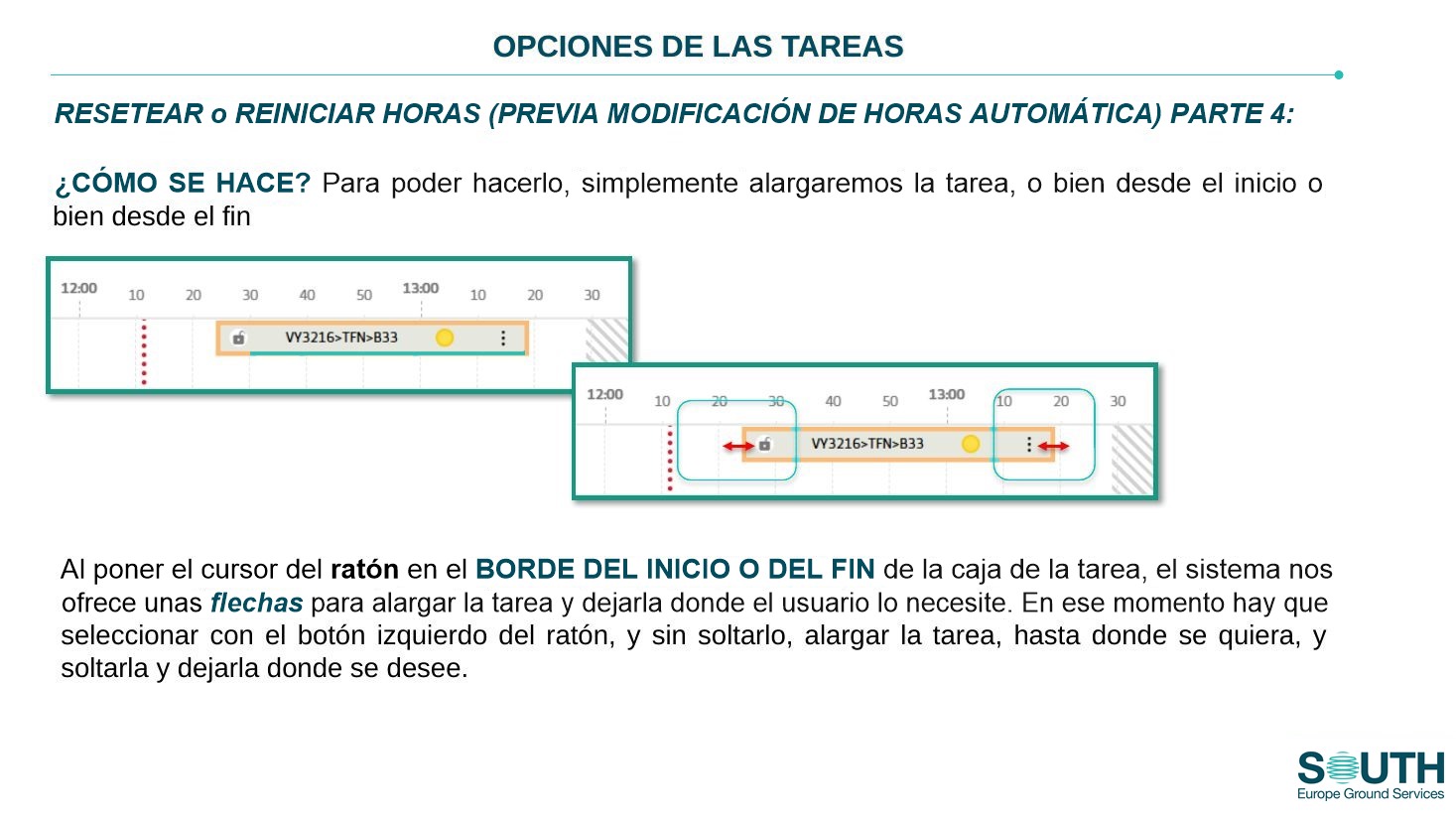
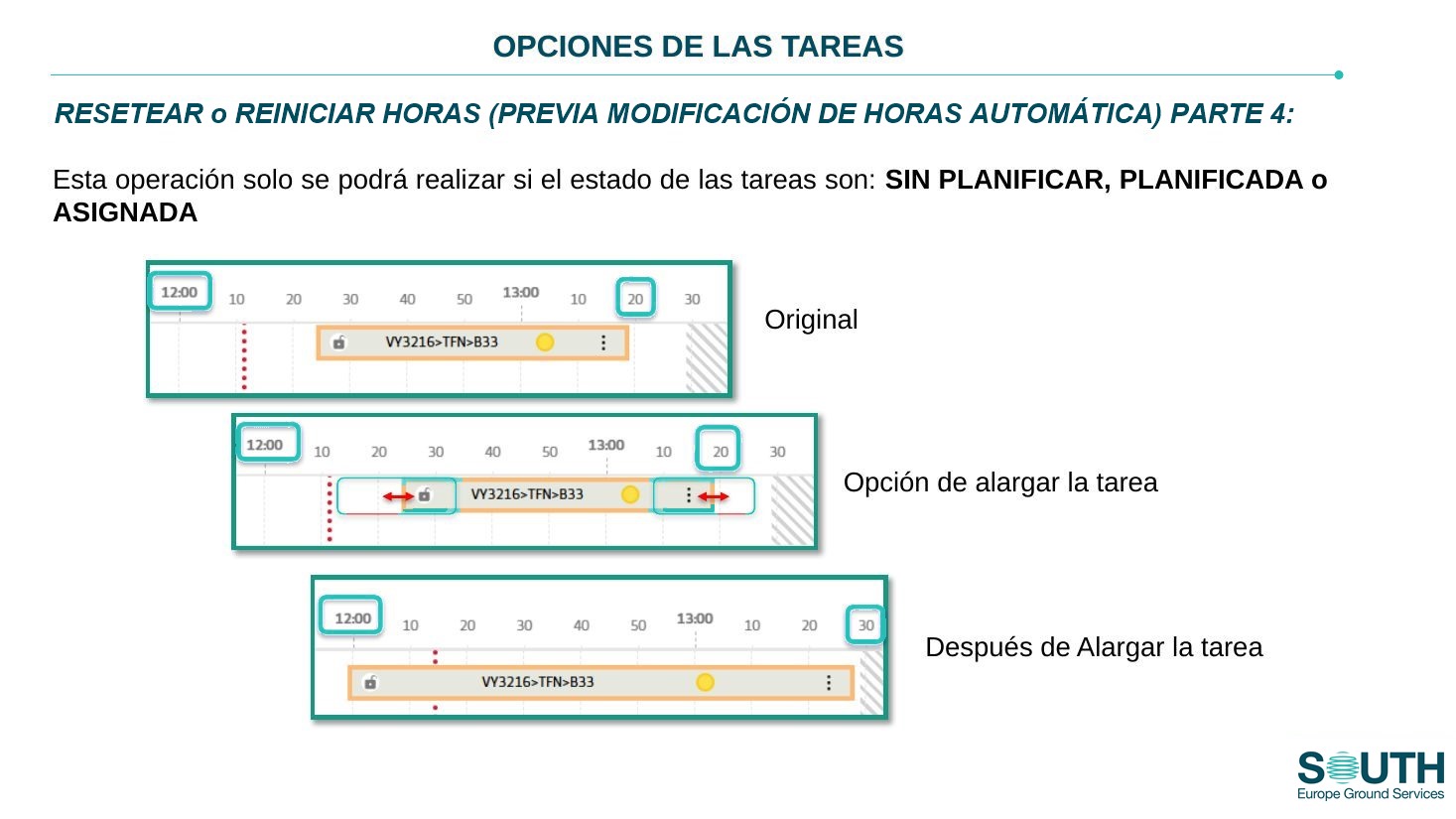
Automática (todas las tareas): sitúe el cursor en el borde de inicio o de fin de la tarea, arrastre hasta la nueva hora y suelte. Solo en estado Sin planificar, Planificada o Asignada.
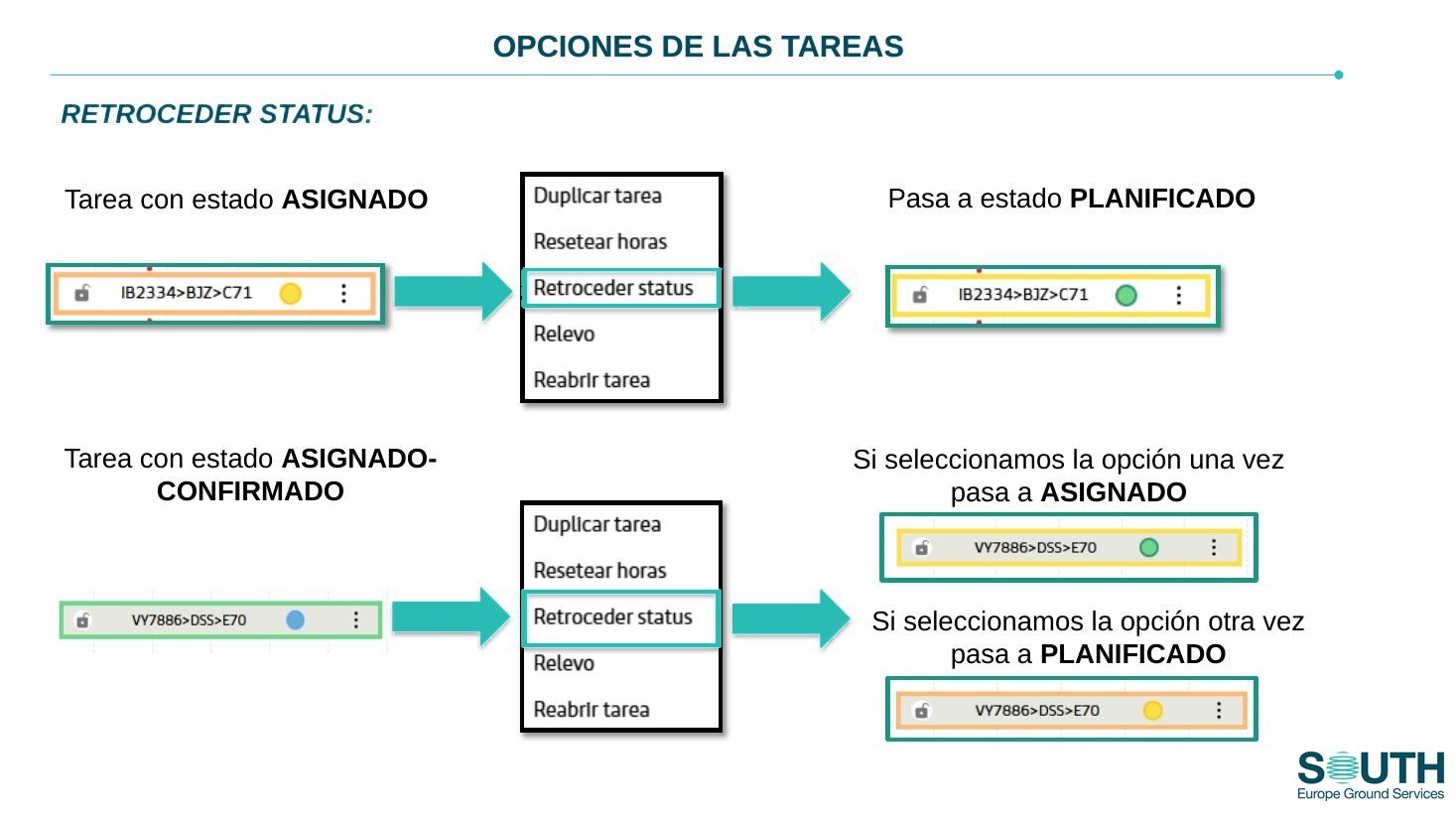
Devuelve la tarea al estado anterior. Solo aparece si la tarea ha cambiado de estado al menos una vez. Por ejemplo: de Asignada pasa a Planificada; de Asignada-confirmada pasa a Asignada y, si se repite, a Planificada.
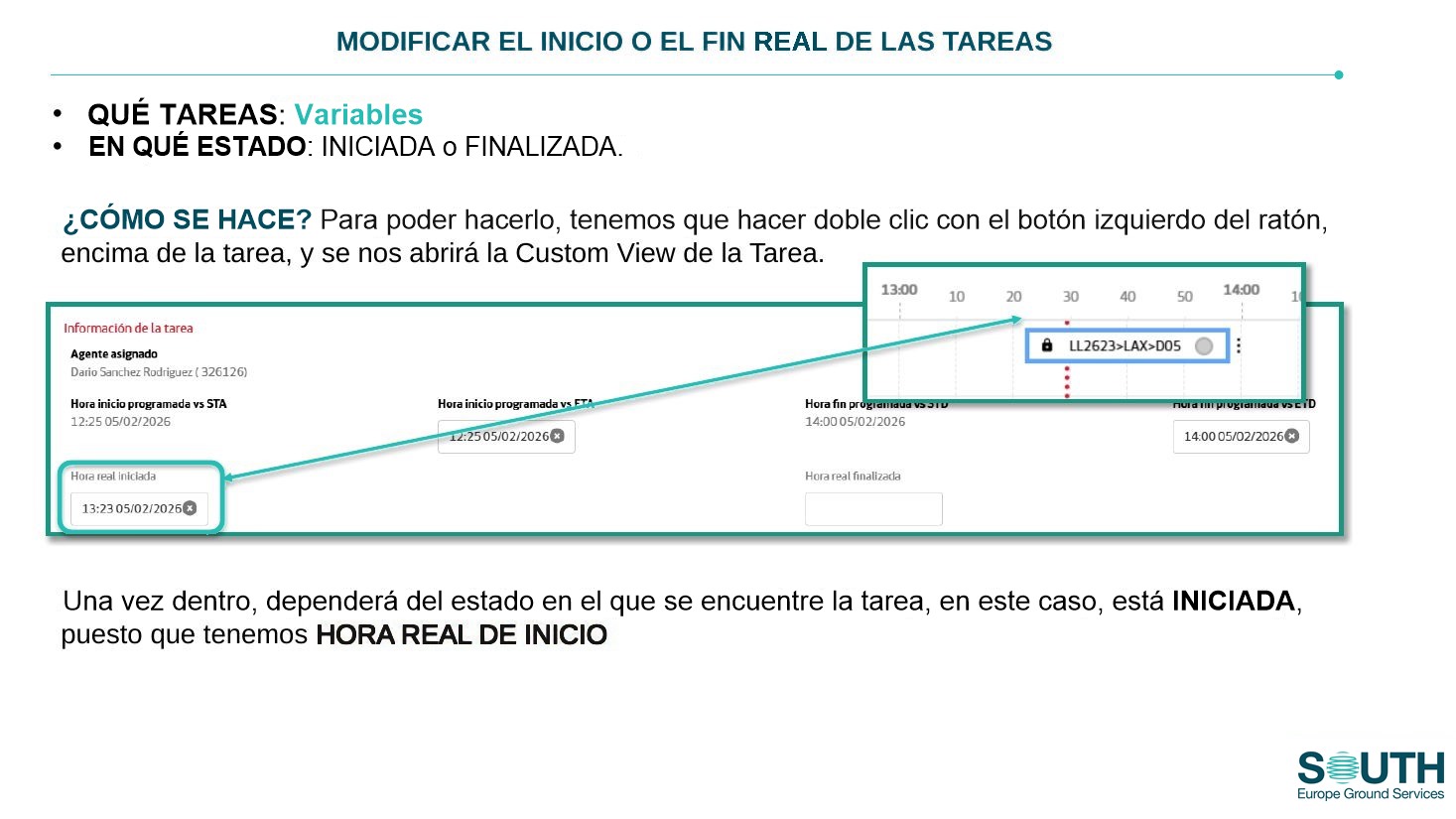
Para tareas variables en estado Iniciada o Finalizada:
Haga doble clic en la tarea para abrir la Custom View.
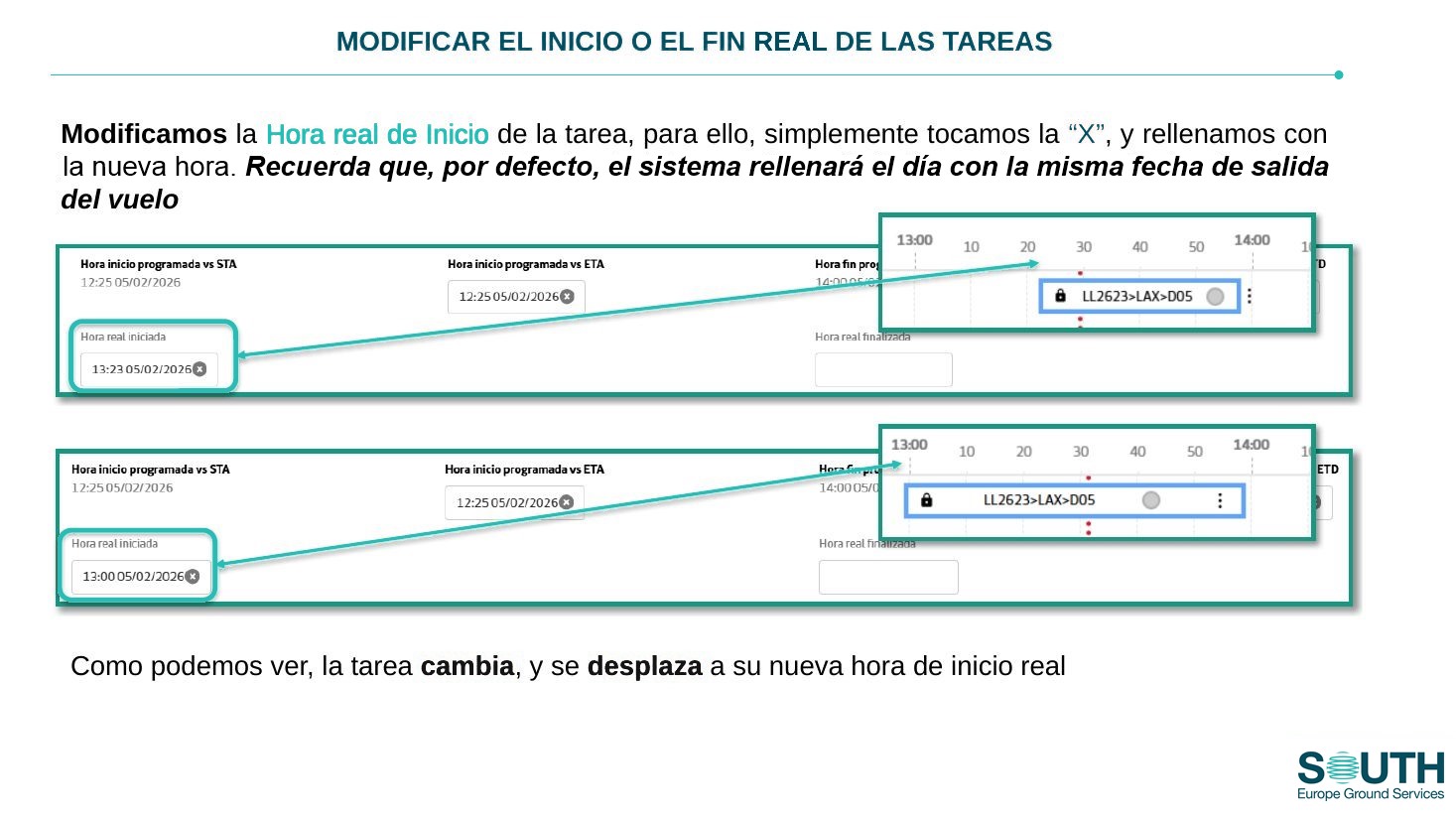
Pulse la «X» del campo Hora real de inicio (o Hora real finalizada) y escriba la nueva hora. Por defecto, el día es el de salida del vuelo.
Guarde. La tarea se desplaza a su nueva hora real.
La consola CGA gestiona la asignación de los vuelos de salida a los hipódromos (zonas de clasificación de equipajes), su apertura y cierre, y las restricciones de cada hipódromo.
Al entrar, se abre por defecto la vista de vuelos de su perfil. Desde el menú lateral se accede al Real Time de la consola y, como en el resto de FM, se puede cambiar a modo oscuro y alternar entre hora local y UTC.
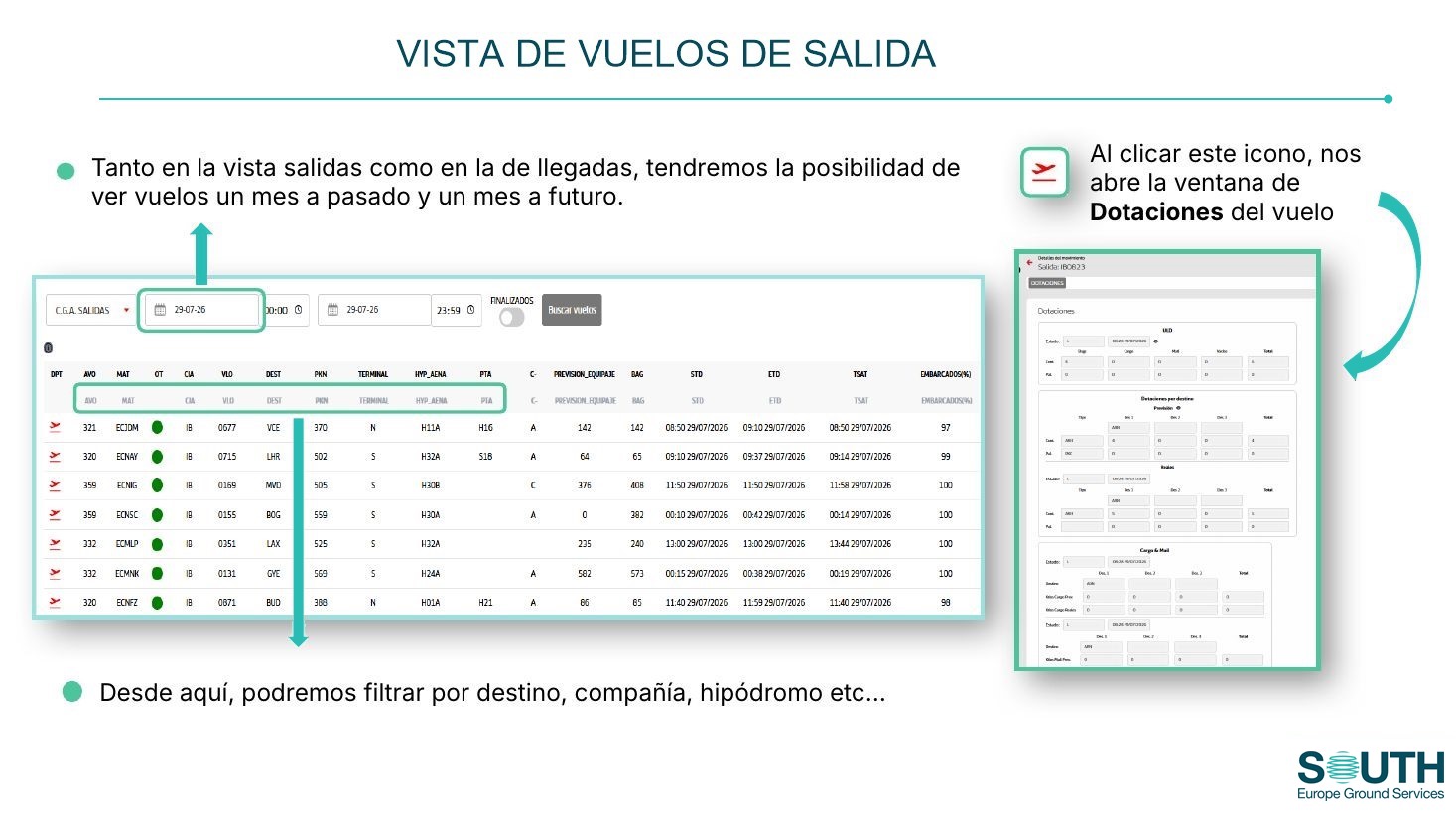
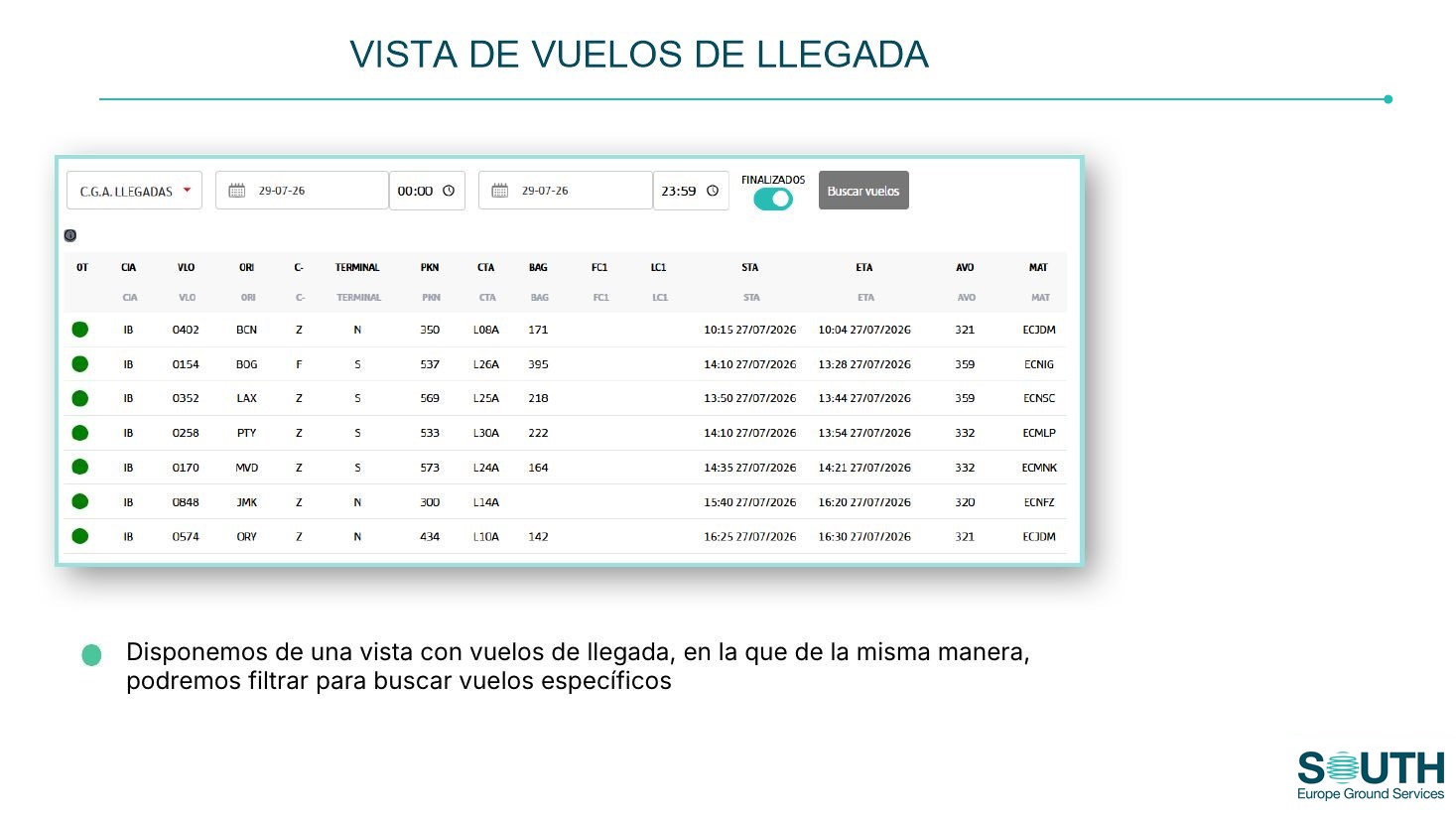
Hay una vista de salidas y otra de llegadas, con vuelos desde un mes antes hasta un mes después.
Se puede filtrar por destino, compañía, hipódromo, etc.
En las salidas, el icono de dotaciones abre la ventana de dotaciones del vuelo.
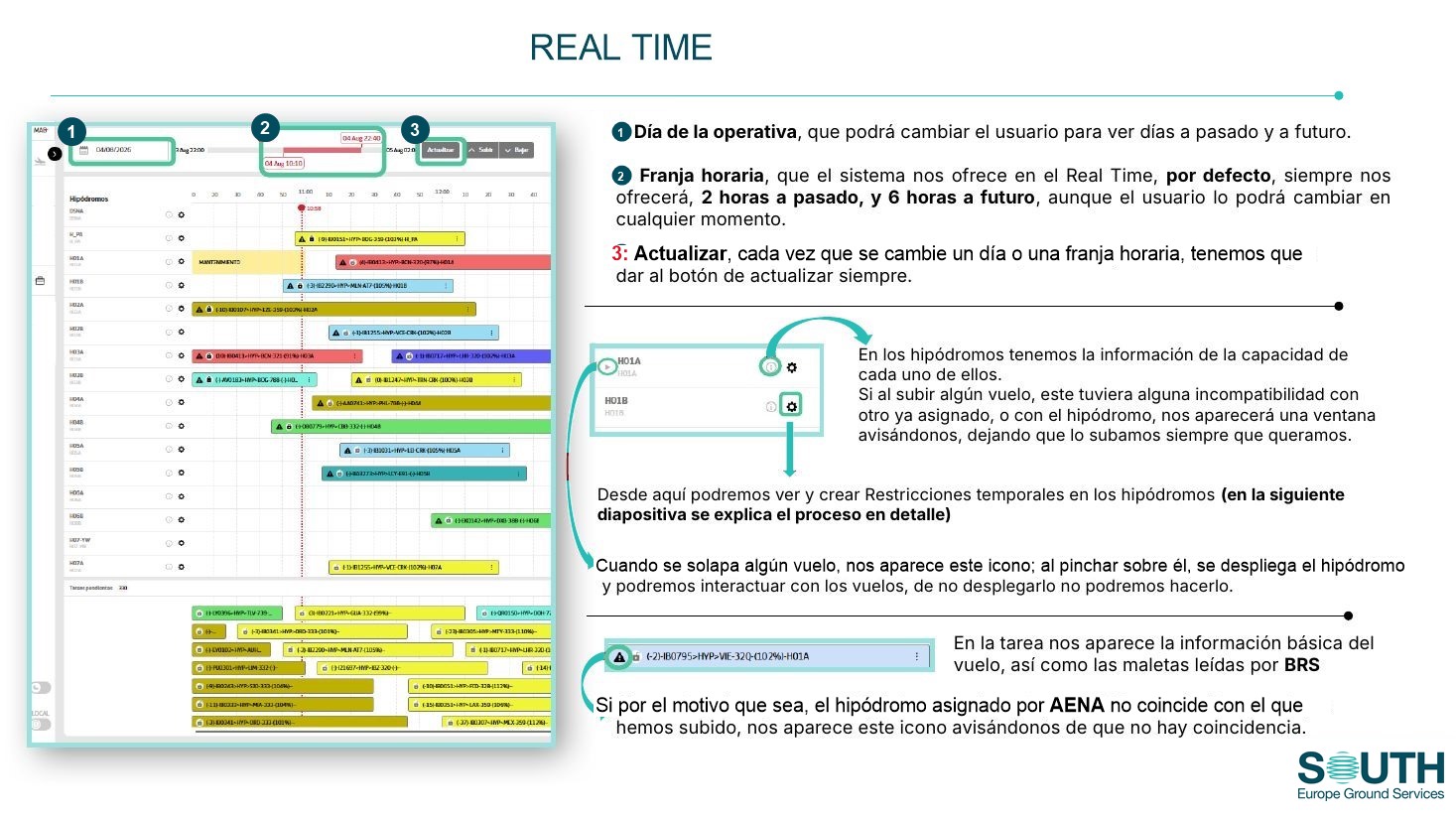
En el Real Time de CGA, las filas son los hipódromos y las tareas son los vuelos de salida asignados a cada uno.
Filtros: se pueden combinar varios hipódromos y varias compañías. Hay que pulsar Aplicar filtros.
Día, franja horaria y Actualizar: como en el resto de Real Time (2 horas al pasado y 6 al futuro por defecto). Tras cambiar el día o la franja, pulse siempre Actualizar.
Capacidad: cada hipódromo muestra su capacidad.
Incompatibilidades: si al subir un vuelo hay incompatibilidad con otro vuelo o con el hipódromo, aparece un aviso, pero se permite subirlo.
Vuelos solapados: aparece un icono en el hipódromo. Hay que pulsarlo para desplegarlo y poder trabajar con esos vuelos.
Hipódromo distinto al de AENA: si el hipódromo asignado no coincide con el de AENA, la tarea muestra un icono de aviso.
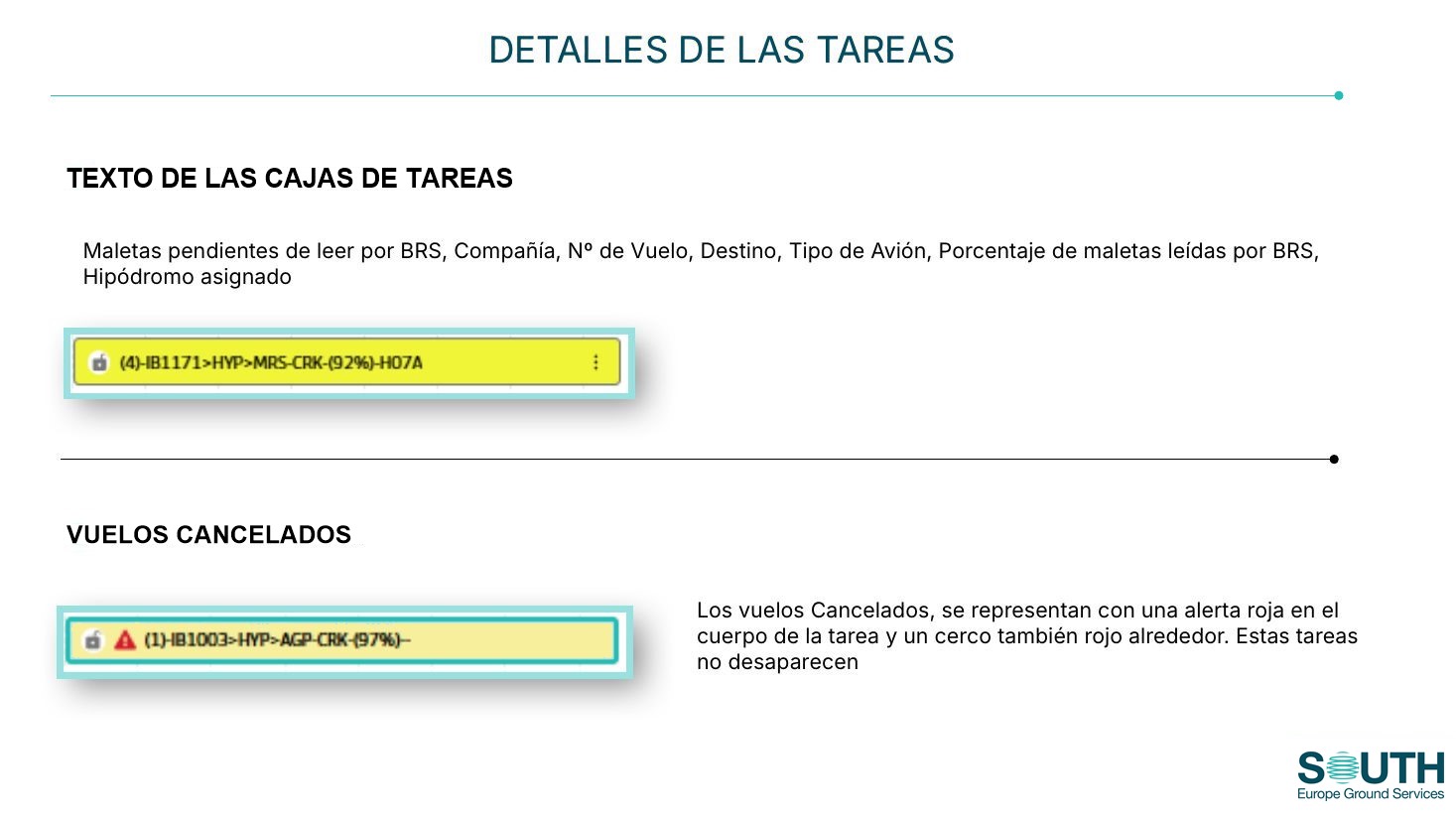
Cada tarea muestra: maletas pendientes de leer por BRS, compañía, número de vuelo, destino, tipo de avión, porcentaje de maletas leídas por BRS e hipódromo asignado.
Los vuelos cancelados no desaparecen: se marcan con una alerta y un borde rojos.
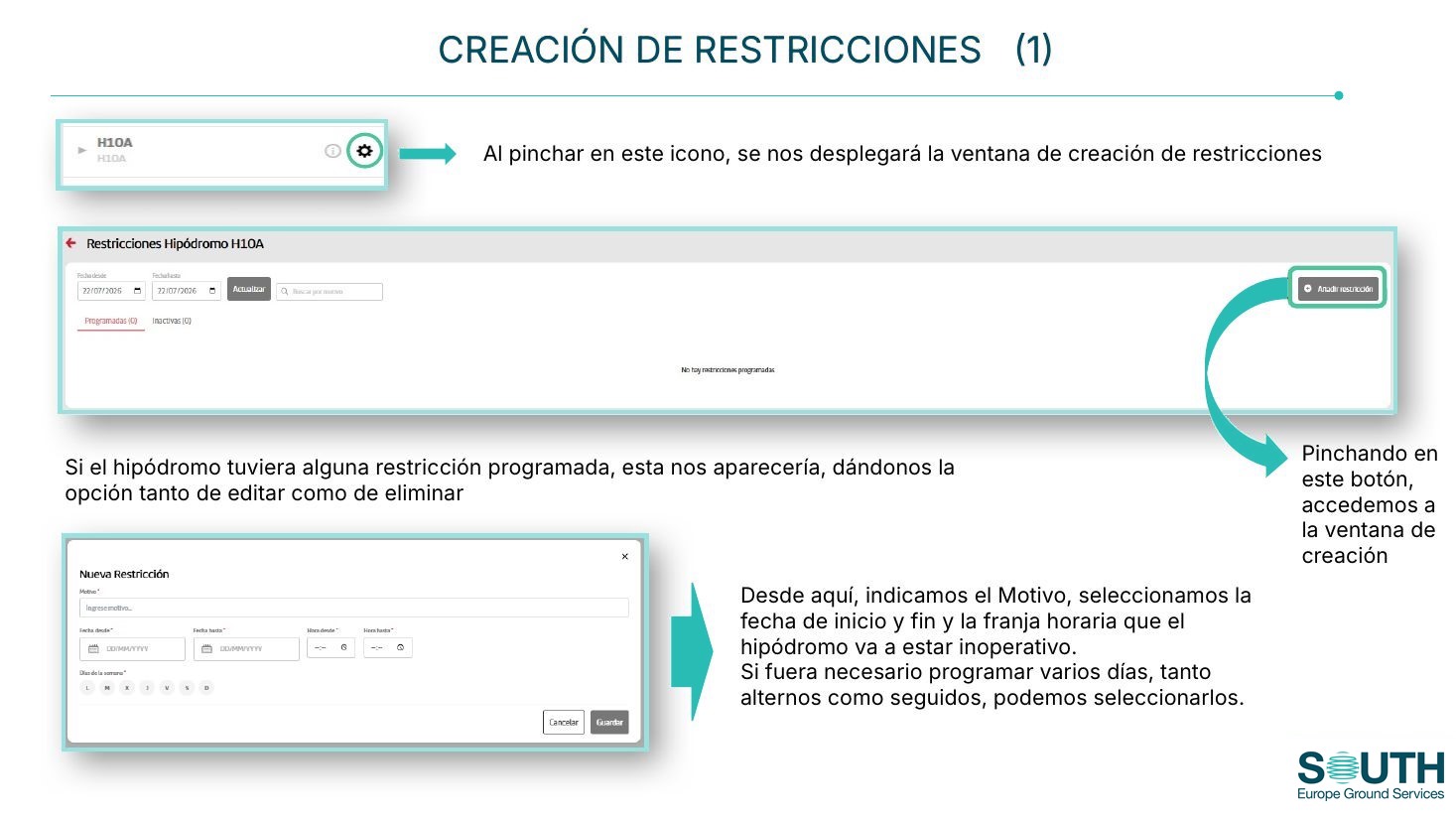
Permiten dejar un hipódromo fuera de servicio durante una franja (por ejemplo, por mantenimiento).
Pulse el icono de restricciones del hipódromo. Se muestran las restricciones programadas, que se pueden editar o eliminar.
Pulse el botón de crear restricción.
Indique el motivo, la fecha de inicio y fin, la franja horaria y, si hace falta, los días de la semana (seguidos o alternos).
Guarde siempre.
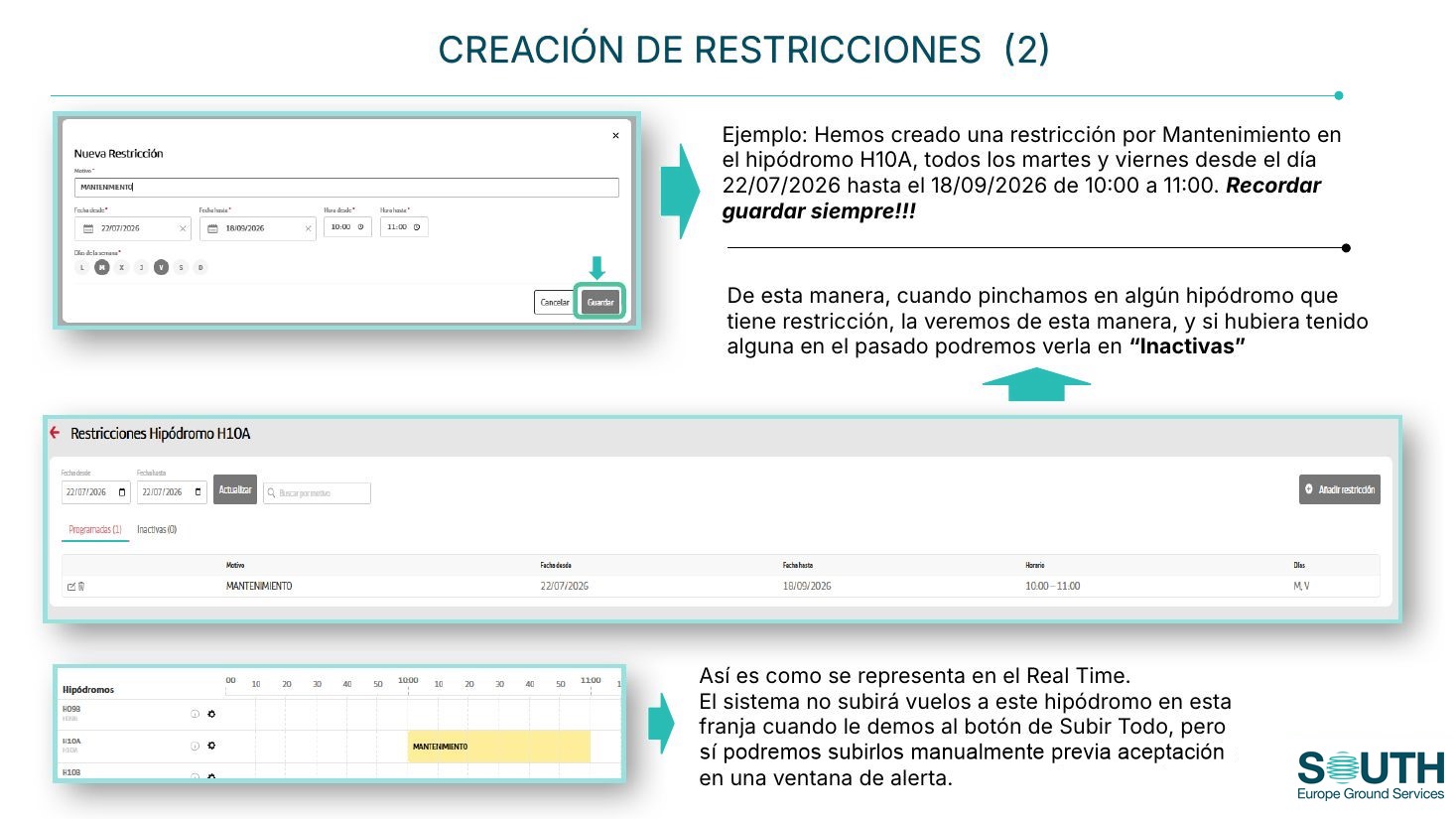
Ejemplo: restricción por mantenimiento del H10A los martes y viernes, del 22/07/2026 al 18/09/2026, de 10:00 a 11:00.
La restricción se ve como una franja en el Real Time. Las pasadas se consultan en Inactivas.
Subir todo no asigna vuelos a ese hipódromo durante la restricción, pero se pueden subir a mano tras aceptar un aviso.
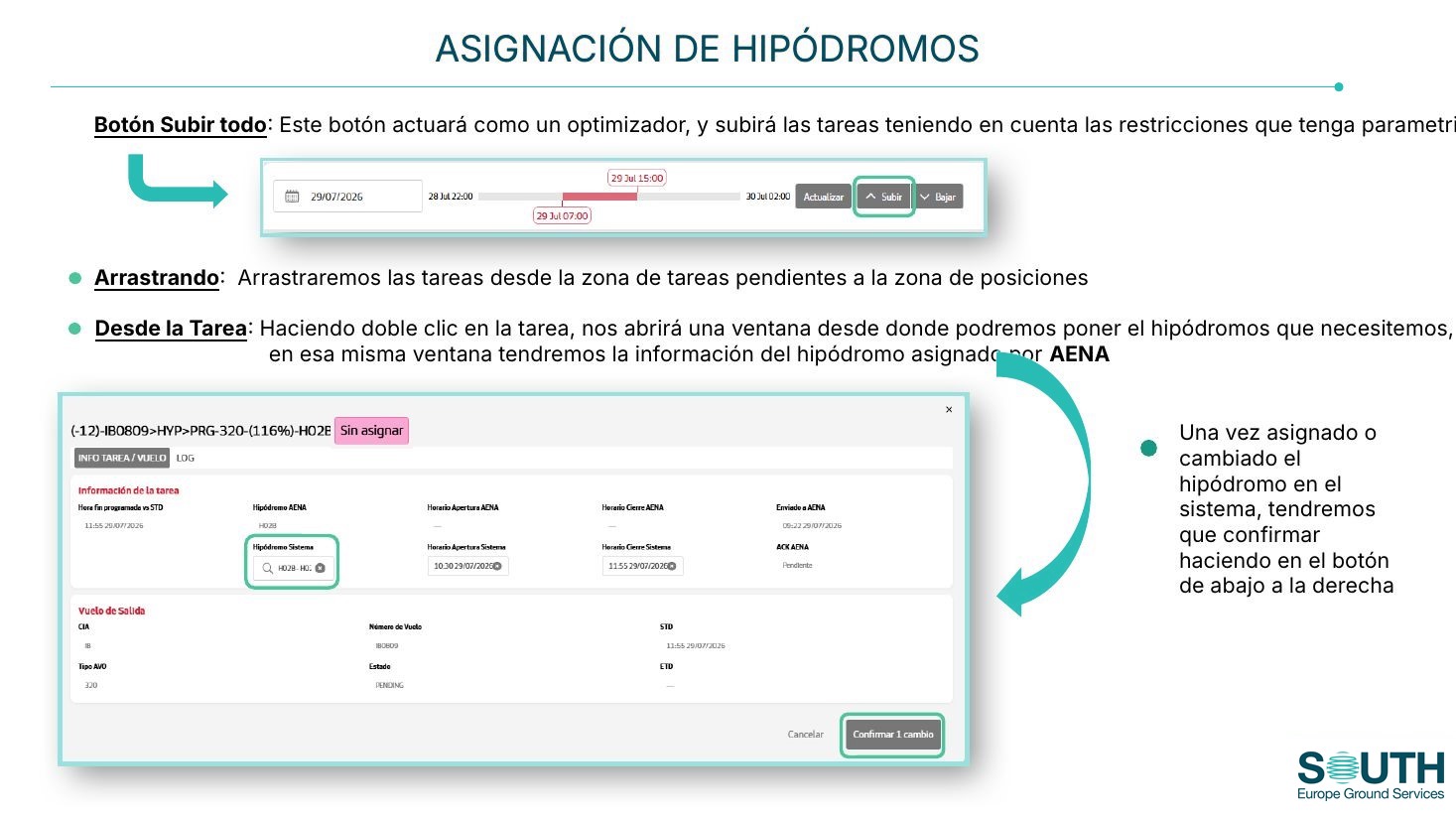
Forma | Cómo |
|---|---|
Subir todo | Optimizador: asigna las tareas teniendo en cuenta las restricciones configuradas. |
Arrastrando | Arrastre la tarea desde la zona de pendientes hasta el hipódromo. |
Desde la tarea | Doble clic en la tarea; indique el hipódromo (en la misma ventana se ve el asignado por AENA) y pulse el botón de confirmar, abajo a la derecha. |
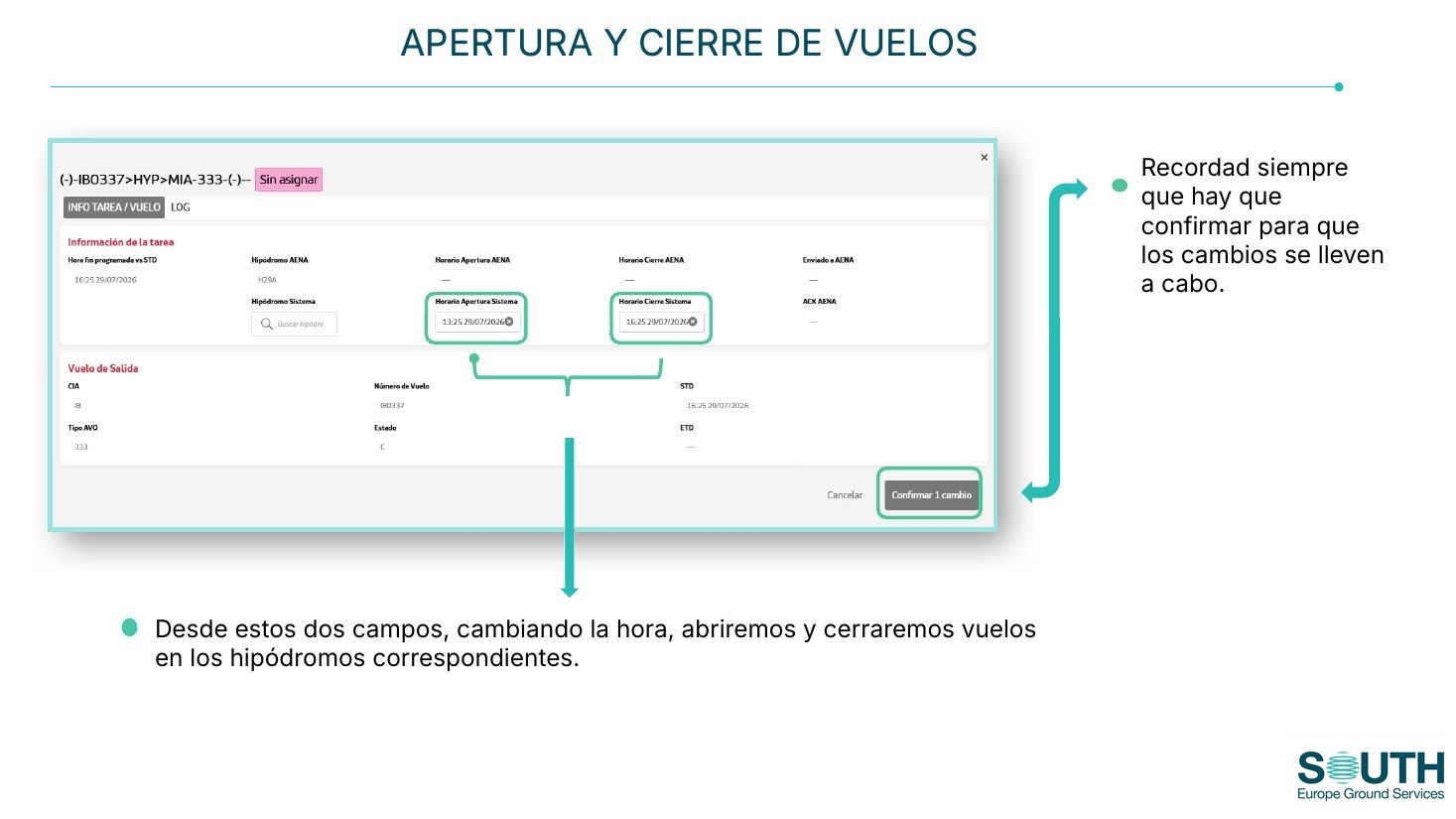
En la ventana de la tarea, cambie la hora de los campos de apertura y cierre del vuelo en el hipódromo y confirme para que se apliquen.
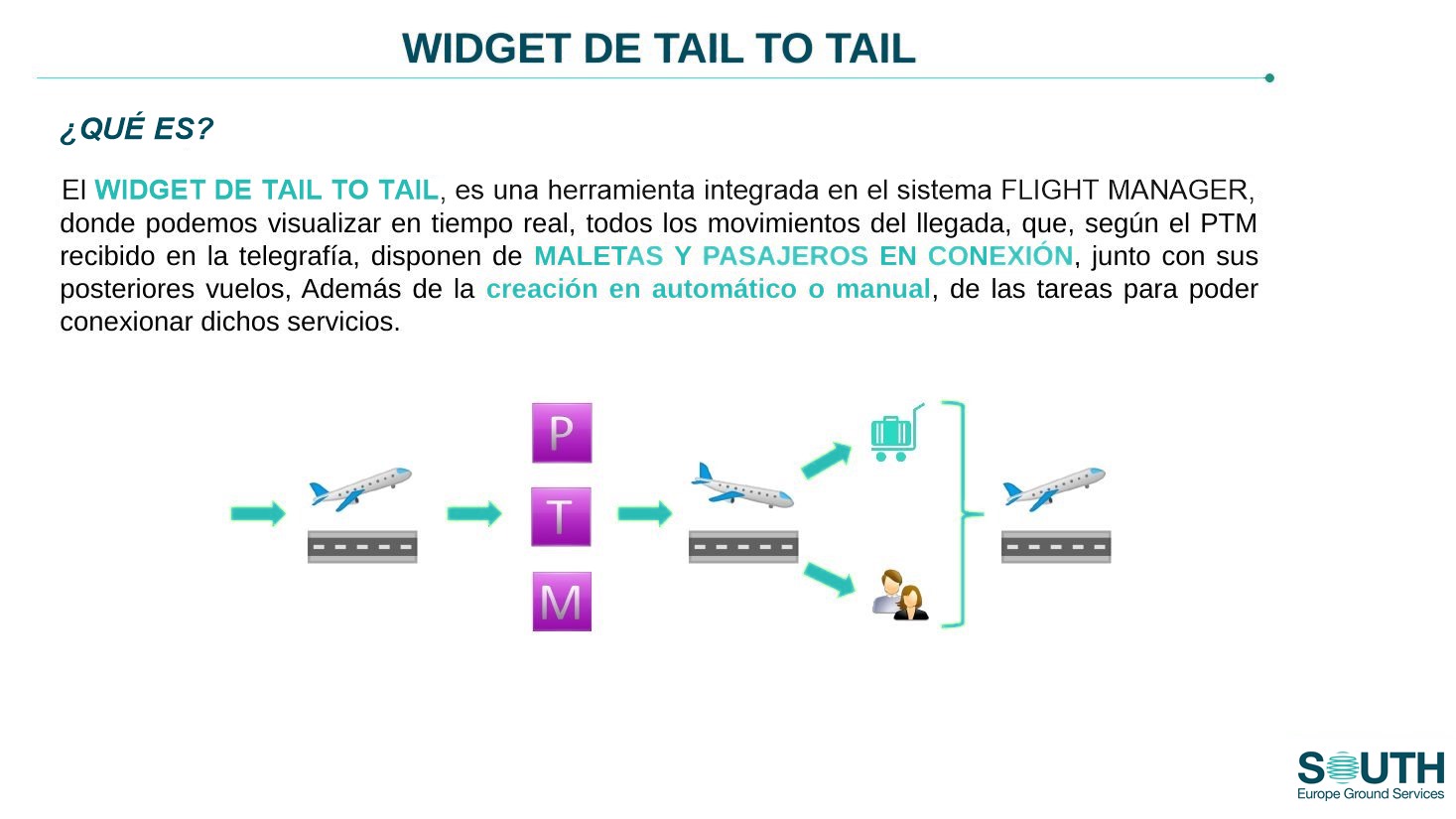
El widget Tail to Tail muestra en tiempo real los vuelos de llegada que, según el telegrama PTM, traen maletas y pasajeros en conexión, junto con sus vuelos de conexión. Crea, de forma automática o manual, las tareas para llevar esas conexiones.
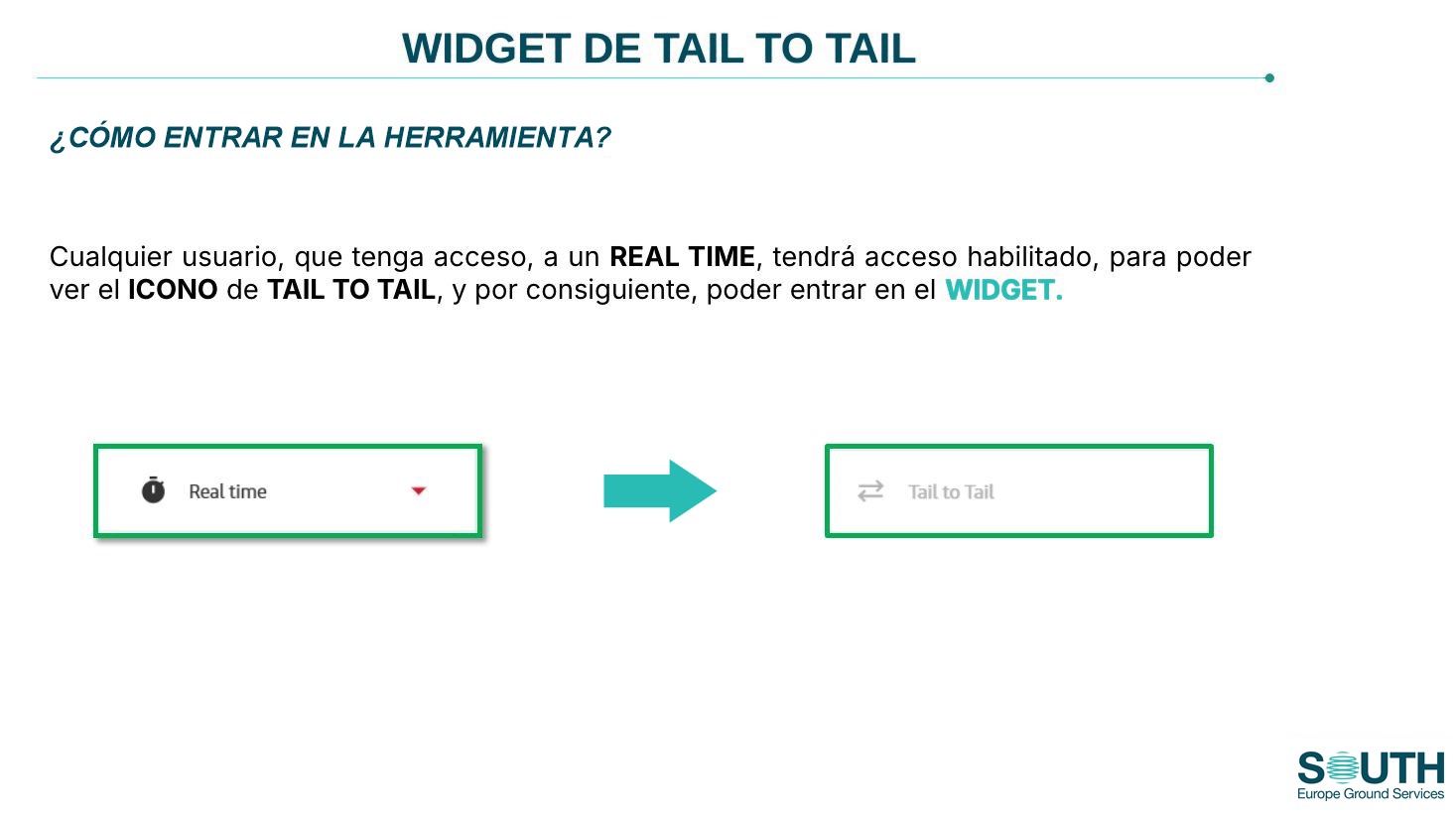
Cualquier usuario con acceso a un Real Time ve el icono de Tail to Tail y puede abrir el widget.
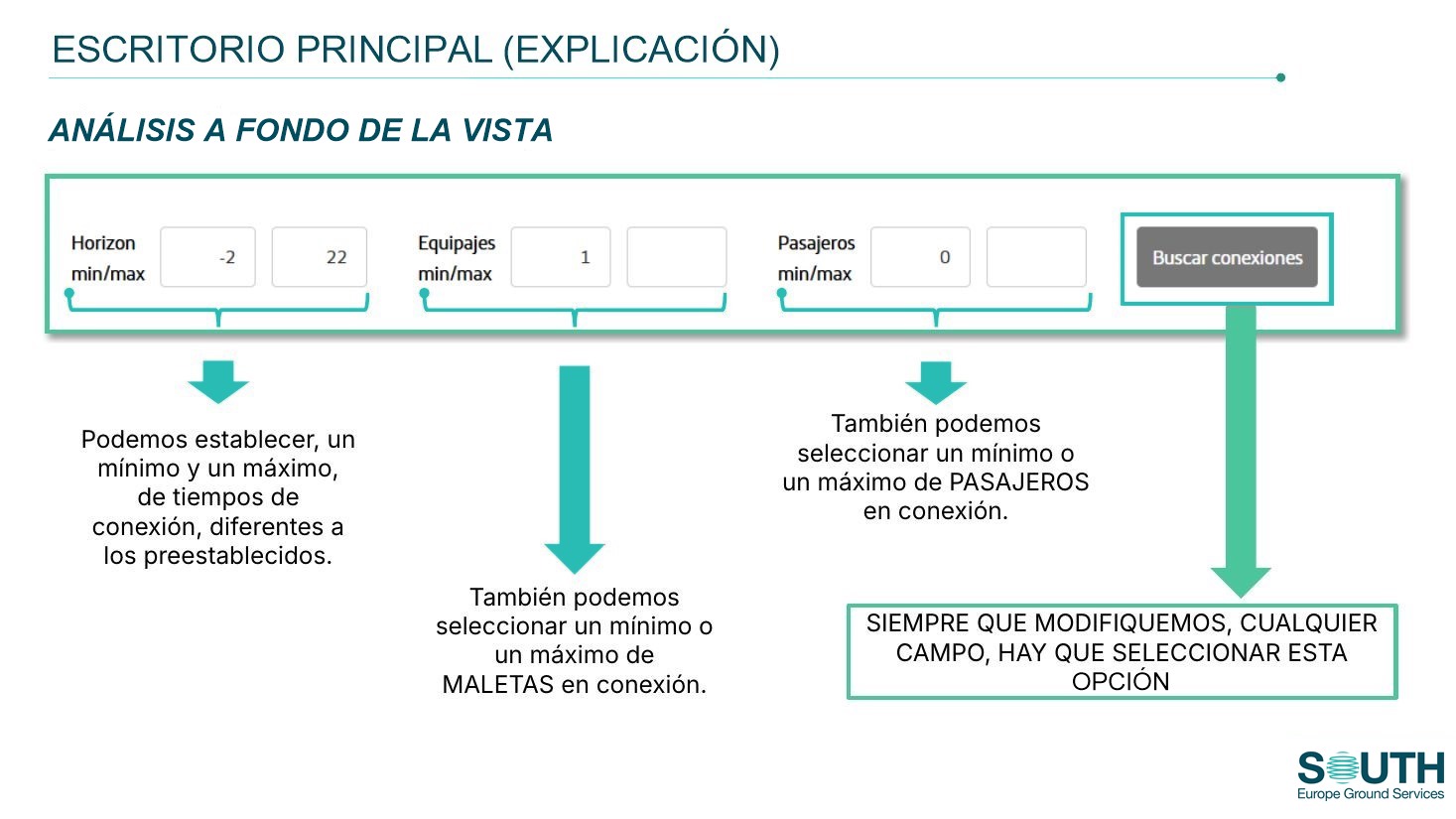
Se pueden fijar valores distintos de los predeterminados para:
tiempo mínimo y máximo de conexión;
número mínimo y máximo de maletas en conexión;
número mínimo y máximo de pasajeros en conexión.
Tras cambiar cualquier valor, pulse el botón de aplicar.
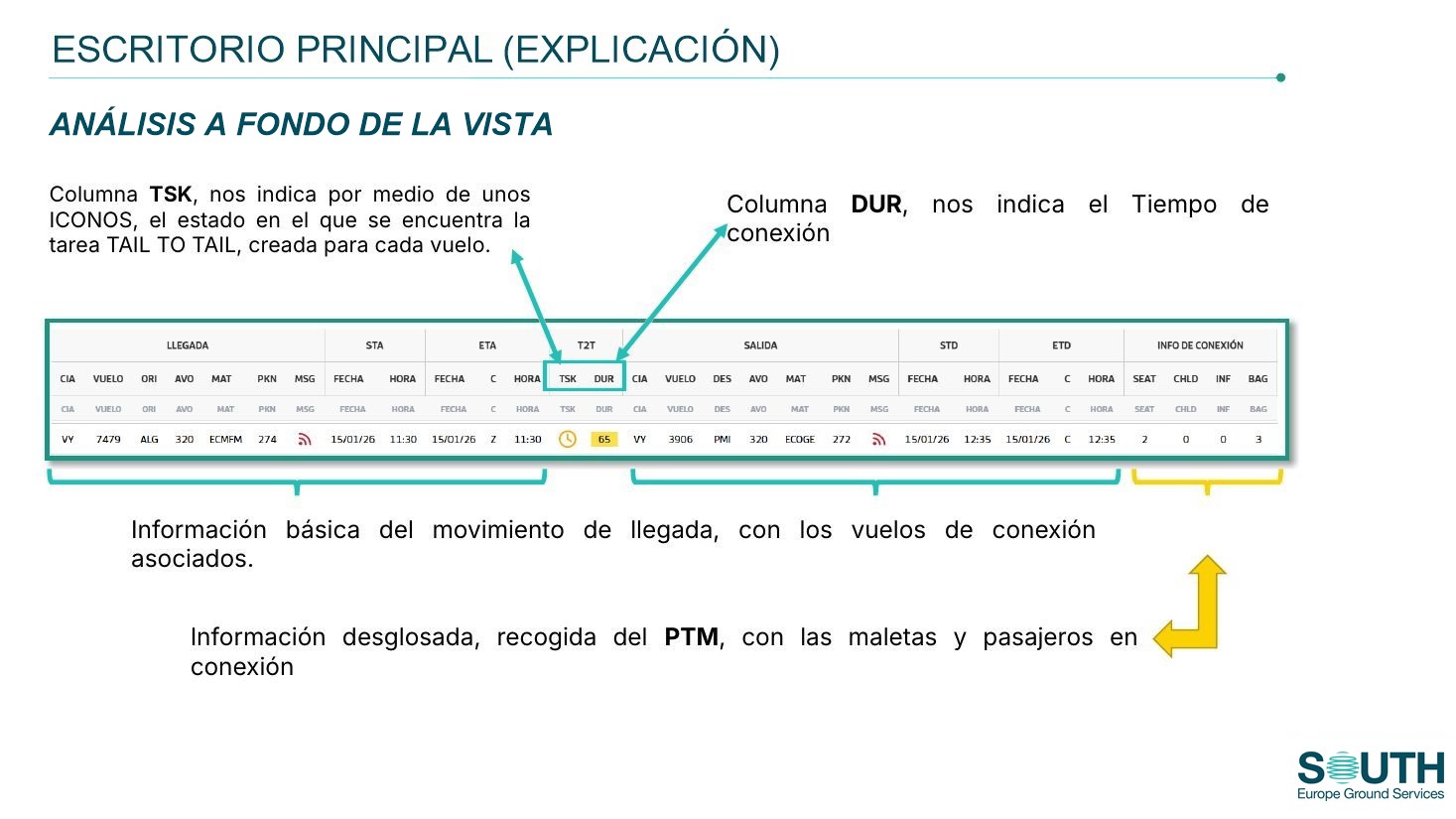
Información del vuelo de llegada con sus vuelos de conexión.
Desglose del PTM: maletas y pasajeros en conexión.
DUR: tiempo de conexión.
TSK: estado de la tarea Tail to Tail de cada vuelo, con iconos.
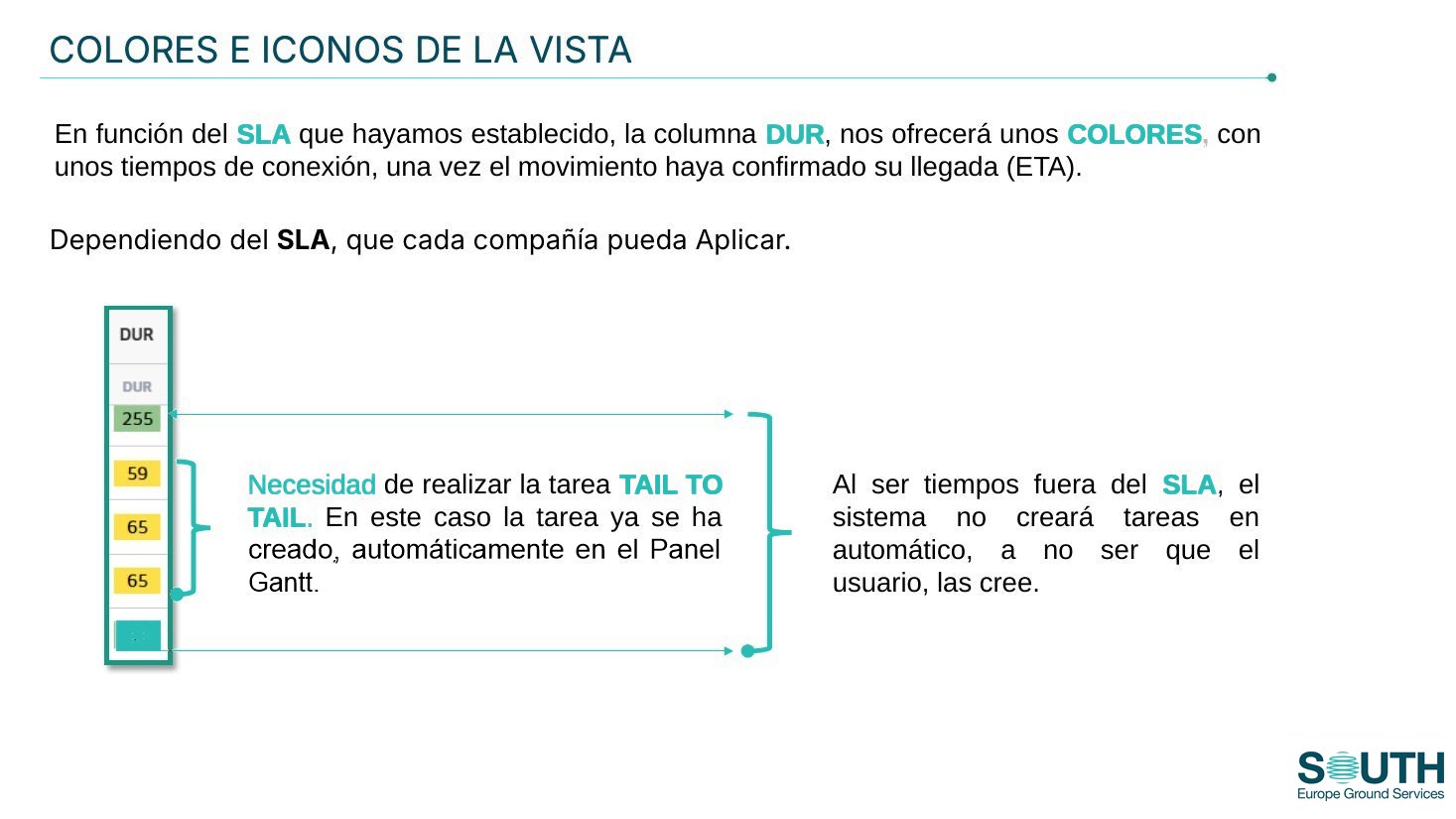
Cuando la llegada tiene hora confirmada (ETA), la columna DUR se colorea según el SLA de cada compañía: dentro del SLA, el sistema crea la tarea automáticamente en el Gantt; fuera del SLA, no la crea salvo que lo haga el usuario.
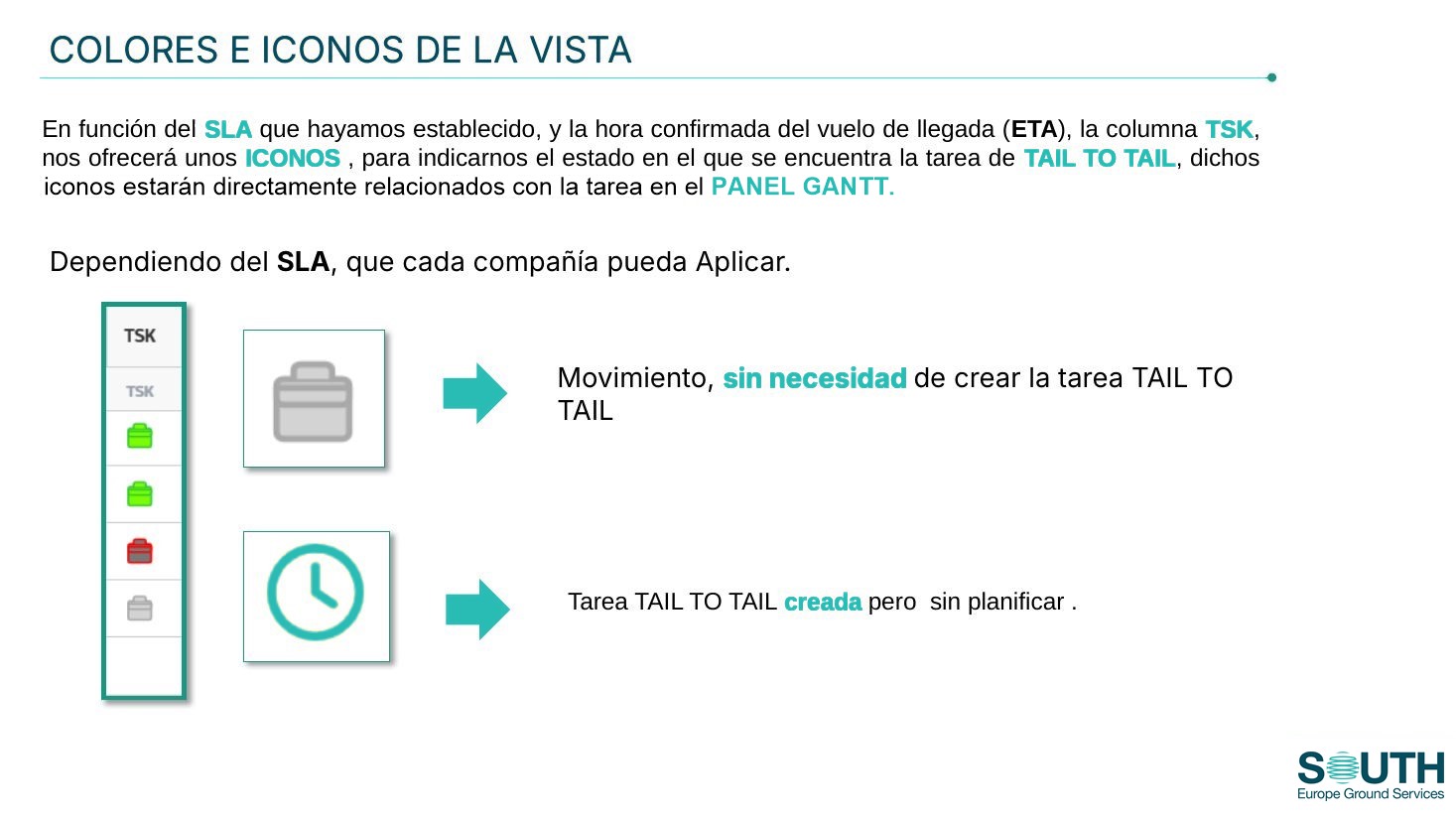
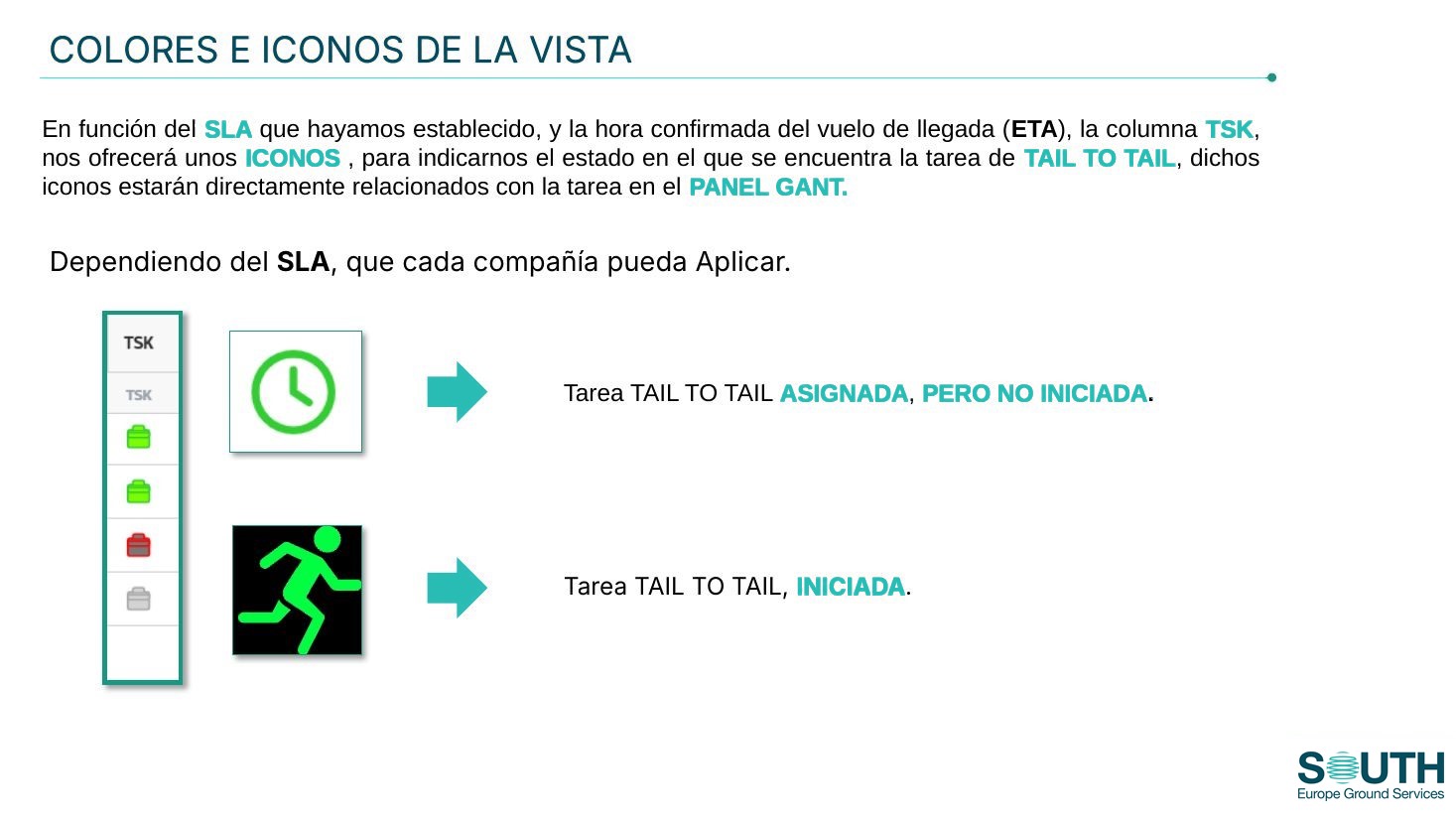
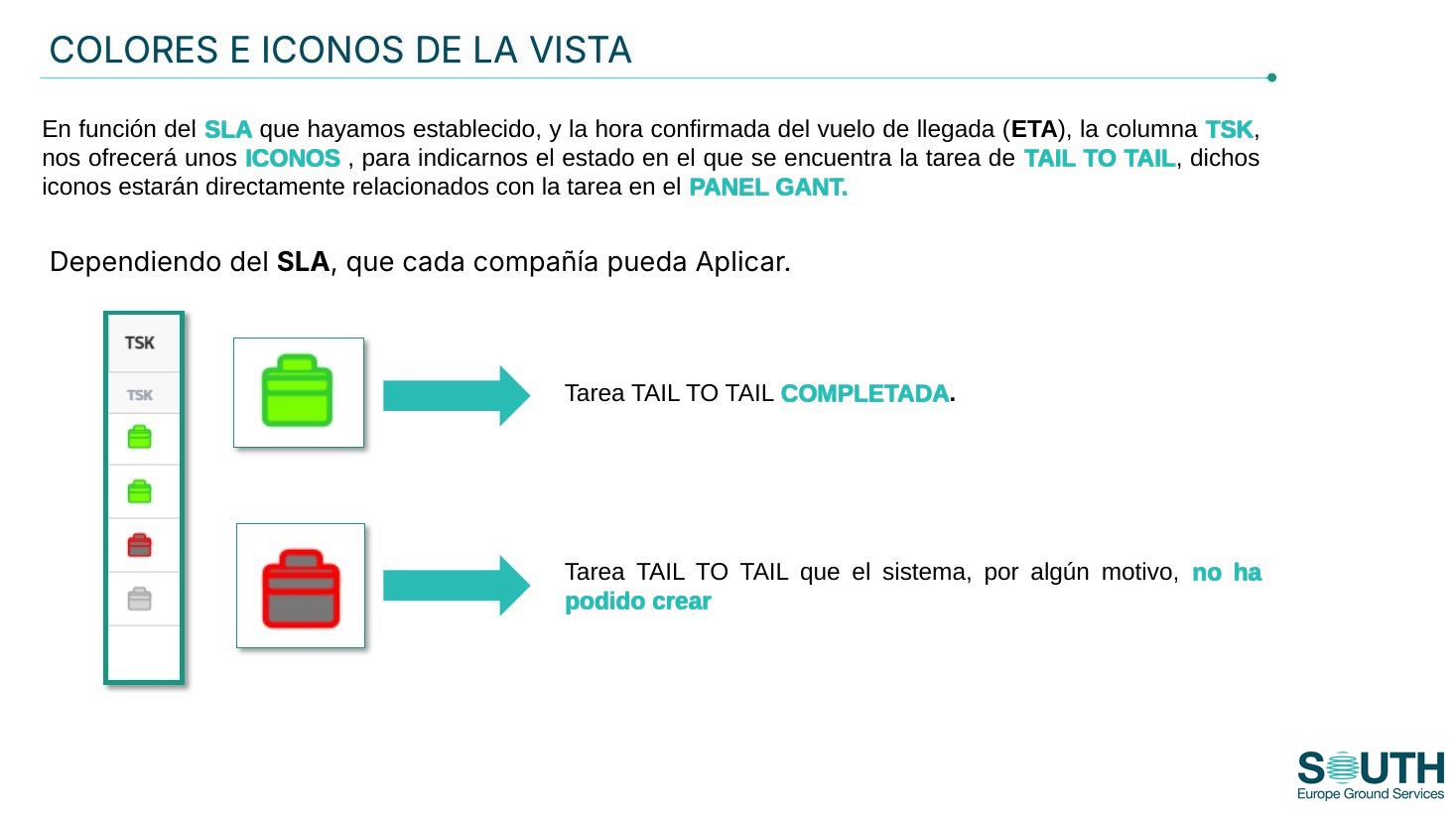
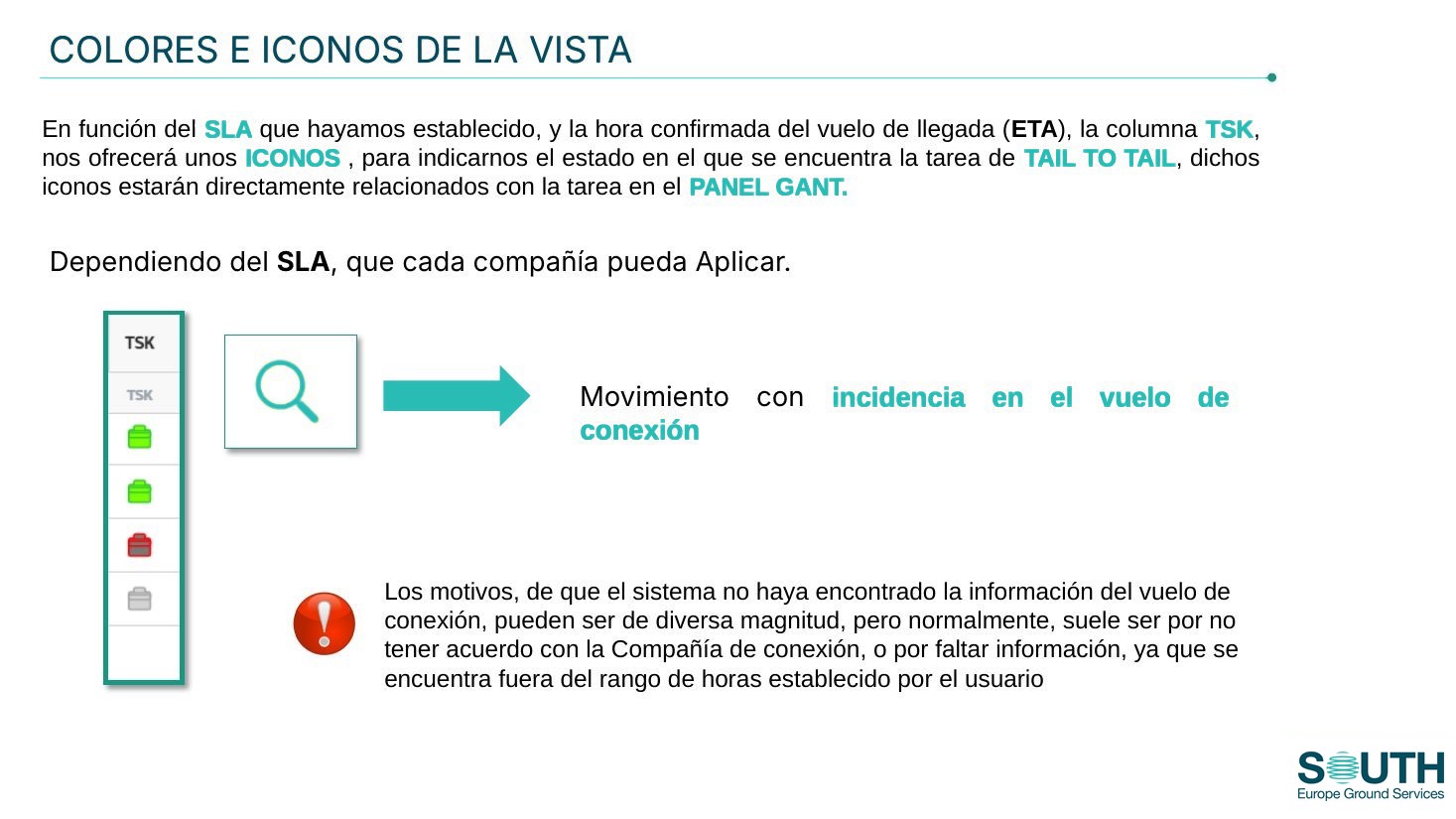
La columna TSK muestra el estado de la tarea, ligado a la tarea del Gantt:
Icono TSK | Significado |
|---|---|
Sin necesidad | El movimiento no necesita tarea Tail to Tail. |
Creada sin planificar | Tarea creada pero sin asignar. |
Asignada | Tarea asignada pero no iniciada. |
Iniciada | Tarea en curso. |
Completada | Tarea finalizada. |
No creada | El sistema no ha podido crear la tarea. |
Incidencia en la conexión | No se ha encontrado el vuelo de conexión, normalmente por no haber acuerdo con esa compañía o porque está fuera del rango de horas elegido. |
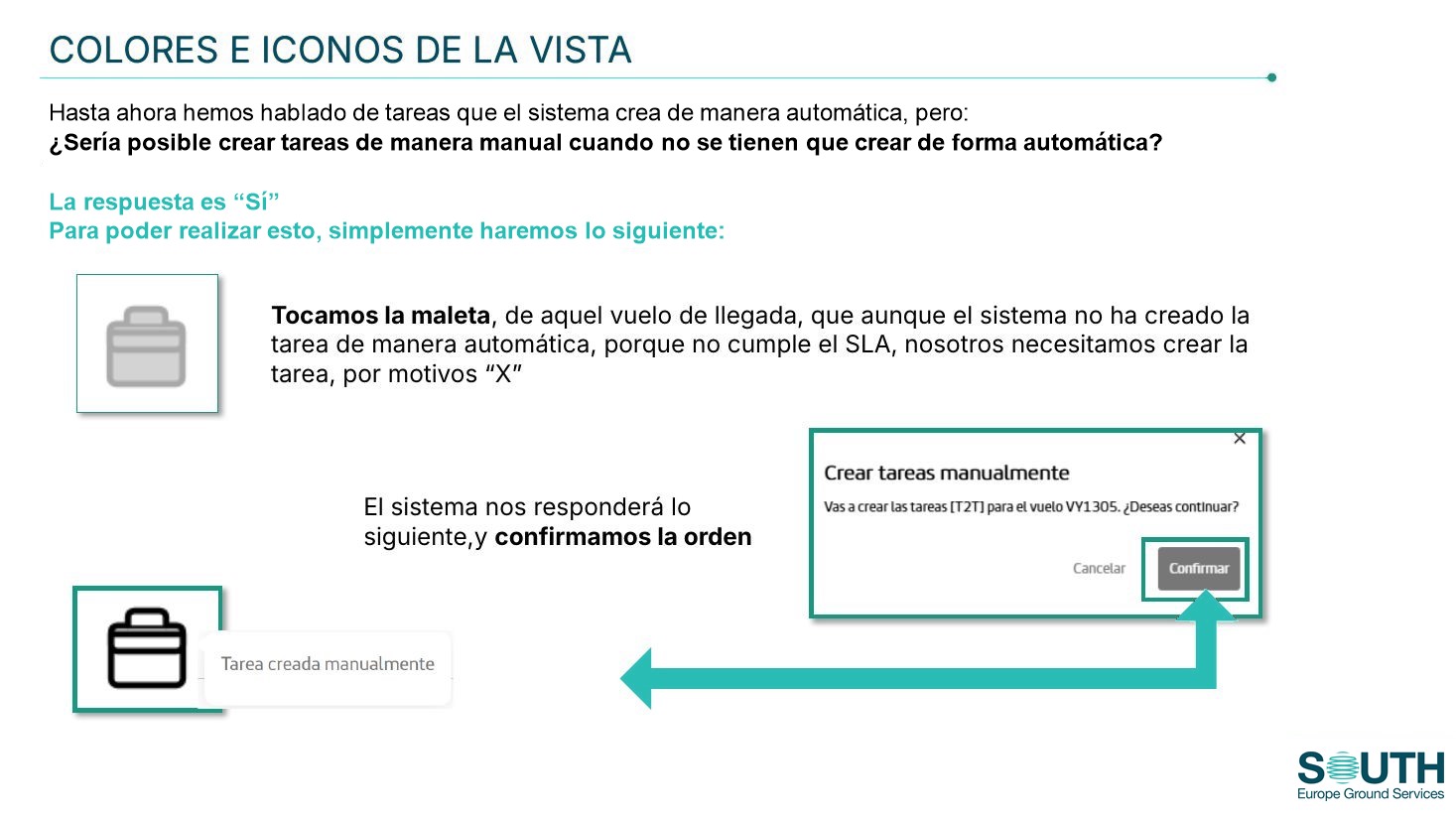
Si un vuelo no cumple el SLA y el sistema no ha creado la tarea, pero hace falta:
Pulse el icono de la maleta del vuelo de llegada.
Confirme el mensaje del sistema. La tarea se crea en el Gantt.
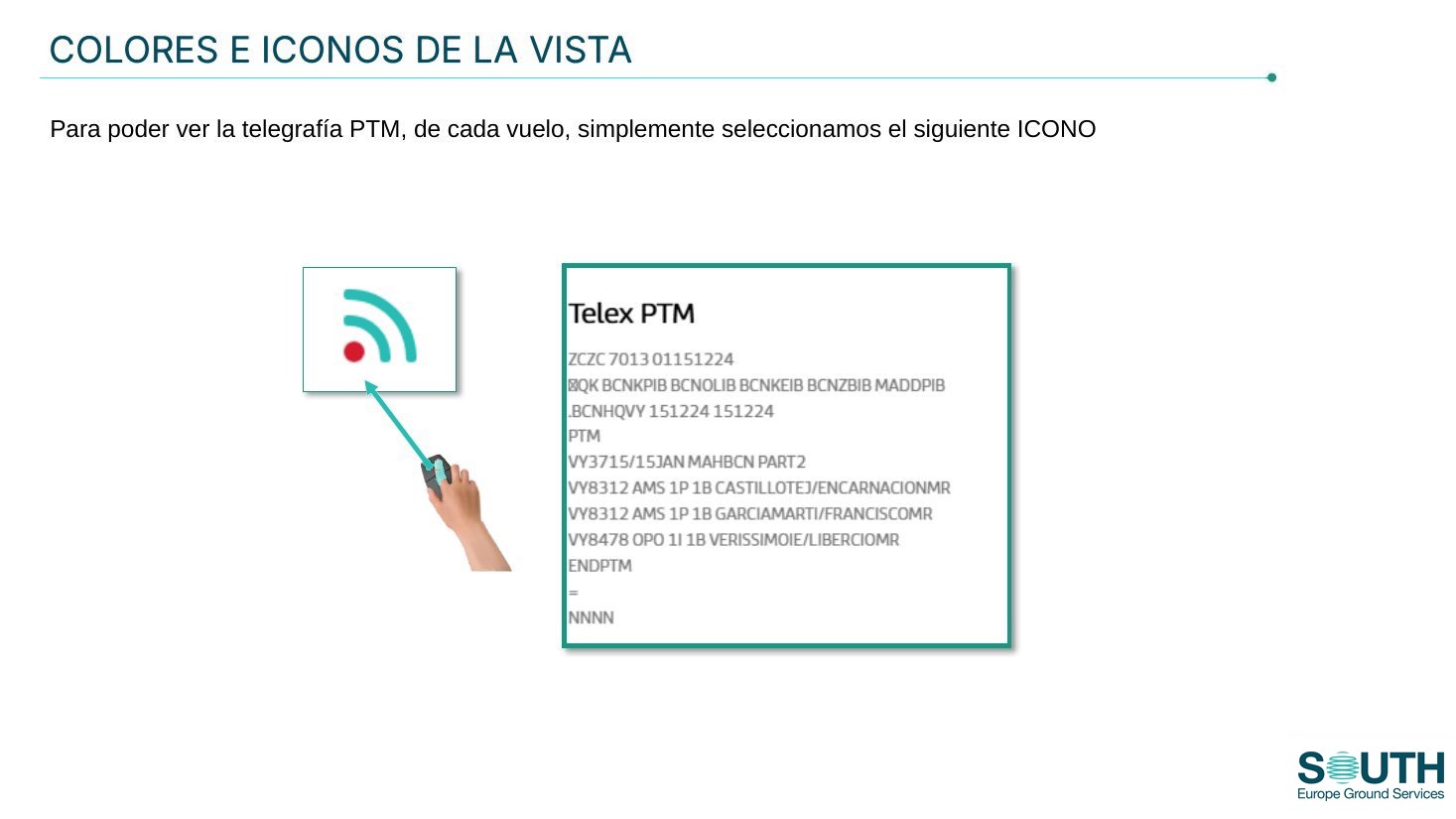
Pulse el icono del telegrama para ver el PTM de cada vuelo.
Gestiona los servicios de acompañamiento de menores no acompañados (UM), jóvenes (YP, Young People) y entregas (Handover) en el Real Time de UMs de cada aeropuerto (por ejemplo, MAD-PAX-UM en Madrid). El funcionamiento general del Real Time, los empleados y las tareas es el de los capítulos 5 a 8; aquí se describe lo propio del módulo.
Además de las opciones comunes, incluye:
Equipos: creación y edición de equipos.
Meet&Assist: gestión de los servicios UM, YP y Handover de cada vuelo.
Editor de tareas combinadas: agrupar o desagrupar tareas de UM.
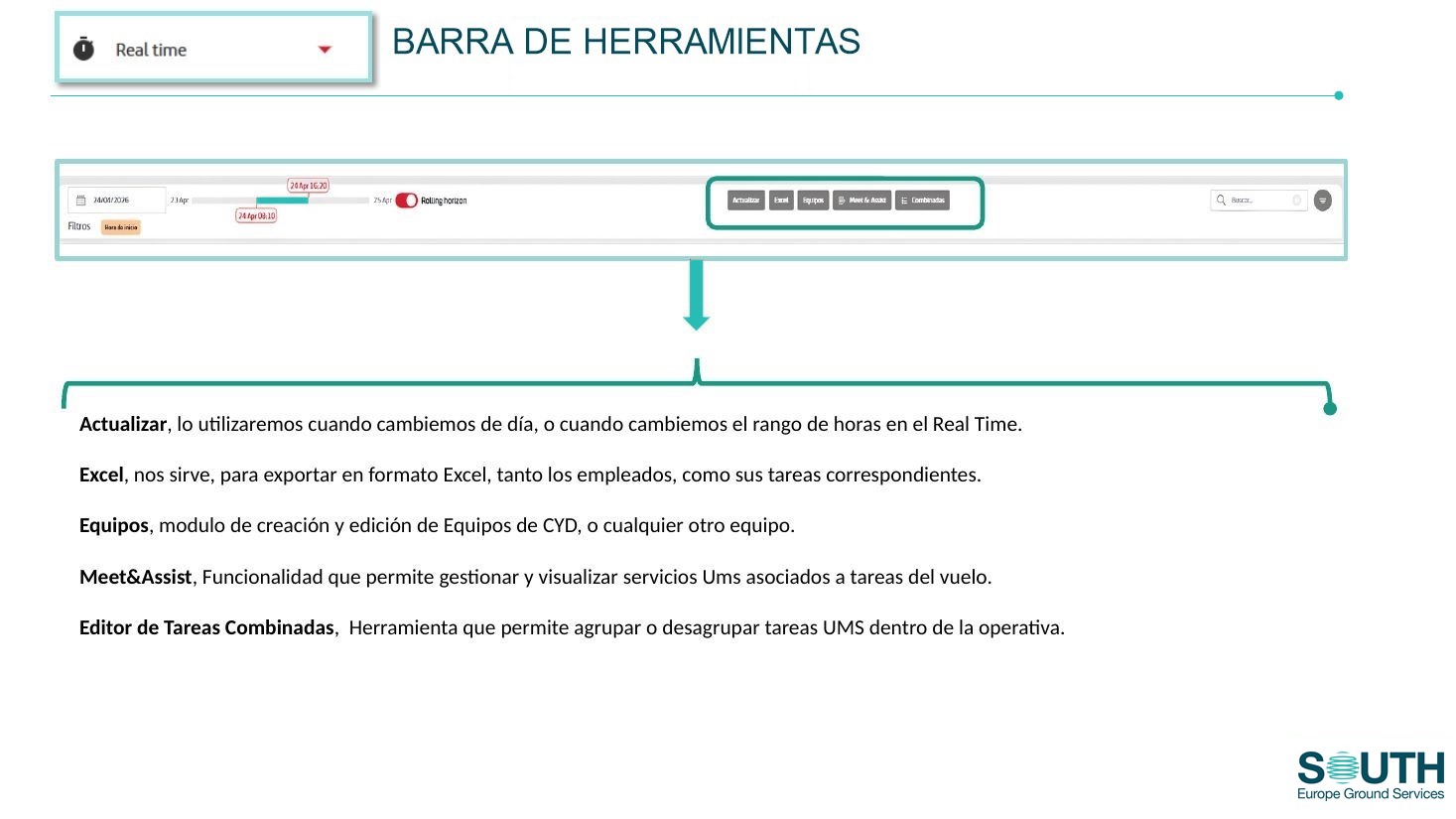
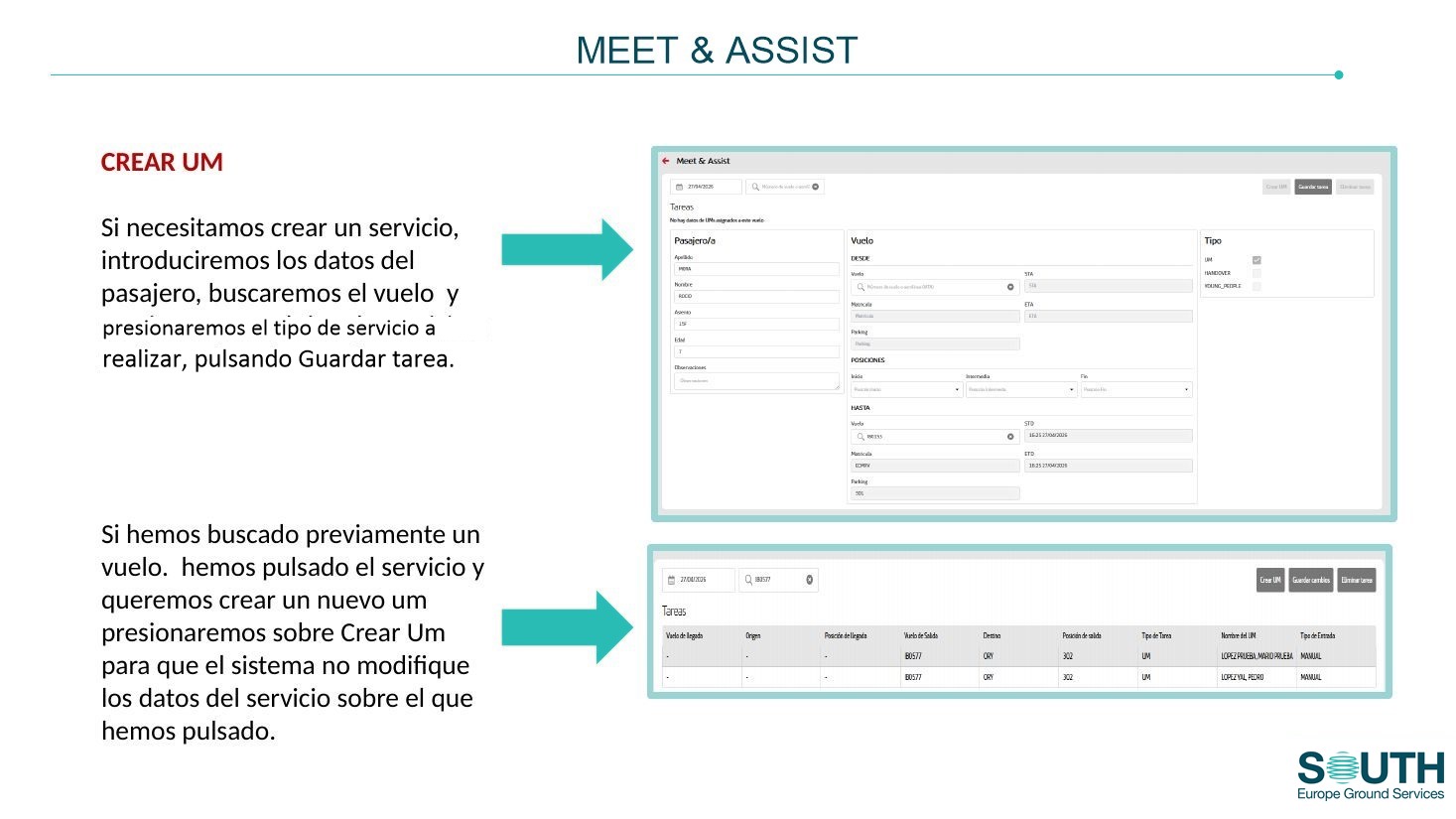
Permite crear, modificar y eliminar servicios UM, Handover y YP, ver los servicios de un vuelo, consultar sus tareas y seguirlos durante la operativa. Cada servicio creado se añade a la lista y genera sus tareas.
En la vista de recursos, pulse el icono Meet&Assist. Se abre la ventana de registro.
Elija el tipo de servicio (UM, Handover y/o Young People) y si el vuelo es de llegada, de salida o en tránsito.
Busque el vuelo con el buscador predictivo. Si ya hay servicios registrados, aparece la lista.
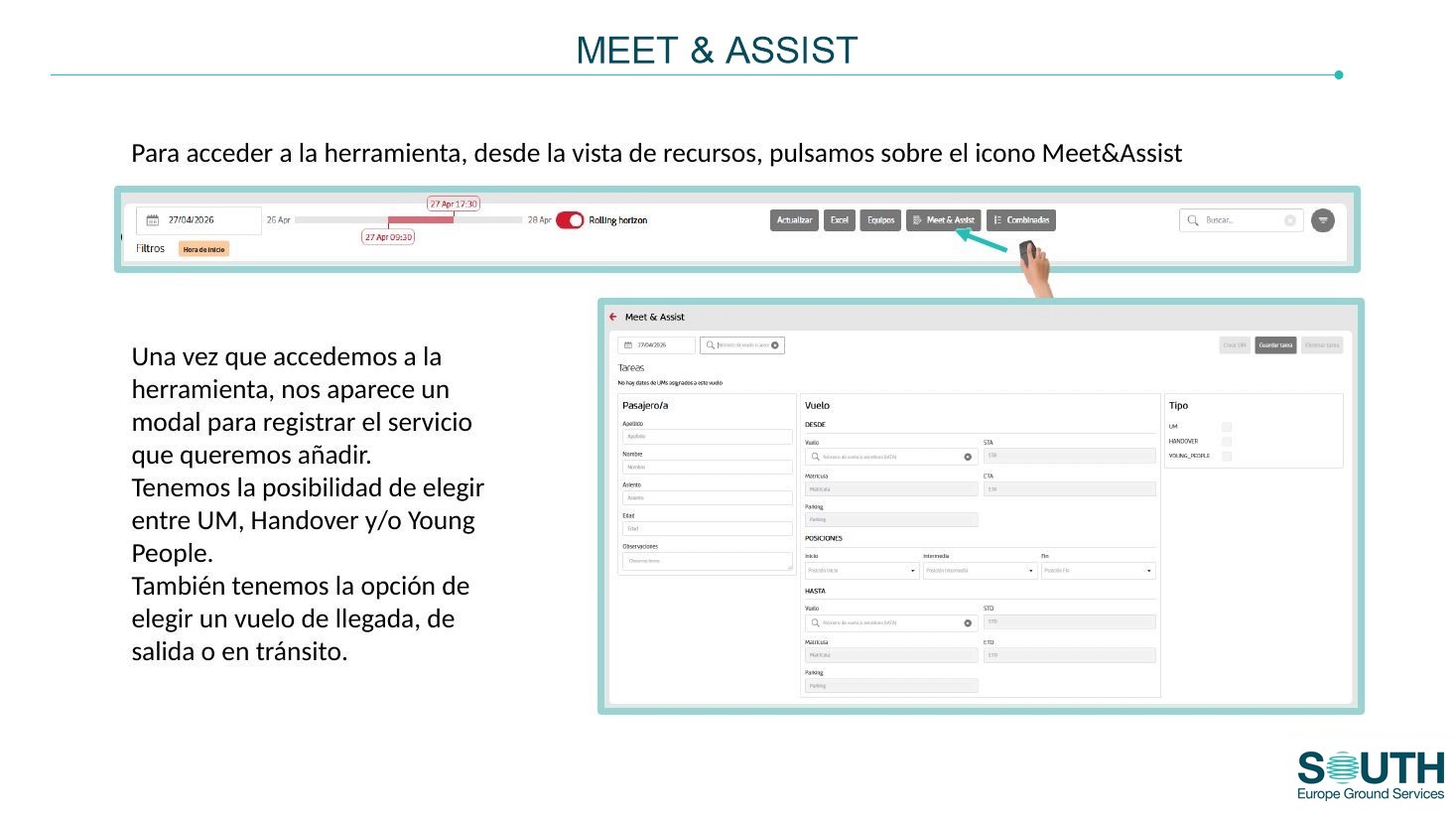
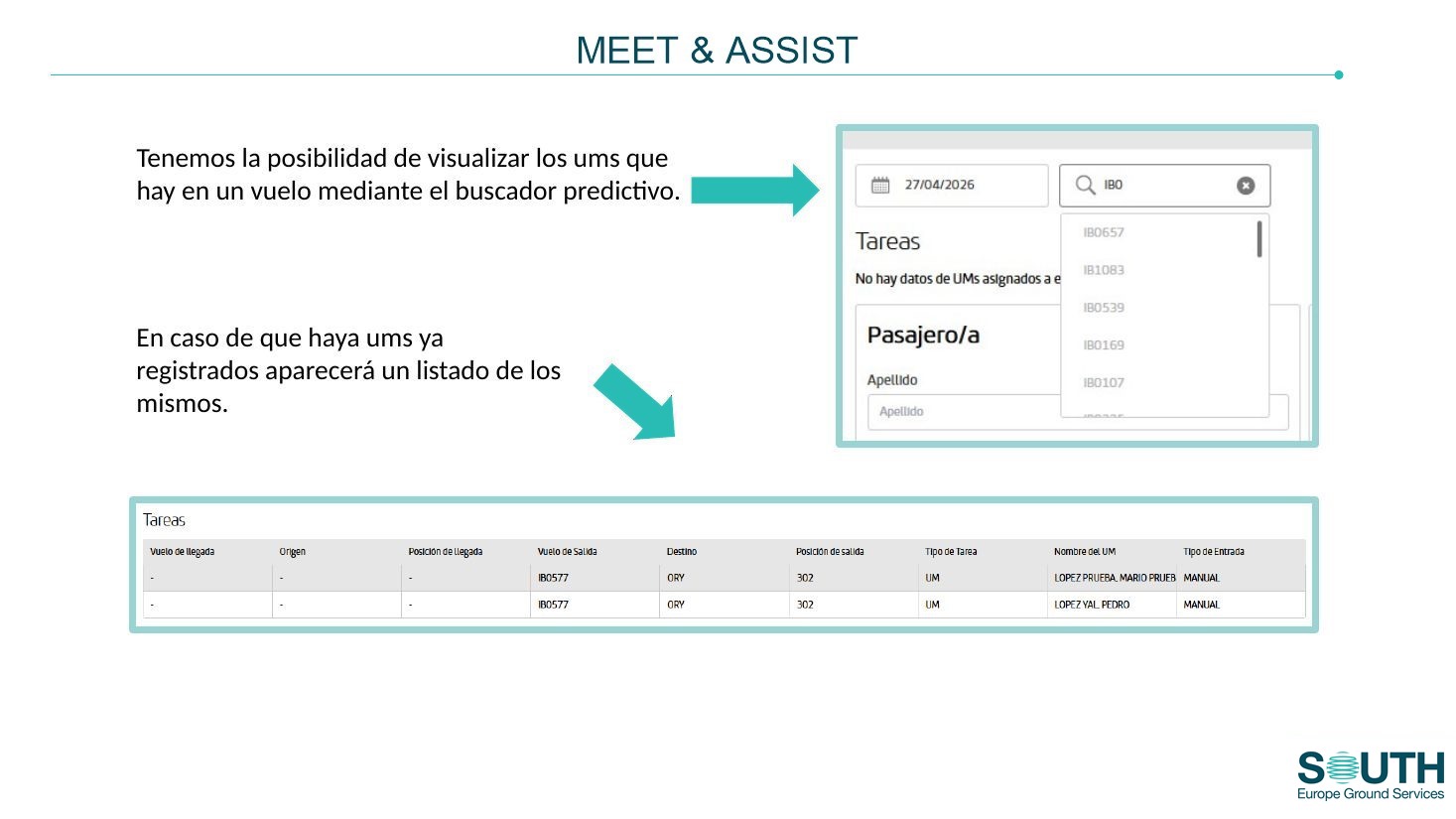
Introduzca los datos del pasajero, busque el vuelo, marque el tipo de servicio y pulse Guardar tarea. Si antes ha seleccionado un servicio existente y quiere crear otro nuevo, pulse primero Crear UM, para no modificar el seleccionado.
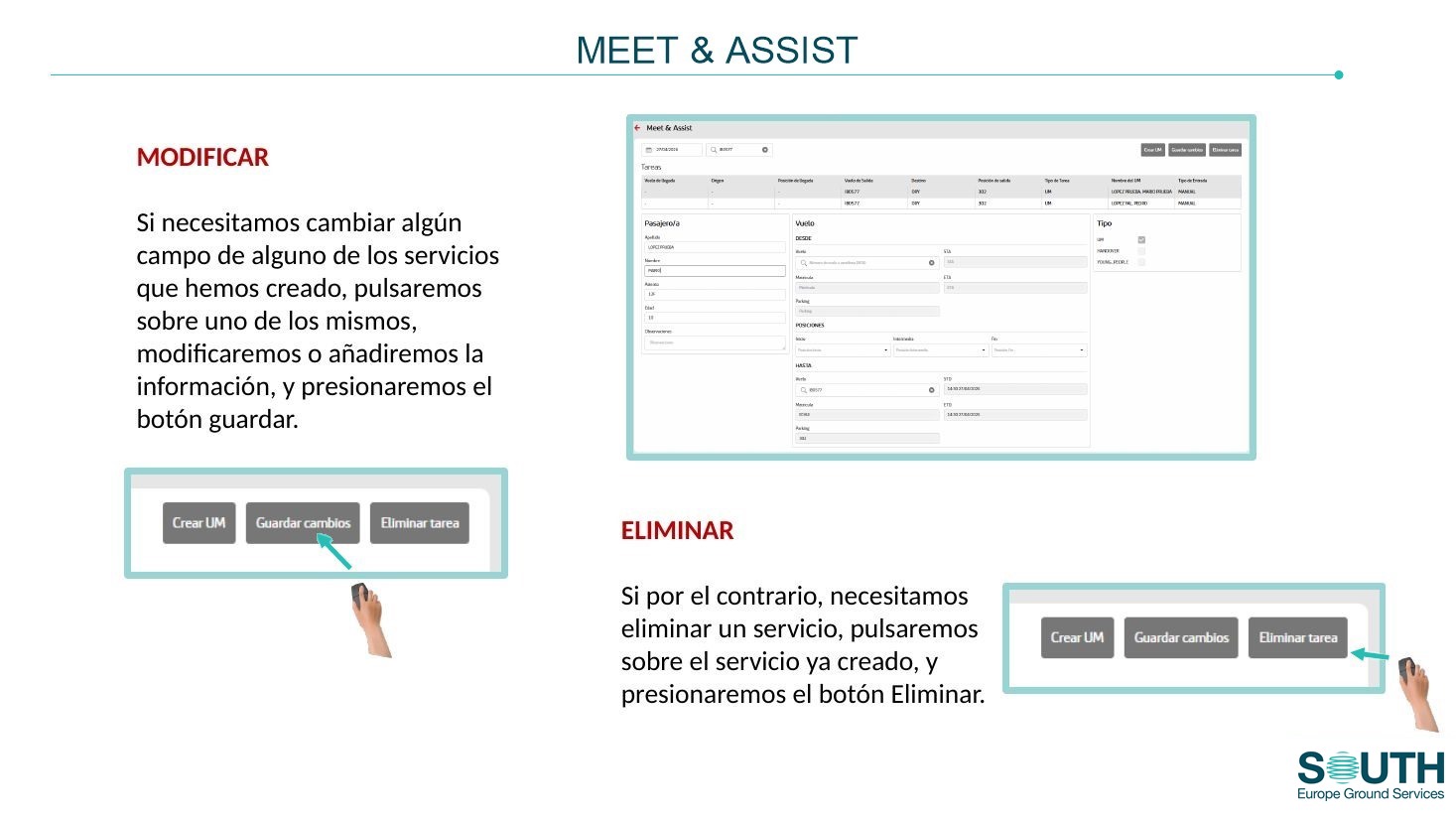
Modificar: pulse el servicio, cambie o añada los datos y pulse Guardar.
Eliminar: pulse el servicio y pulse Eliminar.
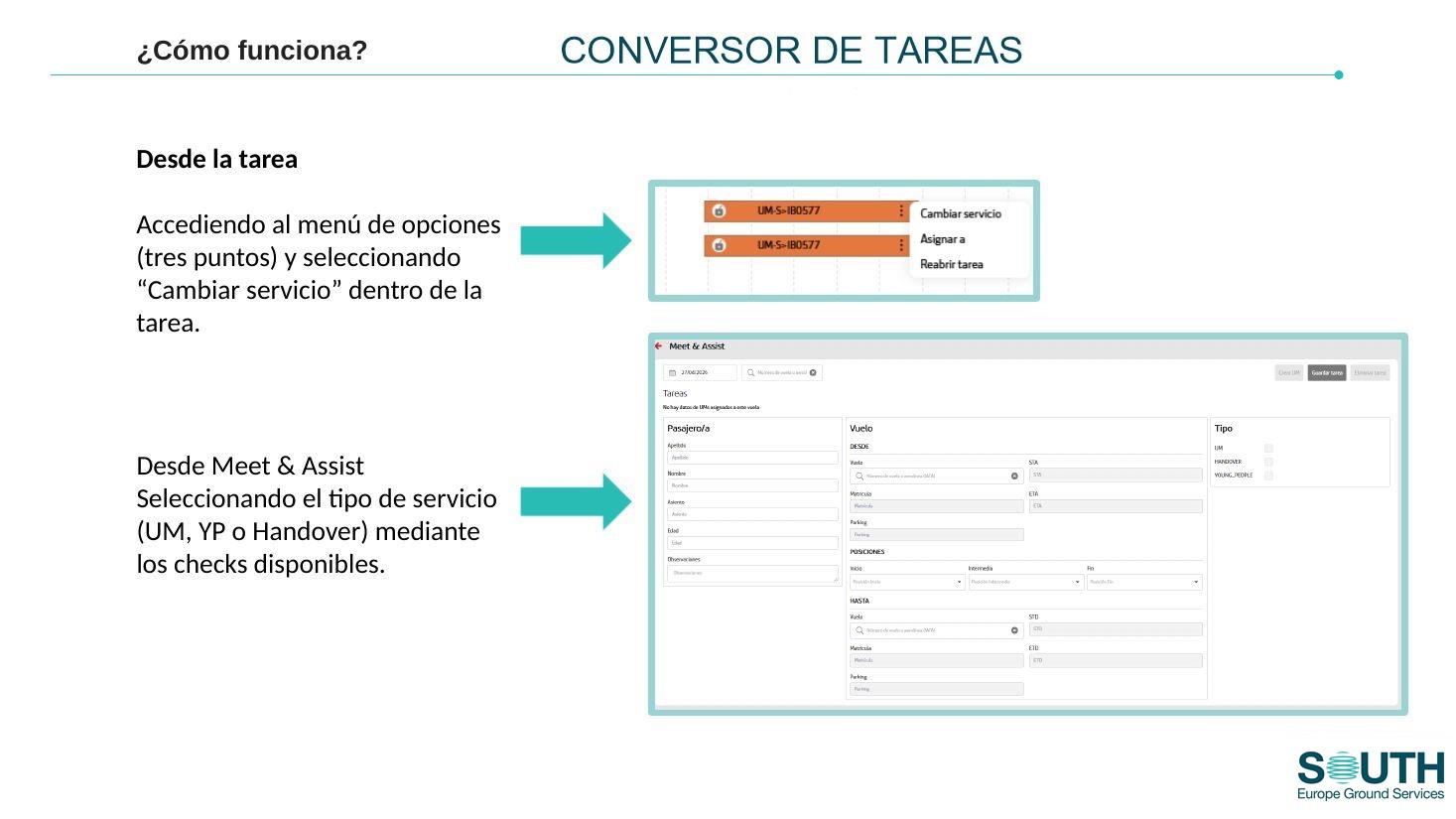
Cambia el tipo de servicio de un UM (UM, YP o Handover) sin crear uno nuevo, manteniendo la trazabilidad de la tarea.
Desde la tarea: tres puntos → Cambiar servicio.
Desde Meet & Assist: marcando el tipo de servicio.
Llegadas: los UMs se agrupan automáticamente, hasta 5 por tarea.
Salidas: la agrupación la hace el usuario.
Tareas individuales: un color por compañía.
Tareas agrupadas: una sola tarea en azul.
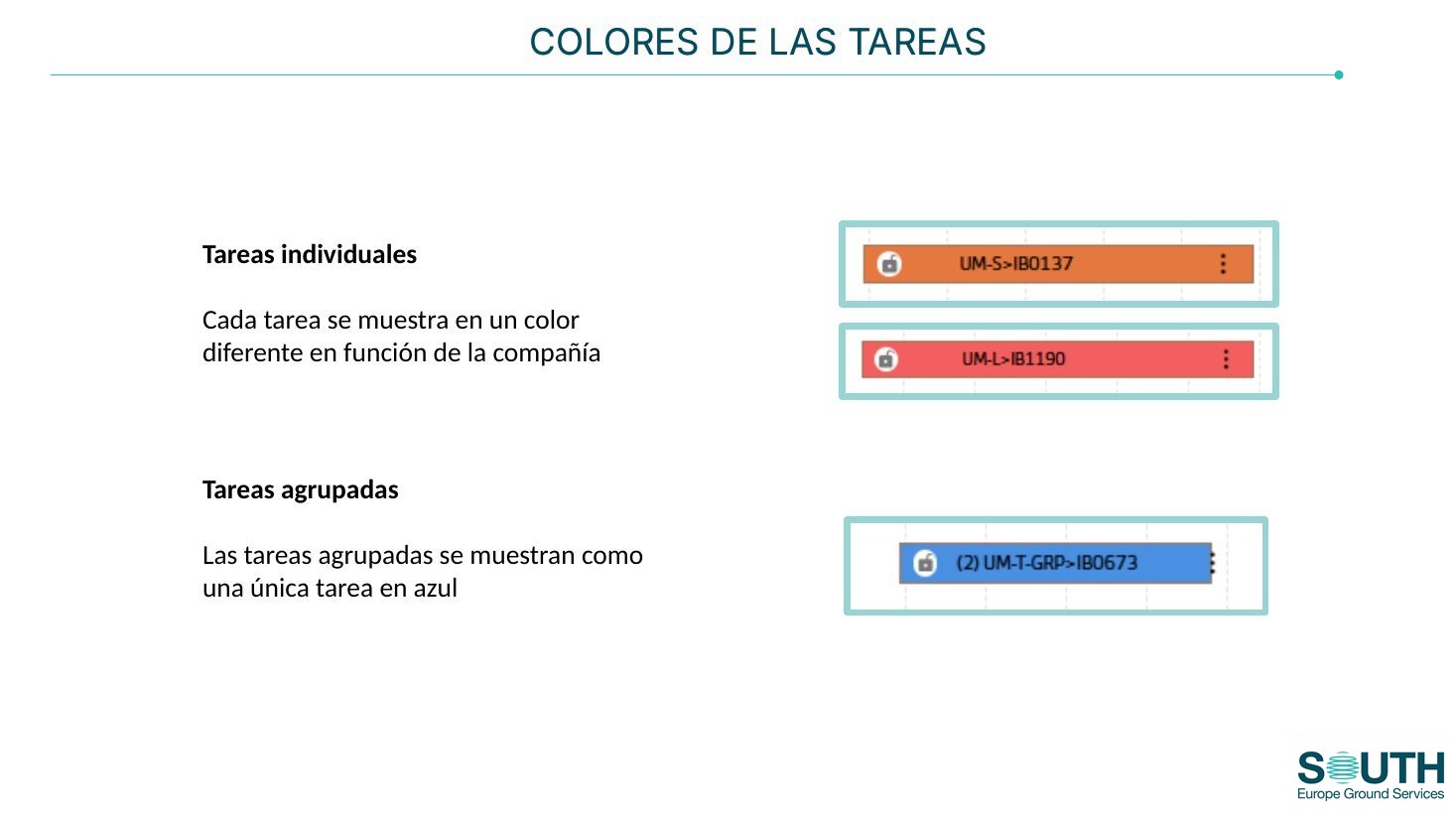
La vista secundaria (doble clic) de una tarea de UMs tiene las pestañas Info tarea / vuelo, UM (datos del UM asociado) y Log (histórico). Ver 8.4.
Permite unir varias tareas de UM en una sola, separar tareas combinadas y adaptar la ejecución a la operativa. Por defecto, el sistema agrupa hasta 5 UMs en una tarea combinada.
Acceso | Cómo | Uso |
|---|---|---|
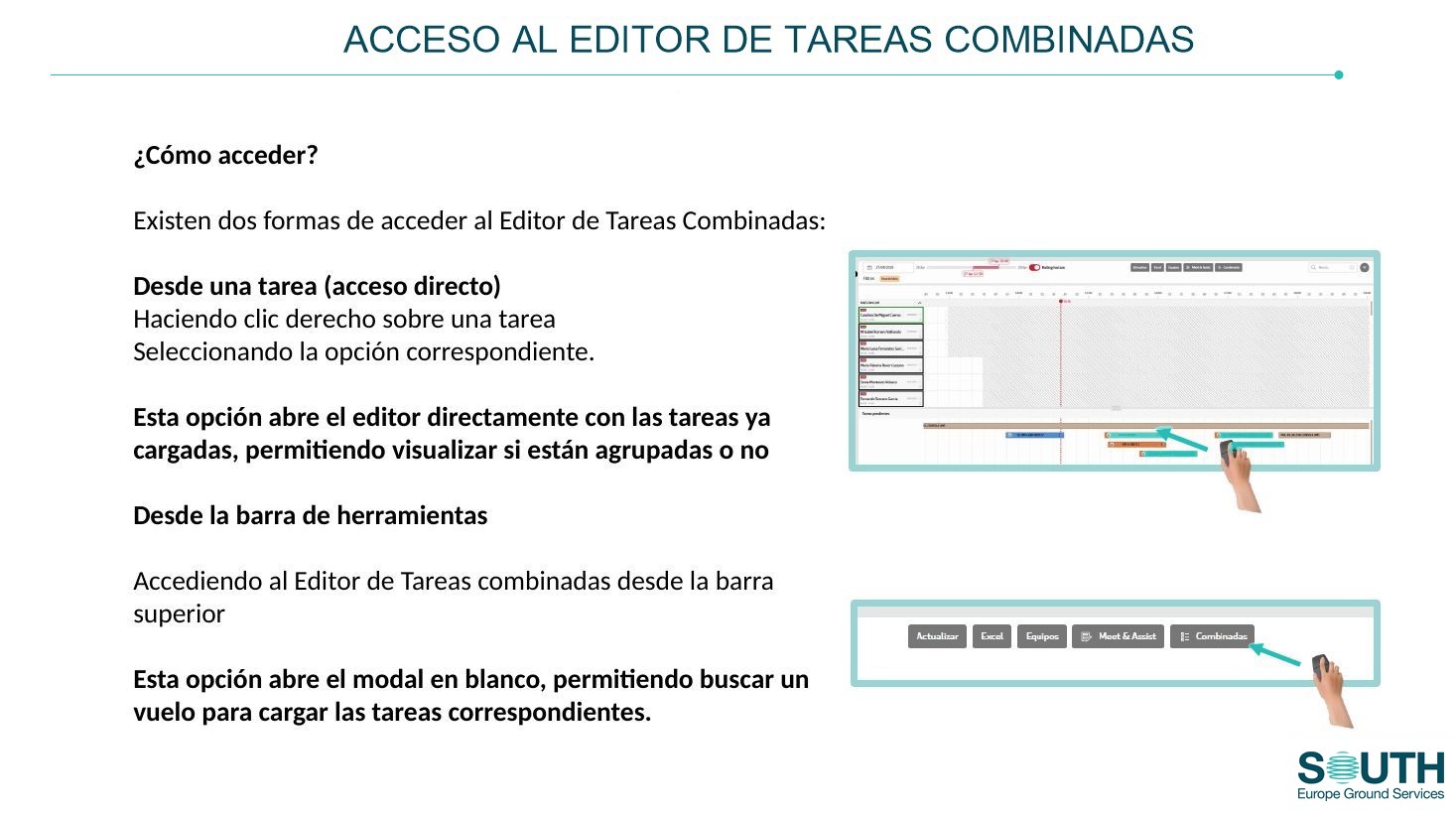
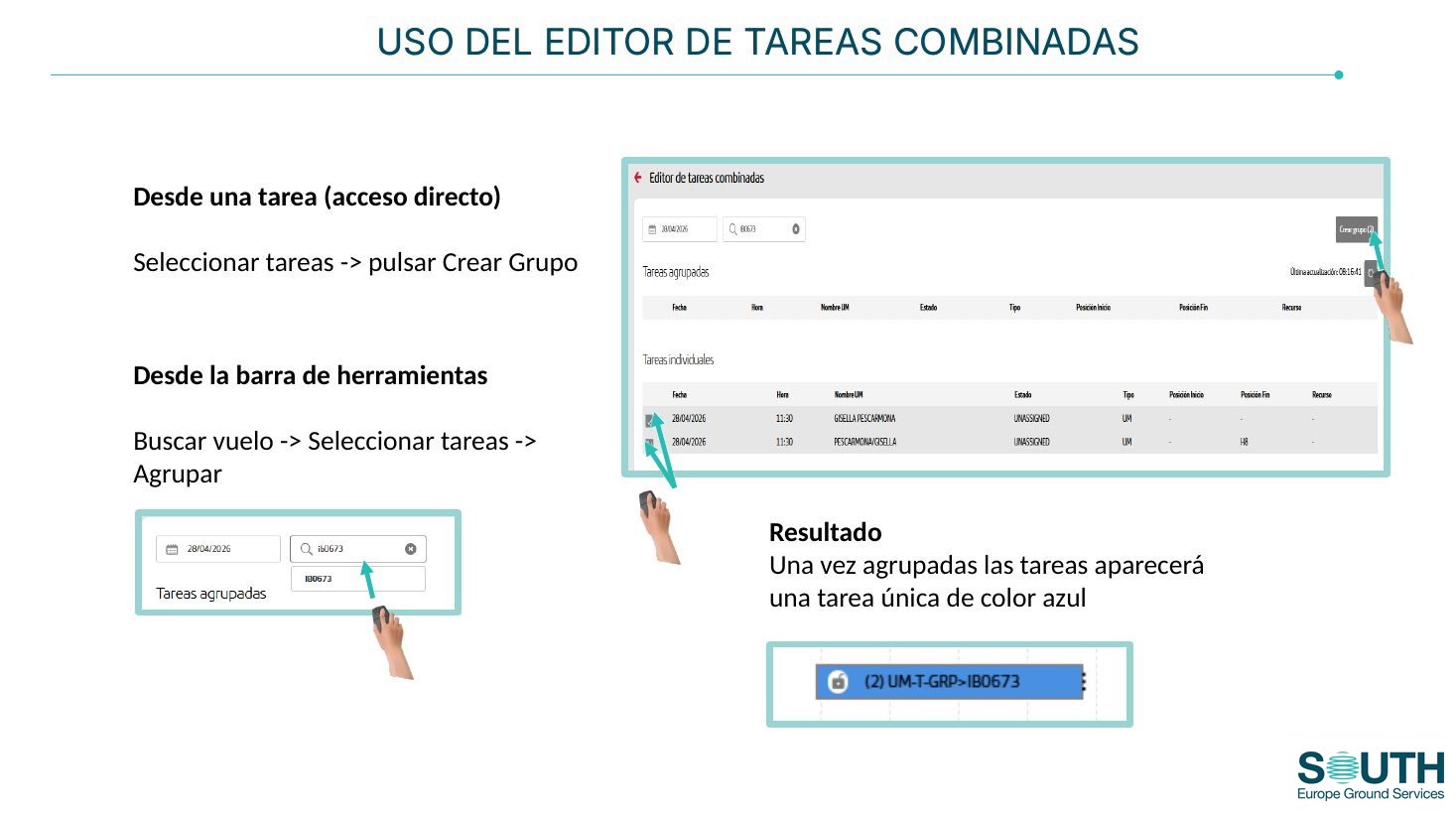
Desde una tarea | Botón derecho sobre la tarea → opción del editor. Se abre con las tareas del vuelo cargadas, mostrando si están agrupadas. | Seleccione las tareas → Crear grupo. |
Desde la barra de herramientas | Icono del editor. Se abre vacío. | Busque el vuelo → seleccione las tareas → Agrupar. |
Las tareas agrupadas aparecen como una única tarea azul.
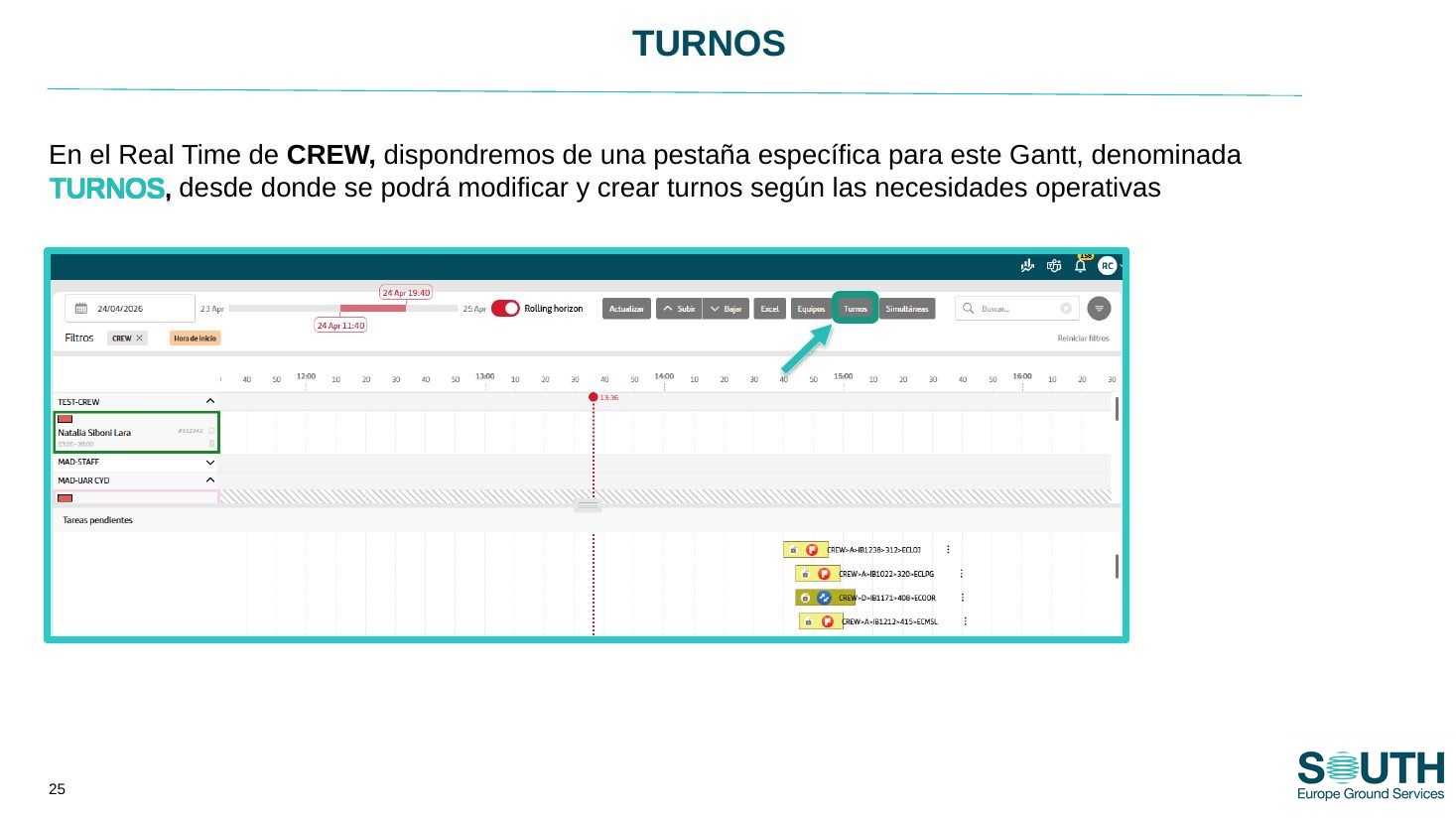
Real Time específico para el personal de tripulaciones. Comparte el funcionamiento general de los capítulos 5 a 8 (colores de la caja, fichajes, tareas variables y ad hoc, y sus opciones) y añade la pestaña Turnos.
Permite crear, editar y eliminar turnos, incluidos los turnos partidos, según las necesidades de la operativa.
Abra la pestaña Turnos. Aparecen todos los empleados cargados con su turno.
Elija crear, editar o eliminar. Para editar, cambie las horas de los turnos necesarios.
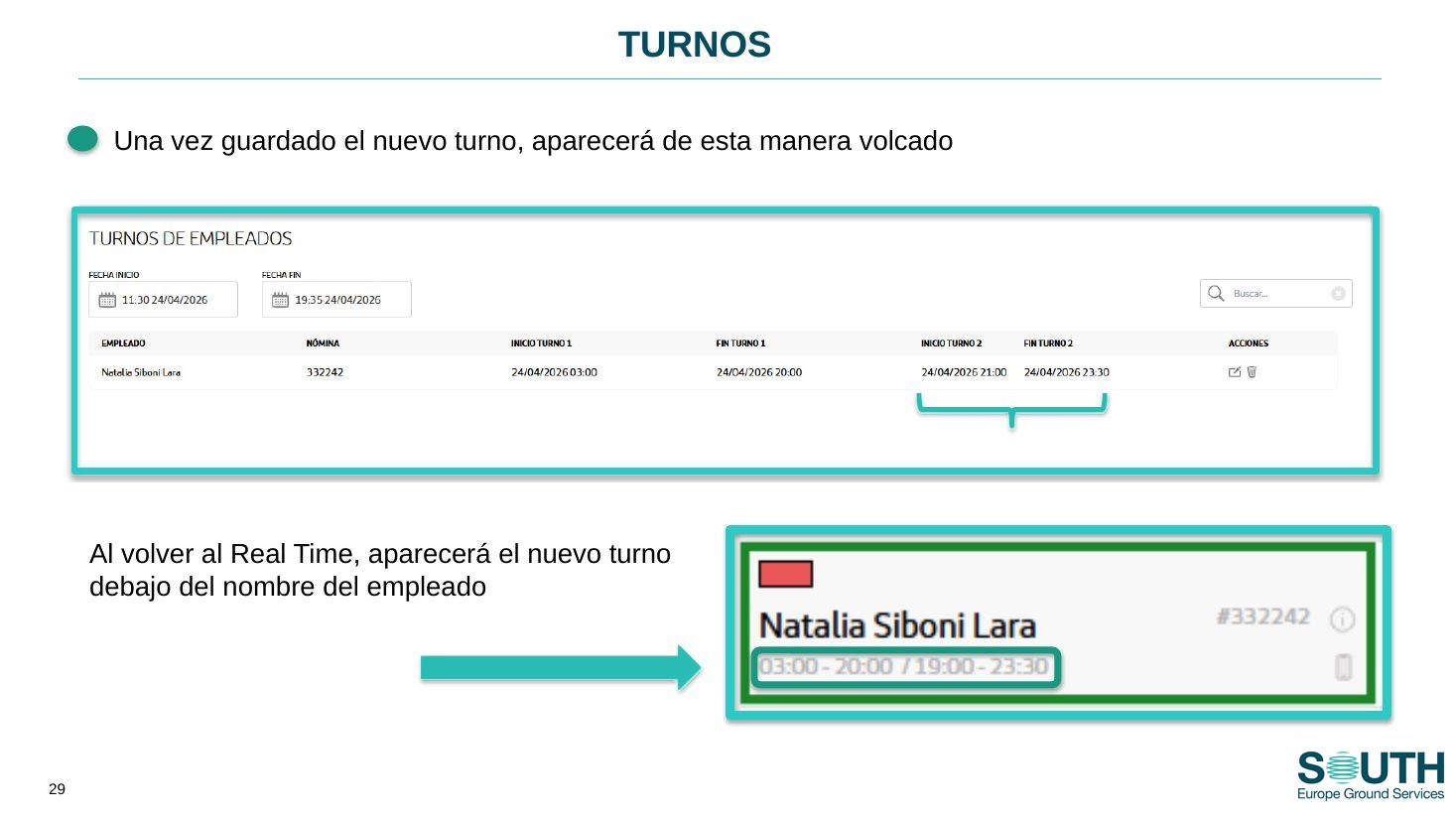
Guarde. Los cambios se vuelcan en el Real Time.
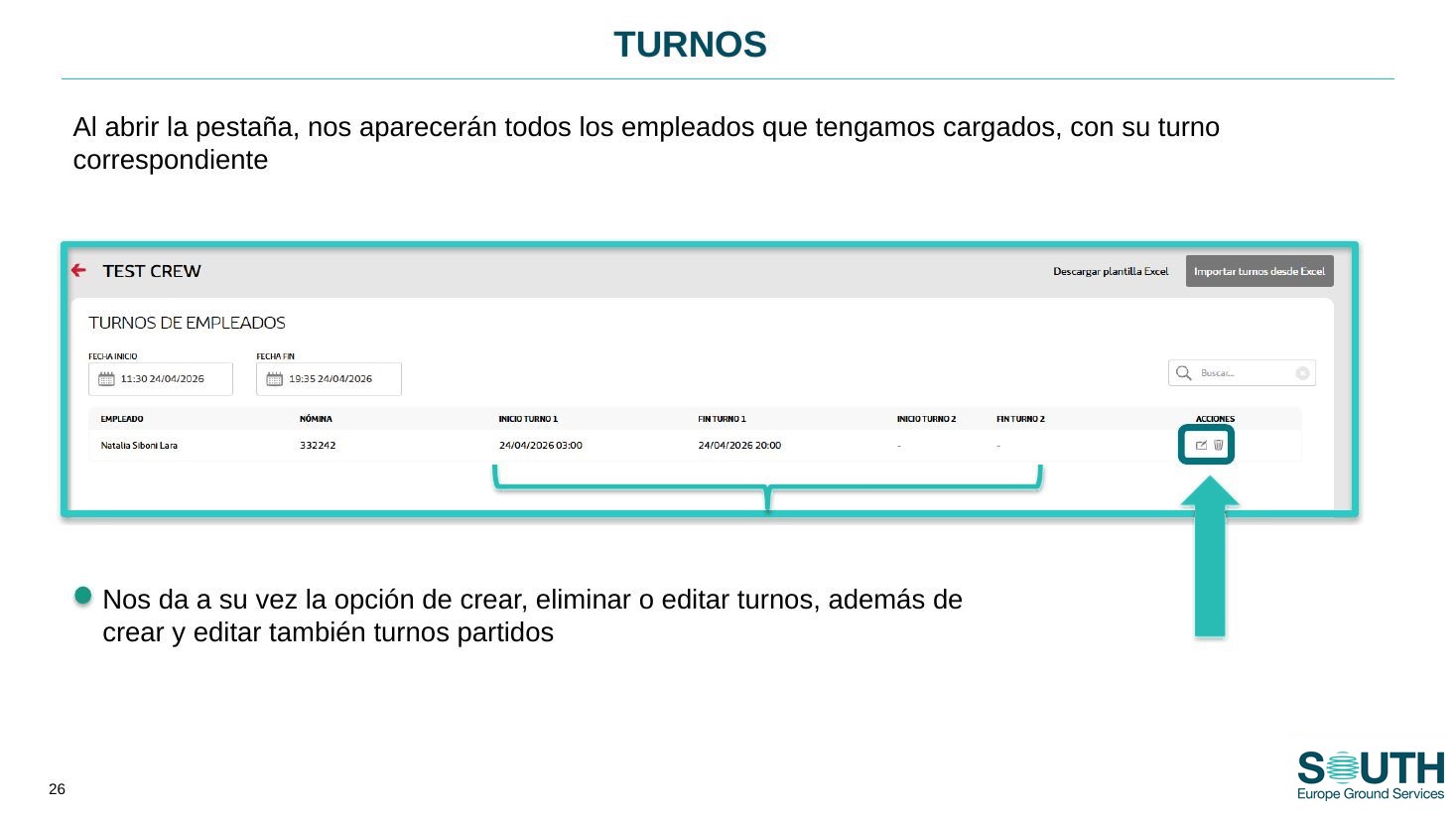
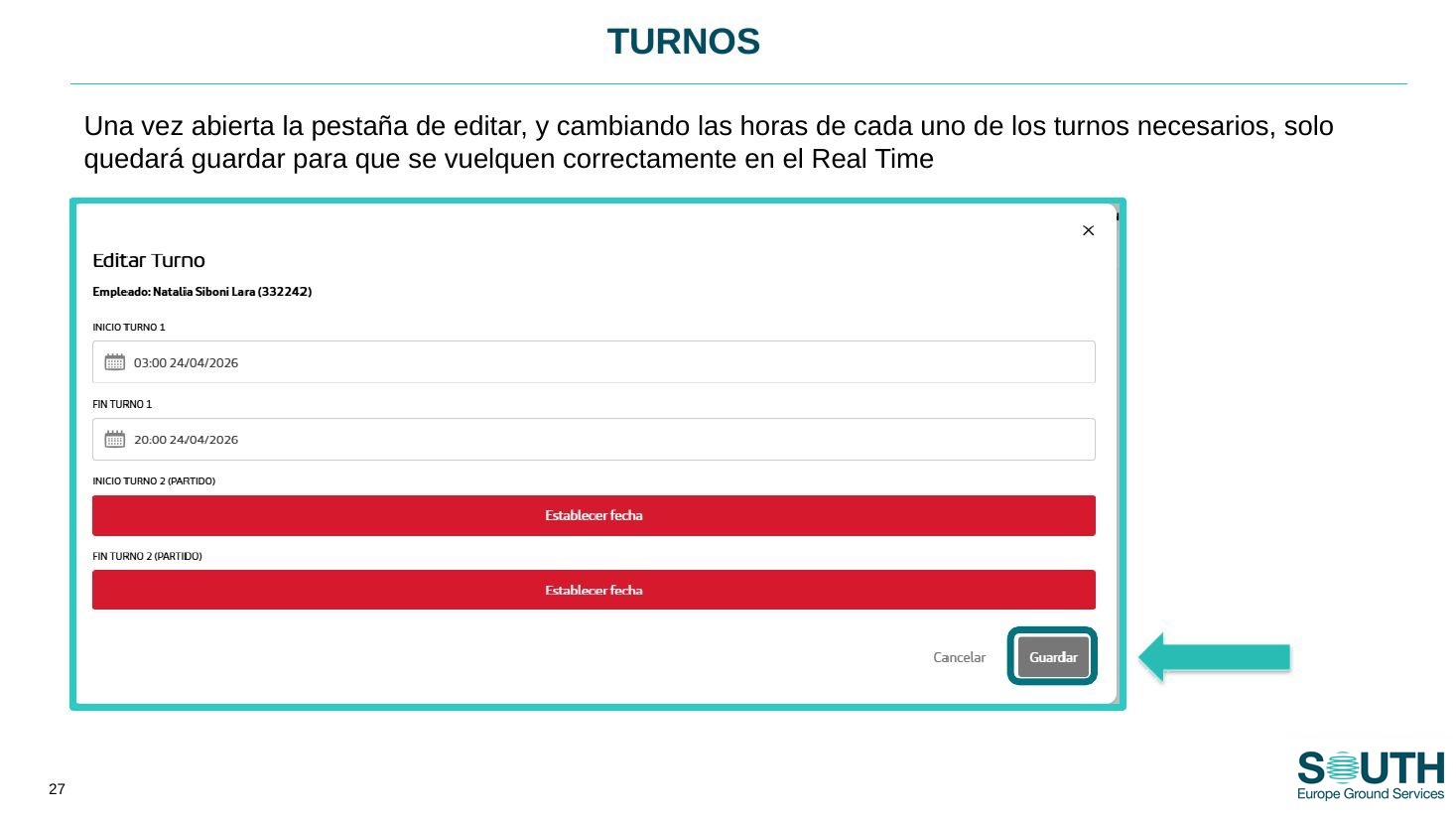
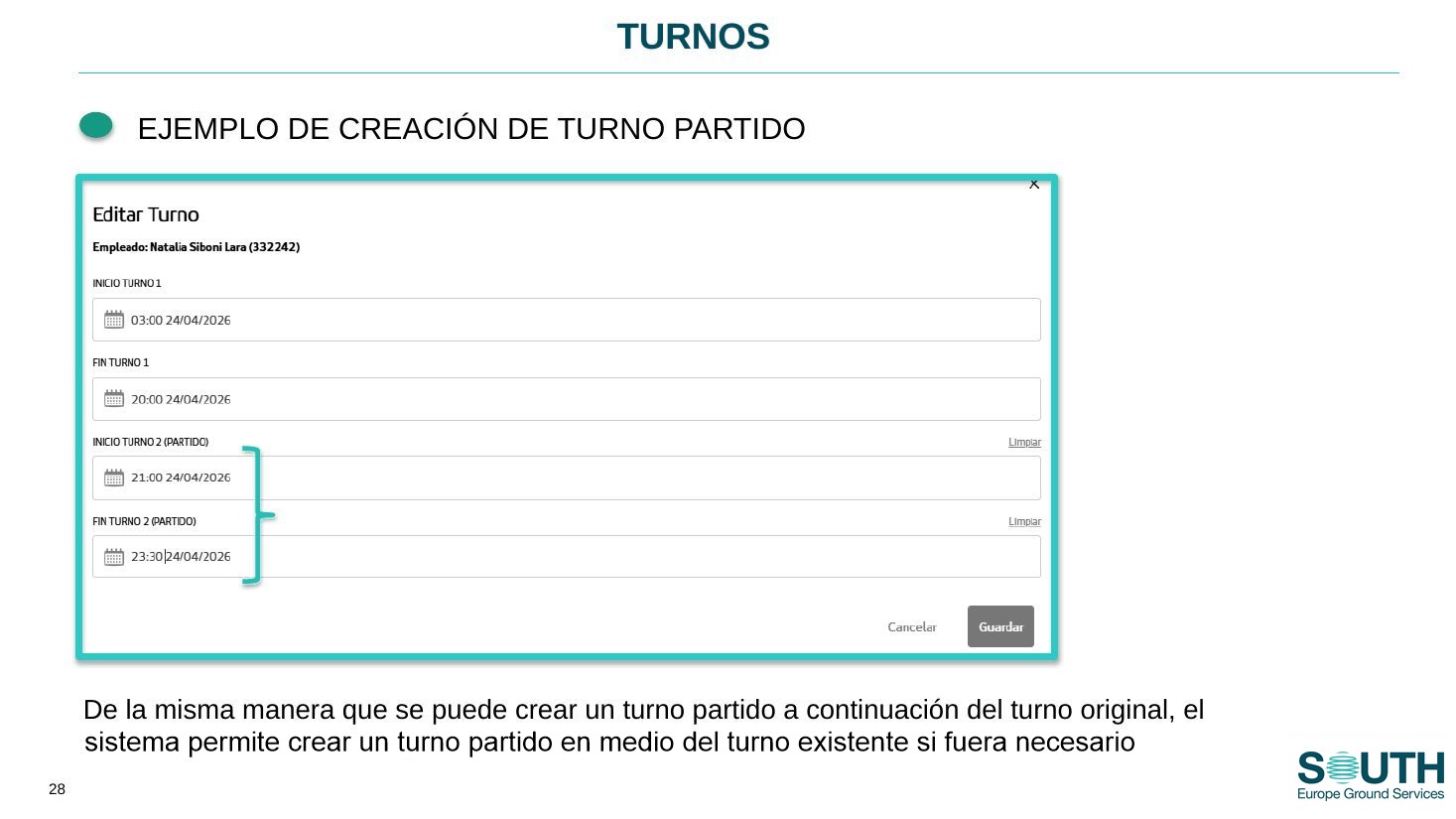
Se puede añadir un tramo a continuación del turno original o en mitad de él. Tras guardar, el nuevo turno aparece en la pestaña y, en el Real Time, debajo del nombre del empleado.
Código | Tipo | Código | Tipo |
|---|---|---|---|
9 | Frustrado (retorno de vuelo) | K | Training |
A | Suplementario cargo / mail | L | Chárter pax / cargo / mail |
C | Chárter pax | M | Regular programado solo mail |
D | Aviación general | N | Business aviation / air taxi |
E | Especiales (FAA, Gobierno, ejecutivo) | O | Chárter con handling especial |
F | Regular programado cargo / mail | P | Posicional / ferry |
G | Suplementario pax / cargo / mail | Q | Regular programado mixto combi |
H | Chárter cargo / mail | S | Regular programado puente aéreo |
I | Diplomático / estado | T | Pruebas (technical test) |
J | Regular programado pax | W | Militares |
X | Escalas técnicas |